Iray
Auf dieser Seite wird der Iray-Renderer angezeigt, der im 3D-Ansichtsfenster von Substance 3D Designer verfügbar ist und interaktive Pfadverfolgung für fotorealistisches Rendering mit CPU- und/oder GPU-Beschleunigung (nur Nvidia-GPUs) bietet.
Überblick
Iray ist eine hochgradig interaktive und intuitive physikalisch basierte Rendering-Technologie, die fotorealistische Bilder erzeugt, indem das physikalische Verhalten von Licht und Materialien simuliert wird. Weitere Informationen finden Sie auf der Nvidia Iray-Webseite.

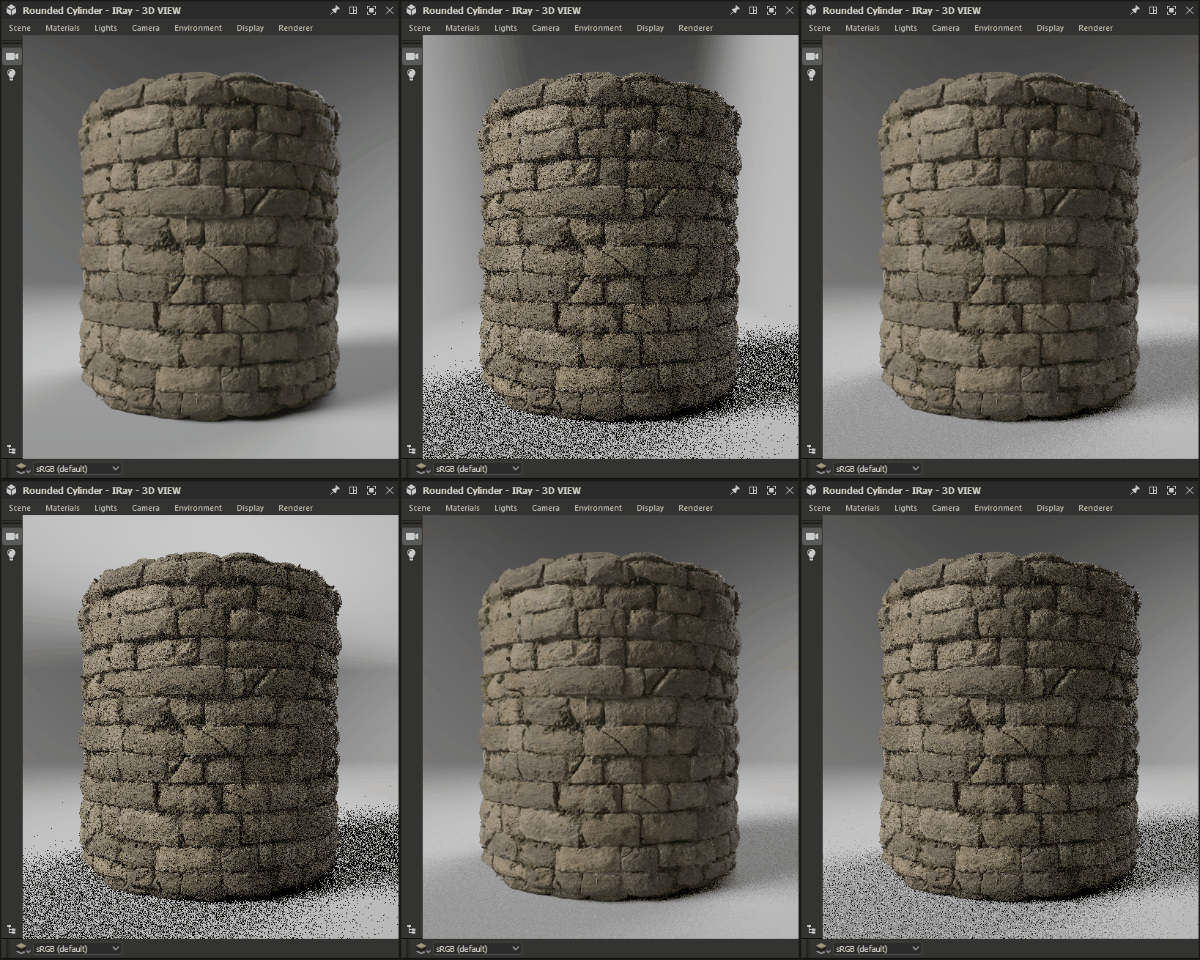
Da die 3D-Ansicht Irays progressiven Renderer verwendet, wird ein Bild erzeugt, sobald mindestens ein Sample für jedes Pixel ausgeführt wurde. Das Bild wird automatisch aktualisiert, wenn Sampling-Iterationen ausgeführt werden, was dazu führt, dass ein anfängliches grobes Bild bei jeder Iteration sauberer wird.
Der Renderer ist im Bedienfeld 3D-Ansicht verfügbar: Öffnen Sie das Menü Renderer und wählen Sie die Option Iray aus, um den in diesem 3D-Ansichtsfenster verwendeten Renderer in Iray zu ändern.
Durch das Wechseln zum Iray-Renderer “" werden die verfügbaren Optionen "” in einigen der 3D-Ansichtsmenüs geändert. Diese Änderungen werden im Abschnitt 3D-Ansicht unten erläutert.
Standardmäßig beginnt das progressive Rendering, sobald der Iray-Renderer ausgewählt ist. Der Rendervorgang wird ausgeführt, bis eine dieser Bedingungen erfüllt ist:
- Die maximale Anzahl von Samples wird ausgeführt.
- Das -Renderzeitlimit ist erreicht.
Weitere Informationen zum Anpassen dieser Bedingungen finden Sie im Abschnitt Renderer auf dieser Seite.
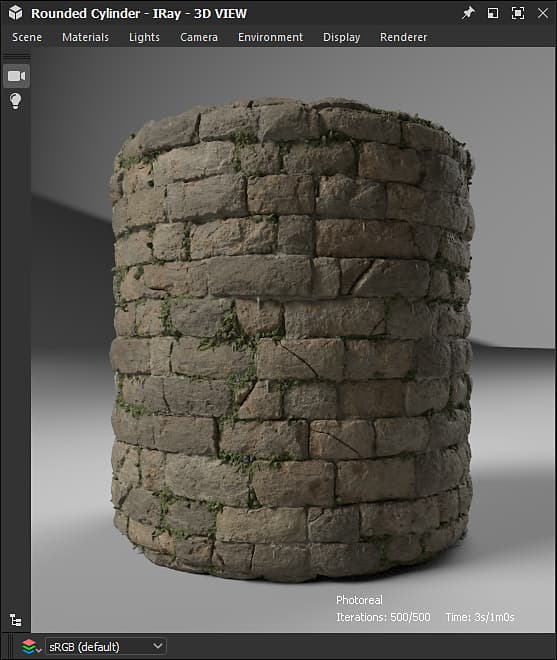
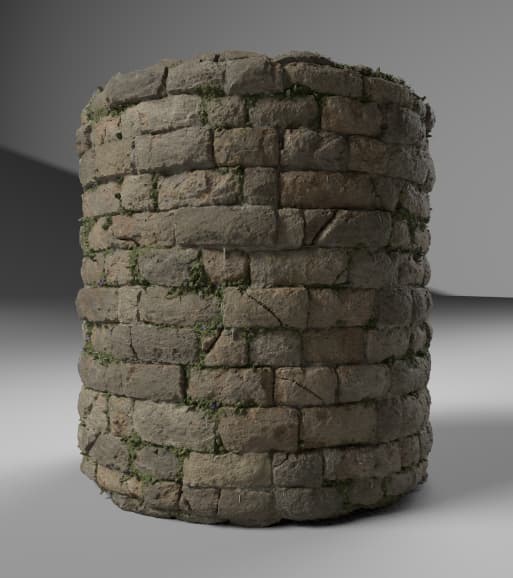
Material: Mittelalterliche Burgmauer von Mark Foreman in unseren Substance 3D-Medien Bibliotheken verfügbar
Wenn also ein 3D-Ansichtsfenster diesen Renderer verwendet, ist das Menü Renderer in anderen 3D-Ansichtsfenstern deaktiviert und dieser standardmäßig auf den OpenGL-Renderer eingestellt.
3D-Anzeigeoptionen
Szene
Wählen Sie im Menü Szene die Option Bearbeiten aus, um für Iran spezifische Szeneneigenschaften im Bedienfeld Eigenschaften zu suchen.
- Ist aktiviert: Wenn auf Falsch festgelegt, wird das Objekt ausgeblendet und trägt nicht mehr zur Szene bei.
Komponente anzeigen
- Ist sichtbar: Wenn auf Falsch gesetzt, ist das Objekt ausgeblendet, aber trägt noch zur Szene bei - d. h. reflektierendes Licht, absorbierendes Licht und projizierende Schatten.
Mesh-Anzeigekomponente
-
Unterteilung
-
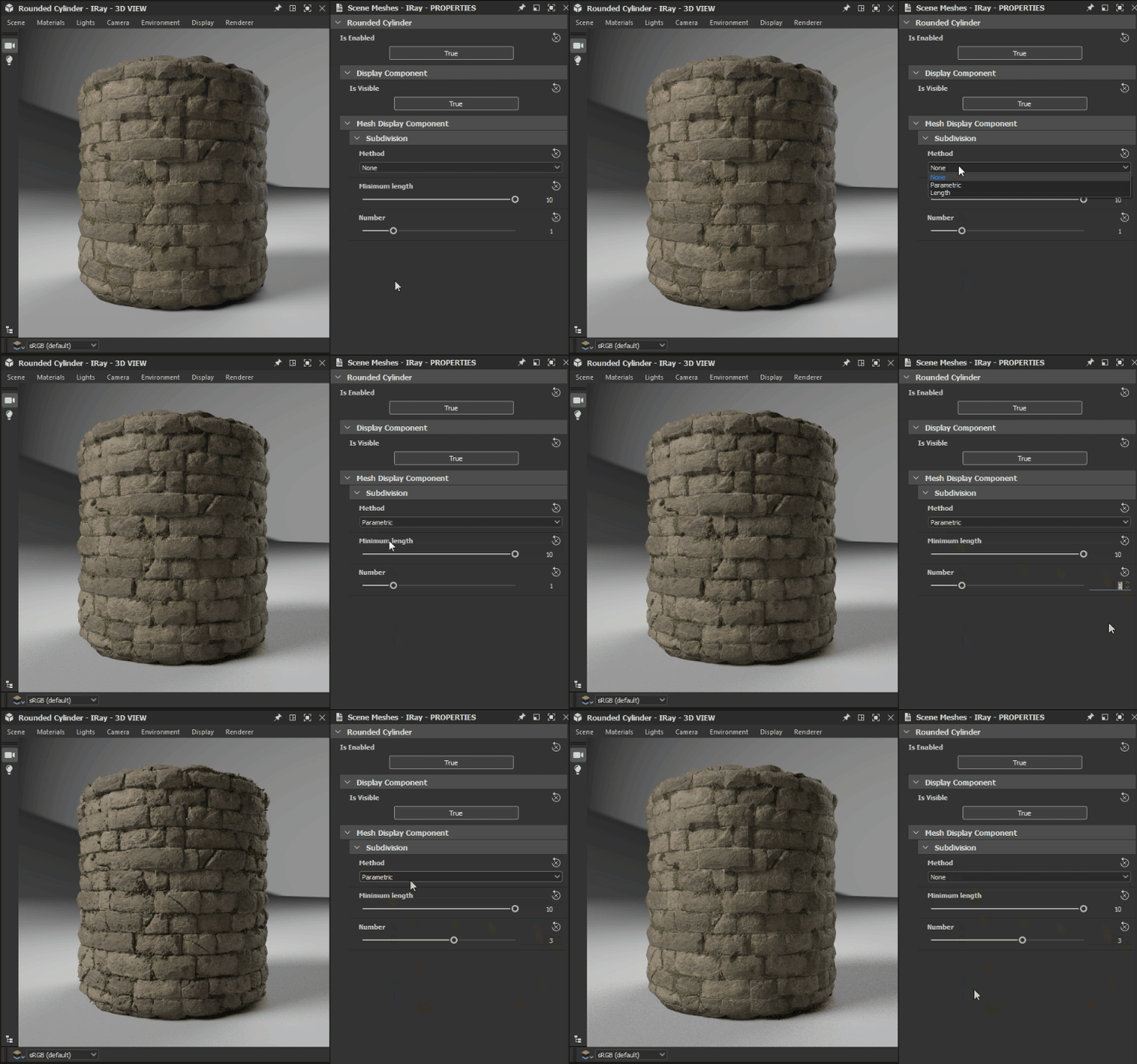
Methode: Verfahren zur verfahrenstechnischen Unterteilung des Gitters in feinere Geometrie
- Keine: Keine Unterteilung erfolgt
- Parametrisch: Unterteilt das Gitter in
4^xDreiecke, wobeixder durch diesen Parameter angegebene Wert ist - Länge: Unterteilt das Gitter, bis alle Kanten eine Länge (im Objektraum) unterhalb des Werts haben, der durch den Parameter Mindestlänge festgelegt wird
-
Mindestlänge: Unterteilt das Gitter, bis alle Kanten eine Länge unter diesem angegebenen Wert im Objektbereich haben (gilt nur für die Length-Methode)
-
Zahl: Die Anzahl der Unterteilungsiterationen, die auf das Gitter angewendet werden sollen (gilt nur für die Parametric-Methode).
-
Achten Sie darauf, hohe Anzahl-Werte für die Parametric-Methode und niedrige Mindestlänge-Werte für die Length-Methode zu verwenden.
Materialien
Da Iray sich auf das von NVIDIA entwickelte MDL-Bibliotheksmodell stützt, werden verfügbare Schattierungen für Szenenmaterialien durch die MDL-Bibliothek ersetzt, die von Designer geladen wurde. Diese Bibliothek wird aus den folgenden Quellen erstellt:
- Die in der Installation von Designer enthaltenen MDL-Dateien
- Die MDL-Dateien wurden in den Verzeichnissen gefunden, die vom Benutzer in den geladenen Projektdateien aufgeführt sind.
- Die NVIDIA vMaterials-Bibliothek, wenn sie installiert ist
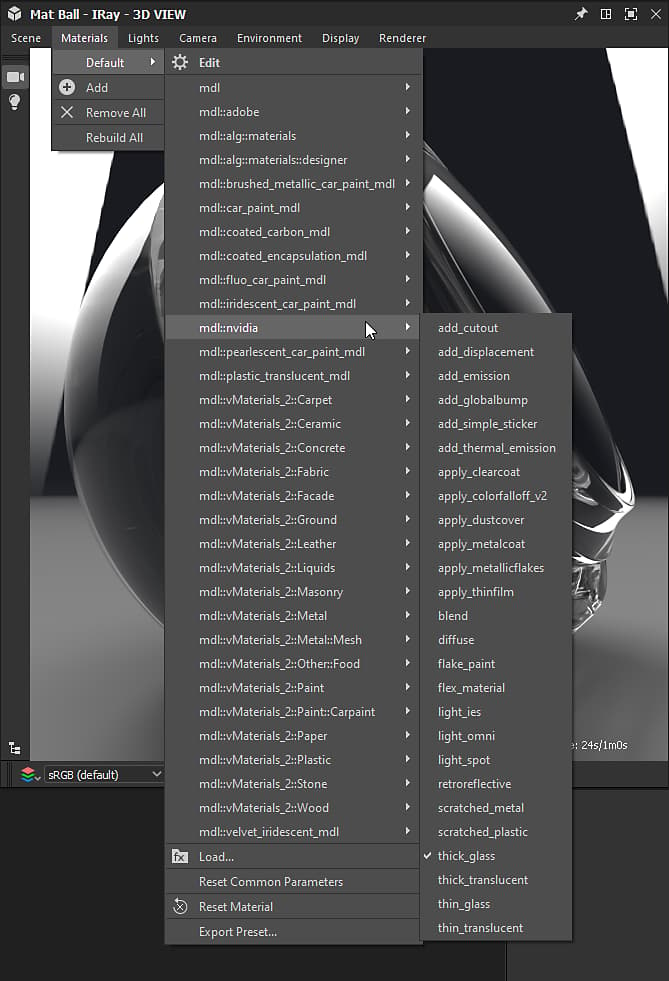
Die kumulative Liste der geladenen MDL-Materialien ist im Menü Materialien unter einem der Untermenüs der aufgeführten Materialien verfügbar, wie in der Abbildung rechts gezeigt.
Wenn ein MDL-Diagramm in Designer geladen wird, kann es auf jedes Material in der Szene angewendet werden. Zu diesem Zeitpunkt wird er in die Liste der verfügbaren MDL-Materialien aufgenommen.
Weitere wichtige Optionen in diesem Menü sind:
- Wählen Sie die Option Bearbeiten aus, um auf die zur Verfügung gestellten MDL-Eingaben im Bedienfeld Eigenschaften zuzugreifen, und passen Sie das Material nach Bedarf an.
- Laden…Mit der Option können Sie eine MDL-Datei manuell laden, die der kumulativen Liste hinzugefügt und in der Szene angewendet werden soll.
- Die Exportvorgabe …Die Option öffnet das Dialogfeld MDL-Materialvorgabe exportieren, in dem Sie eine voreingestellte MDL-Datei mit den aktuellen Einstellungen exportieren können, die in der 3D-Ansicht angewendet wurden.
Kamera
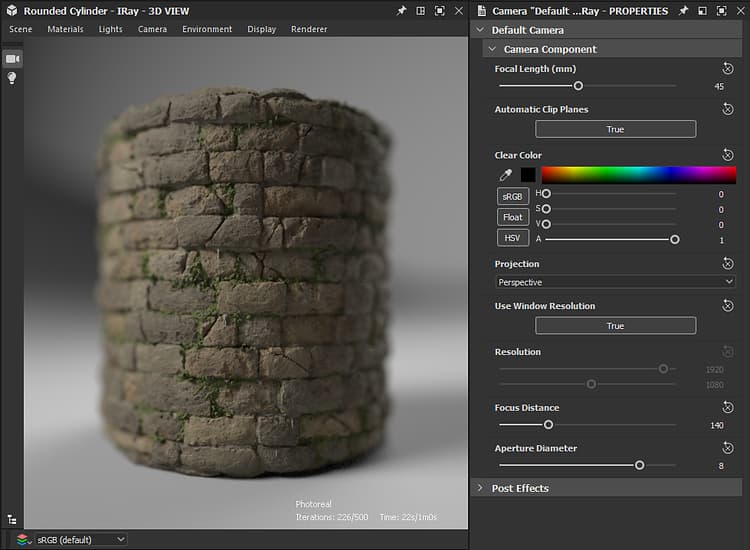
Der Hauptunterschied zwischen OpenGL und Iray in Bezug auf die Kameraeinstellungen besteht darin, wie die Tiefe von Feld verwaltet wird. Da Iray ein physikalisch präziser Renderer ist, erfolgt die Tiefe des Schirms “natürlich”, je nach Blende der Kamera.
Die folgenden Parameter sind in den Kameraeigenschaften verfügbar, wenn der Iray-Renderer ausgewählt ist:
- Fokusentfernung: der Abstand des Fokuspunkts von der Kamera, d. h. die Stelle, an der das Bild am schärfsten ist
- Blendendurchmesser: den Wert, der die Blendenöffnung der Kamera steuert. Je niedriger der Wert, desto schärfer sind die Bildelemente vor und nach dem Fokuspunkt - einfacher ausgedrückt steuert dieser Wert die Stärke der Tiefe des Feldeffekts
Umgebung
Öffnen Sie das Menü Umgebung, und wählen Sie die Option Bearbeiten aus, um die Umgebungseigenschaften im Bereich Eigenschaften anzuzeigen.
Die folgenden Eigenschaften sind verfügbar:
Kuppel
-
Domtyp: legt die Objekte fest, die die Szene einschließen, auf die die Umgebungsstruktur projiziert wird
- Unendliche Kugel: unendliche kugelförmige Umgebung
- Boden: unendliche kugelförmige Umgebung, aber mit einer strukturierten Grundebene
- Sphäre: kugelförmige Kuppel von endlicher Größe mit benutzerdefiniertem Radius
- Kugel mit Boden: Kuppelförmige Kuppel von endlicher Größe mit benutzerdefiniertem Radius, wobei der untere Teil der Umgebung auf die Ebene projiziert wird, die den oberen und unteren Teil der Kugel trennt
- Box mit Boden: endliche, kastenförmige Kuppel mit angepasster Breite, Height und Länge, wobei der untere Teil der Umgebung auf die Ebene projiziert wird, die den oberen und unteren Teil der Kiste trennt
-
Drehwinkel: steuert den Drehwinkel der Kuppel um die Y-Achse
-
Radius: den Radius der Kugel (gilt nur für die Kuppeltypen Kugel und Kugel mit Boden)
-
Breite: die Breite des Felds (gilt nur für die Box mit dem Kuppeltyp Boden)
-
Height: das Height des Felds (gilt nur für die Box mit dem Dome-Typ Masse)
-
Länge: die Länge des Felds (gilt nur für die Box mit dem Kuppeltyp Boden)
-
Visualisieren: aktiviert eine Falschfarbenüberlagerung der Umgebungsgeometrie mit begrenzter Größe. Dies kann verwendet werden, um die Geometrie an der Projektion der erfassten Umgebungszuordnung auszurichten (gilt nur für die Dome-Typen Sphere, Sphere with Ground und Box with Ground).
Kuppelboden
Die folgenden Parameter gelten für die Dome-Typen Boden, Kugel mit Boden und Box mit Boden:
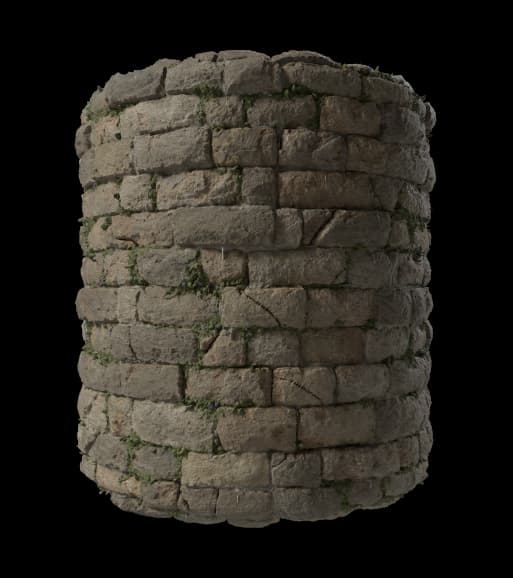
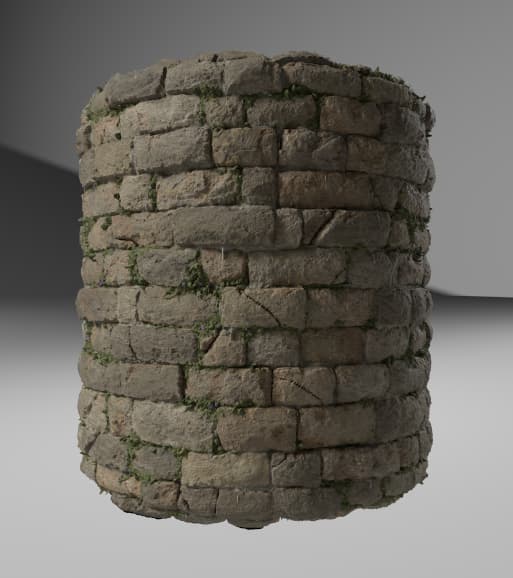
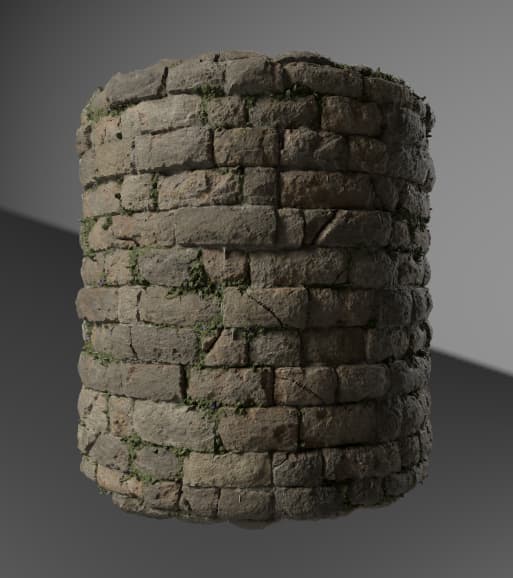
- Boden: aktiviert die Grundebene
- Position: die Position des Ursprungs der endlichen Kuppel (gilt auch für den Kuppeltyp Kuppel)
- Reflexionsgrad: Deckkraft und Farbton der Bodenreflexion, wobei Schwarz bedeutet, dass die Reflexion nicht sichtbar ist
- Glossarität: Glanz der Bodenreflexion
- Schattenintensität: die Deckkraft des Schattens, der auf den Boden geworfen wird
- Texturskala: steuert die Größe der Umgebungstexturprojektion auf dem Boden (gilt auch für den Dome-Typ Sphere).
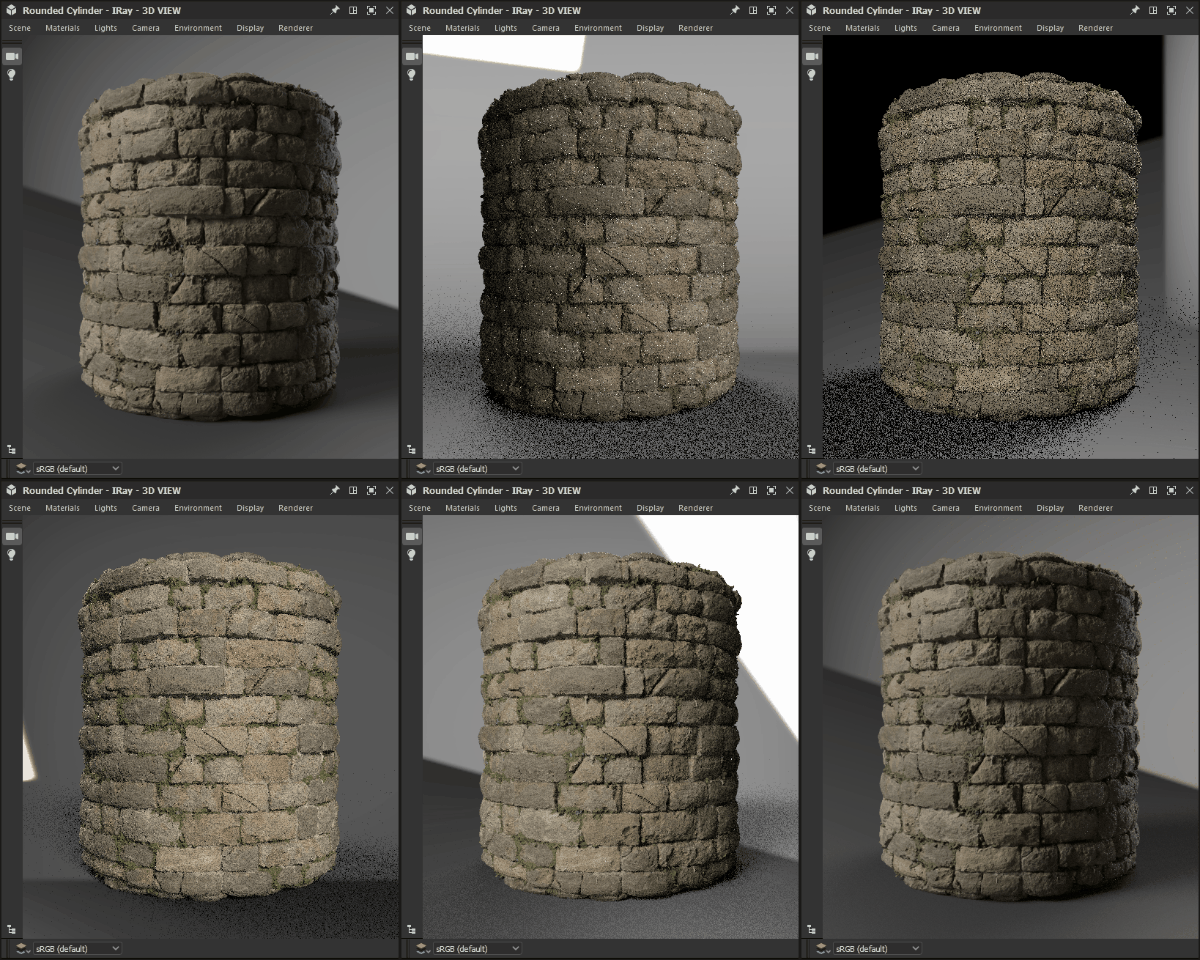
Die Auswirkungen einiger dieser Einstellungen werden im Folgenden veranschaulicht:
| table 0-row-2 html-authored no-header | |
|---|---|
Vorher |
Nach |
| table 0-row-2 html-authored no-header | |
|---|---|
Vorher |
Nach |
Anzeige
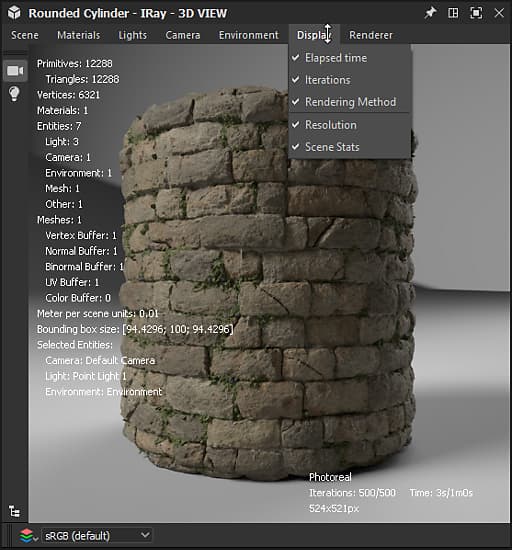
Diese Optionen zeigen eine Textüberlagerung auf dem gerenderten Bild mit nützlichen Informationen zum Rendering an.
- Verstrichene Zeit: Die Dauer des Renderns in Sekunden. Dieser Timer und der Rendervorgang werden beide angehalten, wenn eine der Endbedingungen erfüllt ist.
- Iterationen: Die Anzahl der durchgeführten Iterationen. Dieser Zähler und der Rendervorgang werden beide angehalten, wenn eine der Endbedingungen erfüllt ist.
- Rendermethode : Der verwendete Renderpfad. Für die meisten Zwecke auf einem lokalen Computer wird Fotoreal verwendet
- Auflösung: Effektive Rendering-Auflösung. Wenn die Option “Fensterauflösung verwenden” in den Bildeigenschaften auf “Falsch” gesetzt ist, wird das Kamera-Seitenverhältnis automatisch an das Auflösungsverhältnis angepasst
- Szene-Statistiken: Eine Liste von Statistiken, die sich auf die gerenderte Szene beziehen, einschließlich der Anzahl der Dreiecke und der Anzahl der Materialien neben anderen Daten.
Renderer
Öffnen Sie das Menü “Renderer”, und wählen Sie die Option “Bearbeiten” aus, um die Renderereigenschaften im Bereich “Eigenschaften” anzuzeigen.
Progressives Rendering
-
Min. Beispiele: Die Mindestanzahl von Samples pro Pixel, die vor dem Berücksichtigen von Kriterien zum Beenden des progressiven Renderings berechnet werden müssen
-
Max. Samples: Wenn diese Anzahl von Samples pro Pixel gerendert wurde, stoppen Sie das progressive Rendering automatisch
-
Maximale Zeit (Sekunden): Zeit in Sekunden, nach der das progressive Rendering automatisch beendet werden sollte
-
Kaustischer Sampler aktiviert: Erweitern Sie den Standardprobenehmer um einen dedizierten kaustischen Probennehmer. Kaustiken sind das Ergebnis des Lichtdurchtritts durch ein nicht deckendes Objekt und sind daher nur erforderlich, wenn ein MDL-Material, das die Lichtdurchlässigkeit unterstützt, auf ein beliebiges Objekt in der Szene angewendet wird
-
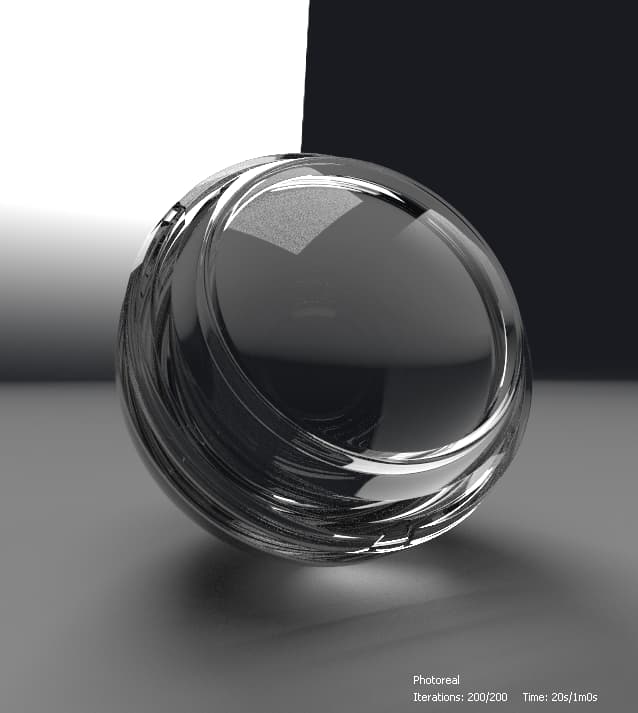
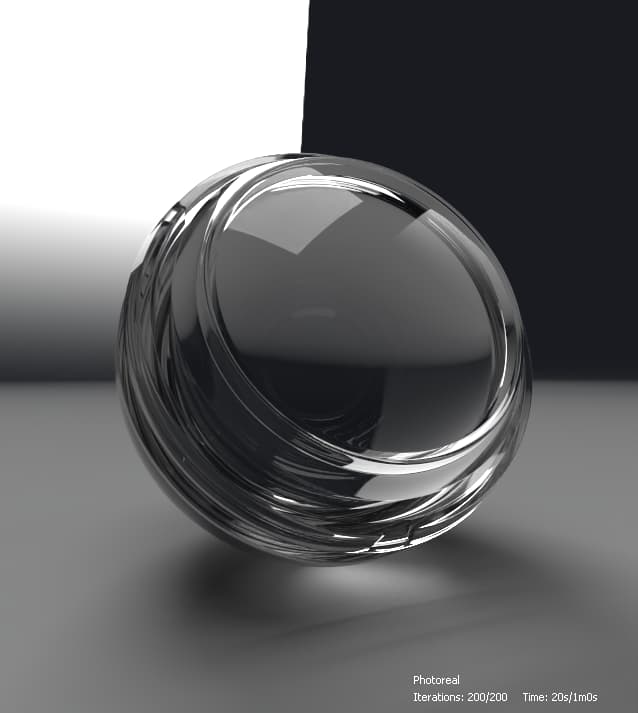
Firefly-Filter aktiviert: aktivieren Sie den Filter “firefly”, der einen vordefinierten Algorithmus verwendet, um fireflies im berechneten Bild zu entfernen, während das Rendering voranschreitet. Firefly sind visuelle Artefakte, bei denen Pixel in einem Bild isoliert sind, die merklich heller sind als ihre Nachbarn, und die das Ergebnis unzureichender Strahlproben sind, um die Lichtverteilung genau zu bestimmen
-
Nachdenderer
Der Iray-Renderer verwendet den NVIDIA Optix AI-Accelerated Denoiser-Algorithmus für die iterative hochwertige Denomisierung des Bildes beim Rendern.- Aktiviert: ermöglicht, dass ein vordefinierter Denisierungsalgorithmus bei einer festgelegten Rendering-Iteration ausgelöst wird und bis zum Ende des Renderings aktiv ist.
- Iteration starten: Wenn der Denoiser aktiviert ist, legt diese Option die Iteration fest, mit der der Denoiser-Prozess beginnt. Dadurch kann verhindert werden, dass der Performance-Overhead des Denoisers die Interaktivität beeinflusst, z. B. beim Bewegen der Kamera. Außerdem sind die ersten Iterationen aufgrund unzureichender Konvergenz oft nicht als Eingabe für den Denoiser geeignet, was zu unbefriedigenden Ergebnissen führt.
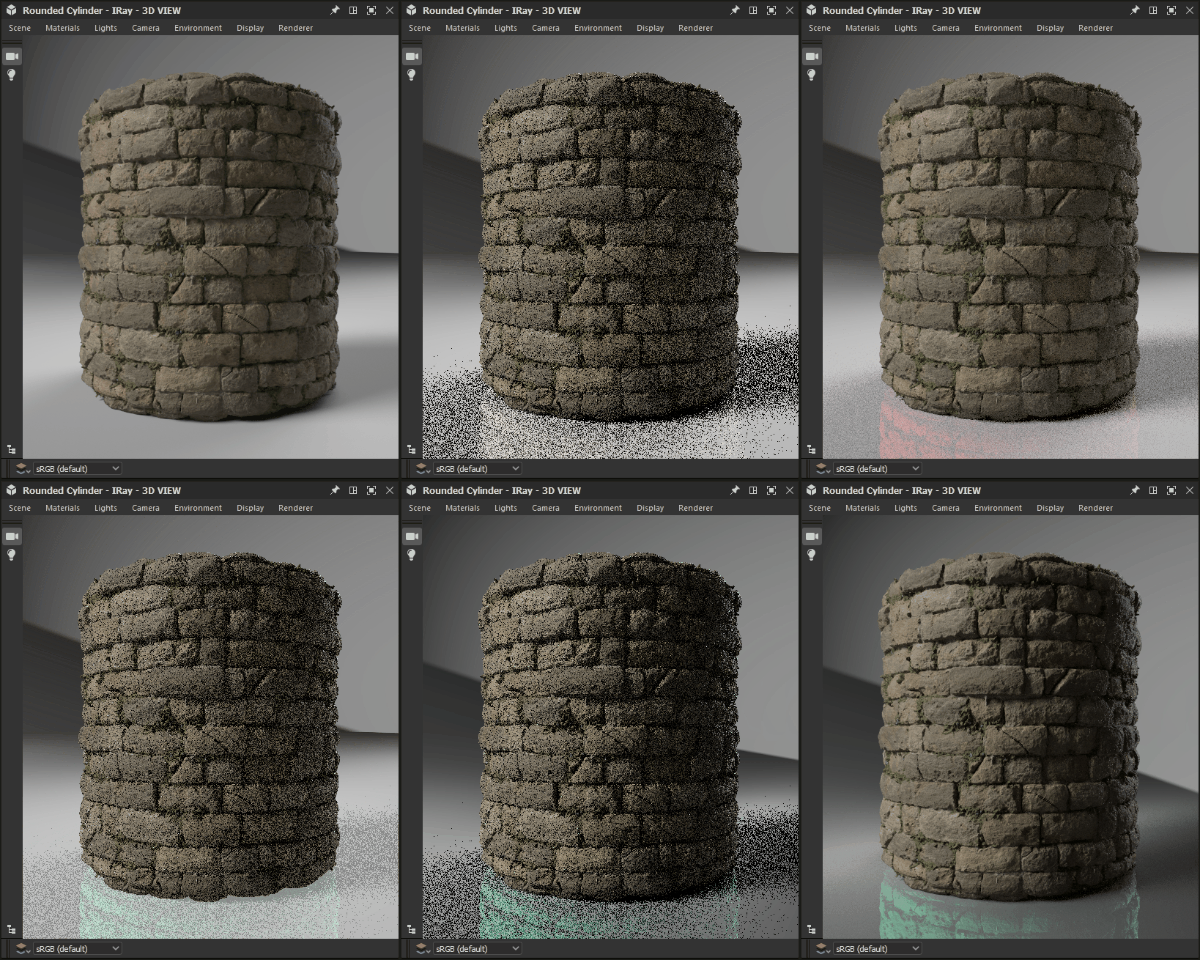
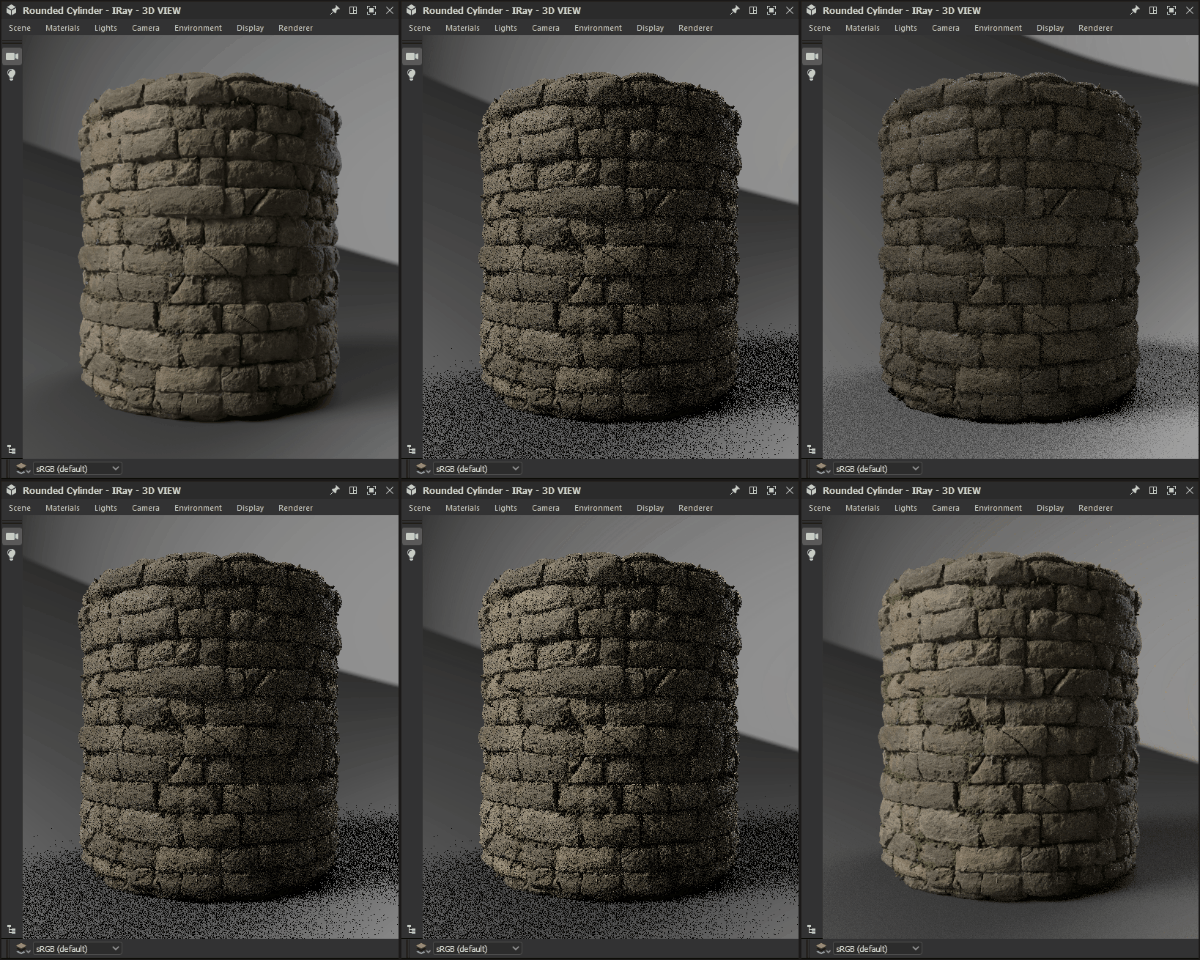
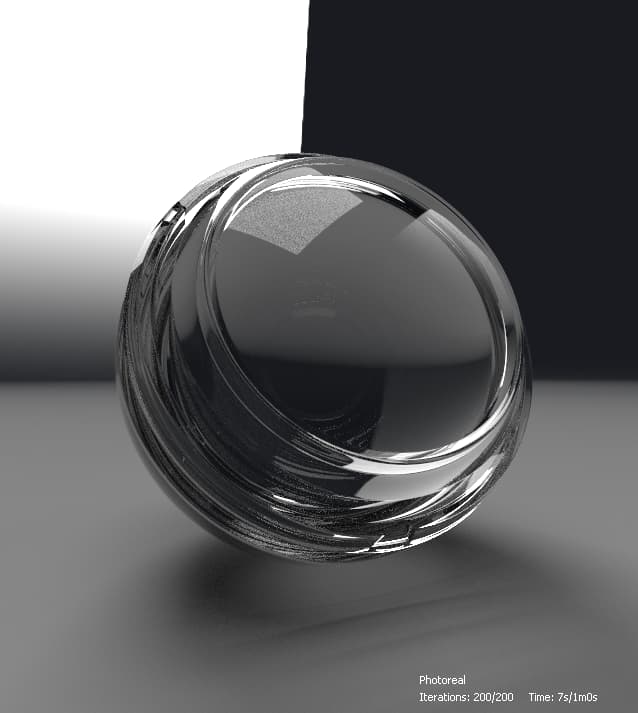
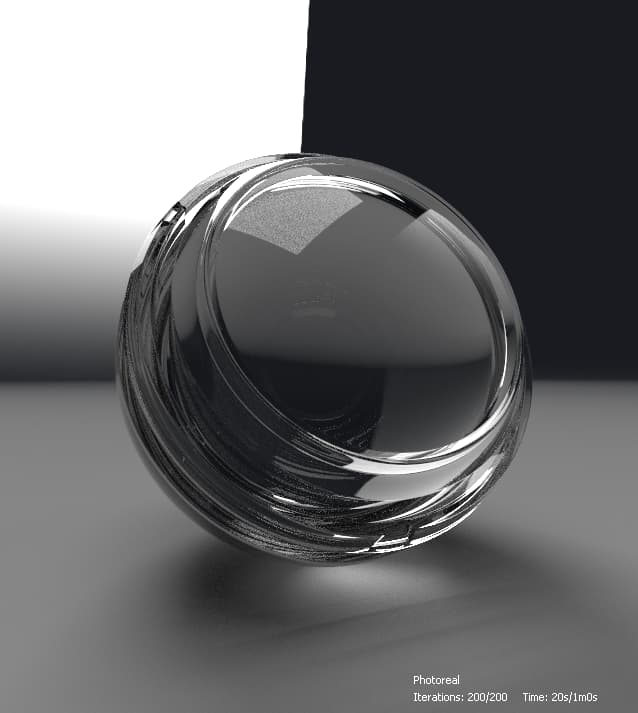
Die Auswirkungen einiger dieser Einstellungen werden in den folgenden Bildvergleichen gezeigt:
| table 0-row-2 html-authored no-header | |
|---|---|
Vorher |
Nach |
| table 0-row-2 html-authored no-header | |
|---|---|
|
Vorher |
Nach |
| table 0-row-2 html-authored no-header | |
|---|---|
|
Vorher |
Nach |
Material: Dickglas MDL verfügbar in den MDL-Kerndefinitionen von NVIDIA
Hardwarebeschleunigung
Der Iray-Renderer bietet ausschließlich Hardwarebeschleunigung auf NVIDIA-GPUs, was die folgenden Vorteile bietet:
- Deutliche Erhöhung der Rendering-Geschwindigkeit
- Optix AI-Accelerated Denising (siehe “Post-Denoiser” im Abschnitt Renderer dieser Seite)
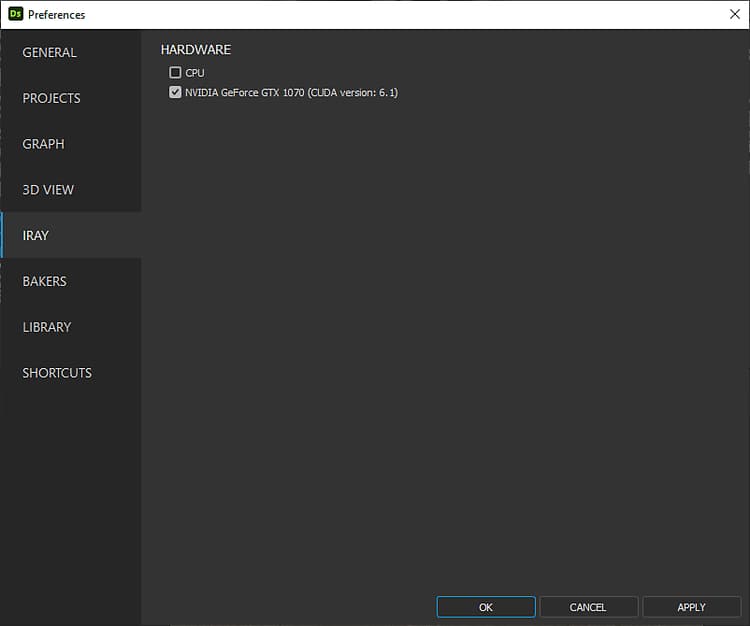
Sie können die Hardware, die von Iray für das Rendern verwendet werden soll, im Abschnitt 3D-Ansicht des Fensters Voreinstellungen auswählen (siehe Abbildung rechts).
Wenn eine unterstützte GPU erkannt wird, wird sie in diesem Abschnitt aufgeführt, standardmäßig automatisch ausgewählt und die CPU ist nicht ausgewählt. Jede manuelle Änderung überschreibt dieses automatische Verhalten, sodass Ihre benutzerdefinierten Änderungen für zukünftige Sitzungen gespeichert werden.
Für Konfigurationen mit mehreren GPUs wird empfohlen, SLI zu deaktivieren und nur eine GPU auszuwählen, um die beste Zuverlässigkeit zu erzielen.