Erstellen eines MDL-Diagramms
Auf dieser Seite wird das Erstellen eines MDL-Diagramms zum Erstellen von MDL-Materialien in Substance 3D Designer beschrieben.
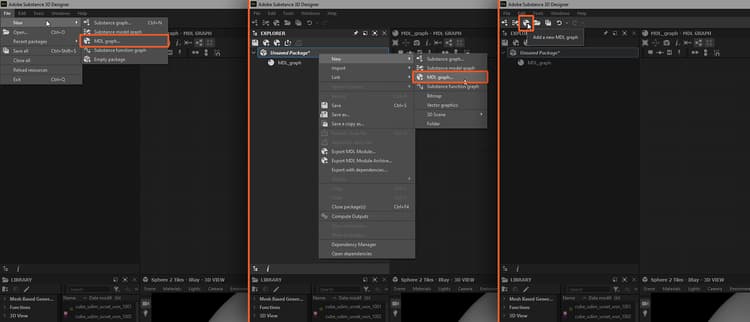
Pfade zum Erstellen eines neuen MDL-Diagramms in der Designer-Oberfläche
Verfahren zum Erstellen eines MDL-Diagramms
Sie können ein MDL-Diagramm mit einer der folgenden Methoden erstellen:
- Wählen Sie in der Hauptmenüleiste die Option Datei > Neu > MDL-Diagrammaus.
- Klicken Sie auf die Schaltfläche

- Klicken Sie mit der rechten Maustaste auf ein bestehendes Paket im Bereich Explorer und wählen Sie die Option Neu > MDL-Diagramm aus
Das Dialogfeld “Neues MDL-Diagramm” wird angezeigt (siehe unten).
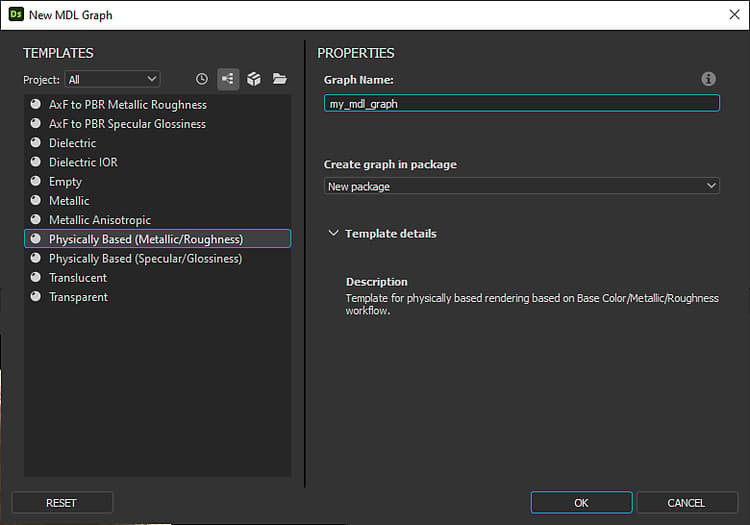
Dialogfeld “Neues MDL-Diagramm”
Dialogfeld “Neues MDL-Diagramm”
Unabhängig von der Methode zum Erstellen eines neuen MDL-Diagramms wird Ihnen immer das Dialogfeld Neues MDL-Diagramm angezeigt, in dem Sie den neuen Graf konfigurieren können.
Vorlagen
Im Abschnitt Vorlagen können Sie eine Knotenvorlage auswählen, die vorkonfigurierte Graf enthält, damit Sie schneller mit Ihrem Graf beginnen können. Die vorkonfigurierten Knoten umfassen Ausgabeknoten, einfache Knoten zur Übergabe von Werten an diese Ausgaben - z. B. Einheitliche Farbe und Eingabeknoten je nach Vorlage.
Um von einem vollständig leeren Graf zu starten, wählen Sie die leere Vorlage aus.
Mit der Option Projekt können Sie die Vorlagenliste nach Projektdatei filtern. Dadurch ist es leicht, die benutzerdefinierten Vorlagen in den Speicherorten zu finden, die im Abschnitt Allgemein der Projekteinstellungen für die Projektdatei hinzugefügt wurden.
Um Ihren bestehenden Graf in eine andere Vorlage zu importieren, können Sie mithilfe der entsprechenden Vorlage einen neuen Graf erstellen und Ihren Graf kopieren und in die neue einfügen. Stellen Sie die Knoten ggf. wieder her, einschließlich des Knotens Root.
Die Vorlagenliste kann in verschiedenen Modi mit den Schaltflächen neben dem Kombinationsfeld Projekt angezeigt werden:
-

-

-

-

Eigenschaften
Im Abschnitt "Eigenschaften des Grafen “” können Sie grundlegende Informationen zum neuen Graf einrichten. Jede dieser Einstellungen kann später jederzeit geändert werden, aber es ist sinnvoll, zunächst darauf zu achten und diese entsprechend für Ihren Anwendungsfall einzurichten.
- Name des Grafen: die Identifizierung des Grafen. Sie muss für ein bestimmtes Paket eindeutig sein und darf keine Leerzeichen und einige Sonderzeichen enthalten.
- Graf im Paket erstellen: Mit diesem Kombinationsfeld können Sie ein neues Paket für den neuen Graf erstellen oder den neuen Graf einem beliebigen bestehenden Paket hinzufügen, das bereits im Bereich “Explorer” geladen wurde.
Hinweis: Wenn der Erstellungsprozess mit der Methode 4 (siehe oben) gestartet wird, lautet dieser Parameter preset für das vorhandene Paket, von dem aus der Prozess gestartet wurde. - Vorlagendetails: Dieser Abschnitt enthält einen kurzen Text, der die Merkmale und den Zweck der Vorlage erläutert.