Bitmap-Malwerkzeuge
Auf dieser Seite werden die Malwerkzeuge beschrieben, die im Bereich 2D View für kompatible Bitmaps verfügbar sind.
Überblick
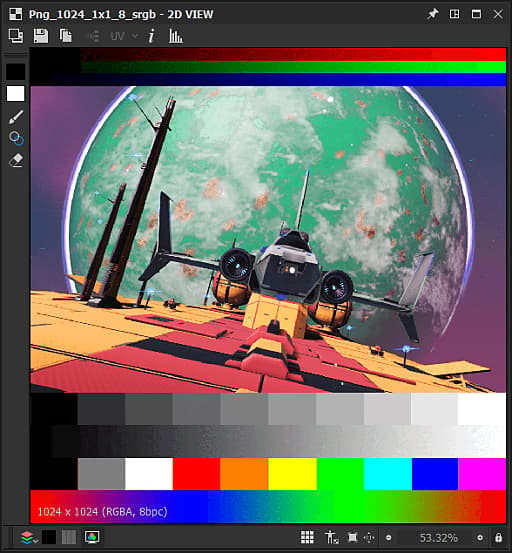
Das Bedienfeld 2D View bietet grundlegende Bitmapmalwerkzeuge, mit denen Sie Bilder manuell direkt in der Anwendung erstellen oder bearbeiten können. Diese Tools sind besonders nützlich, um beispielsweise Masken schnell zu malen.
Die Tools unterstützen die Stifteingabe, einschließlich Stiftdruck. Um die Vorteile von Stiftanzeigen zu nutzen, können Sie das Bedienfeld 2D-Ansicht abdocken und es dann in eine beliebige Konfiguration platzieren und skalieren, die für das Malen angenehmer ist.
Bearbeitungen können einzeln rückgängig gemacht werden, und alle anderen Funktionen des Bedienfelds “2D-Ansicht” sind weiterhin verfügbar, während Sie das Bild bearbeiten, z. B. das Bedienfeld Histogramm, die Musteranzeige und das Hintergrundbild.
Aktivieren der Malwerkzeuge
Die Malwerkzeuge werden automatisch im Bedienfeld 2D-Ansicht aktiviert, wenn die folgenden Kriterien für eine Bitmap erfüllt sind:
- Die Bitmap ist eine neue oder importierte -Ressource.
- Die Bitmap weist die Präzision 8-Bit auf.
- Die Bitmap wird im Bereich 2D-Ansicht angezeigt.
Neue Bitmaps können auf folgende Weise erstellt werden:
- Klicken Sie im Bereich Explorer auf RMB in einem SBS-Paket oder einem Ordner in einem Paket, um das Kontextmenü zu öffnen. Öffnen Sie dann das Untermenü Neu und wählen Sie die Option Bitmap aus.
- Erstellen Sie in einem Diagramm einen Bitmapknoten, und wählen Sie die Von neuer Ressource…Option im Kontextmenü
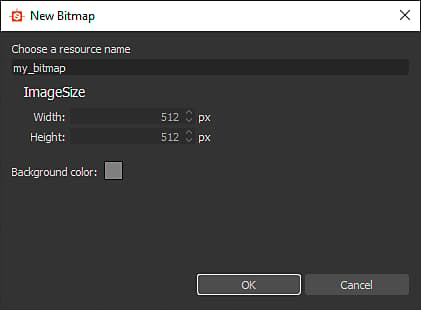
Das Fenster Neue Bitmap wird geöffnet, in dem Sie die Namen, Auflösung und Hintergrundfarbe der neuen Bitmapressource festlegen können.
Symbolleisten
Die Malwerkzeuge und -optionen sind in Symbolleisten im Bedienfeld 2D-Ansicht angeordnet. Diese Symbolleisten können auf eine beliebige Seite des Bedienfelds oder als schwebende Symbolleiste verschoben werden, indem Sie auf ihrem Handle auf LMB klicken und diese gedrückt halten - angezeigt als dreifache Linie - und dann LMB an der gewünschten Position freigeben.
Zwei Werkzeugleisten werden angezeigt, wenn die Malwerkzeuge aktiviert sind: die Werkzeugauswahlsymbolleiste und die Werkzeugoptionssymbolleiste, die unten beschrieben werden.
Werkzeugleiste für Werkzeugauswahl
Die Malwerkzeuge befinden sich in der Symbolleiste Werkzeugauswahl, die standardmäßig auf der linken Seite des Bedienfelds 2D-Ansicht platziert ist. Tastaturbefehle ermöglichen einen schnellen Zugriff auf diese Werkzeuge und sind unten in Klammern nach dem Werkzeug-/Funktionsnamen gekennzeichnet:


Werkzeugoptionsleiste
Die Optionen für die in der Werkzeugleiste Werkzeugauswahl verfügbaren Werkzeuge finden Sie in der Werkzeugleiste für Werkzeugoptionen, die standardmäßig auf der oberen Seite des Bedienfelds 2D-Ansicht platziert ist.
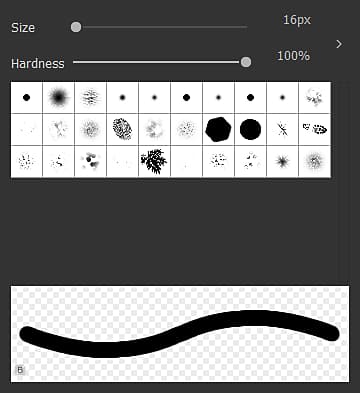
PINSELAUSWAHL
Mit der

Pinselvorgaben können im Pinseleditor erstellt und bearbeitet und in Bibliotheken angeordnet werden. Die Pinselvorgaben, die in diesem Bereich angezeigt werden, sind die Summe aller geladenen Pinselvoreinstellungsbibliotheken. Diese Bibliotheken können über das Menü

Mit der Schaltfläche

PINSELEDITOR
Der

Vorgaben
Pinsel können angepasst und dann als Pinselvorgabe gespeichert werden, die dann in der Liste

Um eine Vorgabe zu erstellen, legen Sie die folgenden Eigenschaften nach Ihren Wünschen fest. Klicken Sie dann auf die Schaltfläche


Vorgaben werden in Bibliotheken organisiert und gespeichert, die im Menü

Bibliothek exportieren: Speichern der aktuellen Vorgaben und aller zugehörigen Einstellungen in einer Bibliotheksdatei
Bibliothek importieren: Vorgaben laden aus einer vorhandenen Bibliotheksdatei, und sie der aktuellen Liste hinzufügen - Vorgaben mit demselben Namen werden ersetzt durch die Vorgaben aus der Bibliotheksdatei
Bibliothek zurücksetzen: setzt die aktuellen Vorgaben durch die Standardbibliothek zurück.
Bibliothek ersetzen: Vorgaben aus einer vorhandenen Bibliotheksdatei laden und die aktuelle Liste schließen
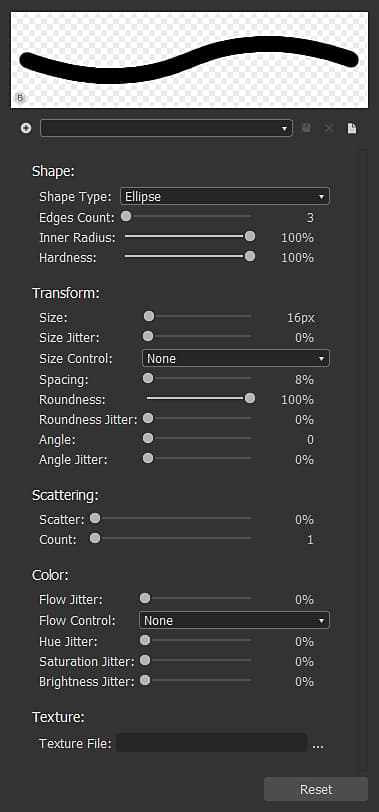
Pinseleinstellungen
Die Einstellungen eines Pinsels sind in die folgenden Abschnitte unterteilt:
Der Parameter Shape type steuert die Grundform des Pinsels. Verfügbare Formen sind:
-
Ellipse: eine runde Form, die standardmäßig als Kreis festgelegt ist
-
Rechteck: eine gerade Form, die standardmäßig als Quadrat festgelegt ist
-
Polygon: eine gerade Form mit einer anpassbaren Anzahl von Kanten und Winkeln
Anzahl der Kanten (Nur Polygon-Form): können Sie die Anzahl von Gesichtern des Polygons auswählen
Innerer Radius (Nur Polygon-Form): ermöglicht die Kontrolle über den Abstand zwischen einem Gesicht Mittelpunkt und dem Mittelpunkt der Form, wodurch effektiv ein Muster Stern erstellt wird
Härte: definiert Überblendungsradius der Form
Wenn Sie einen Pinselstrich auf das Bild anwenden, handelt es sich bei dem Strich im Grunde um ein wiederholtes Stanzen des Pinselmusters, entsprechend dem Verhalten, das durch die Steuerelemente in diesem Abschnitt definiert wird.
Größe: legt den Durchmesser der Pinselform in Pixel fest
Größe Jitter: lässt Sie randomisieren die Pinselgröße pro Stempel, wird als Prozentsatz des Größe-Werts ausgedrückt und steuert den Bereich der zufälligen Werte von 0 bis zum Größe-Wert.
Größensteuerung: Wenn Sie eine Stifteingabe mit Unterstützung für den Stiftdruck verwenden, können Sie mit diesem Parameter die Pinselgröße steuern
Abstand: steuert den Abstand zwischen jedem einzelnen Stempel entlang eines Pinselstrichs. Dadurch können Sie die Formmuster besser trennen und deutlicher definieren
Rundheit: Standardmäßig weist der im Abschnitt Shape ausgewählte Shape-Typ ein Height-zu-Breite-Verhältnis von 1:1 auf. Mit diesem Parameter können Sie dieses Verhältnis ändern, indem Sie die Breite als Prozentwert des Heights um verringern.
Rundheitsjitter: lässt Sie die Rundheit pro Stempel zufällig zuordnen, wird als Prozentsatz des Rundheitswerts ausgedrückt und steuert den Bereich der zufälligen Werte von 0 bis zum Rundheitswert
Winkel: steuert die Drehung des Pinselmusters in Grad
Angle Jitter: lässt Sie die Drehung pro Stempel zufällig zuordnen, wird als Prozentsatz des Winkels-Werts ausgedrückt und steuert den Bereich zufälliger Werte von 0 bis 360 Grad
Standardmäßig ist das Formmuster entlang der Kontur streng gestempelt. Sie können den Effekt umkehren, indem Sie einen Versatz auf das Formmuster anwenden, damit sie um den Strich herum gestreut werden können, um einen organischeren oder chaotischeren Effekt zu erzielen.
Streuung: die maximale Entfernung, um die jeder einzelne Stempel von der Kontur versetzt werden soll, ausgedrückt als Prozentsatz der Pinselgröße. Beachten Sie, dass dieser Abstand standardmäßig randomisiert ist, von 0 bis zum festgelegten Prozentsatz der Pinselgröße, und dass die Richtung des Versatzes ebenfalls zufällig ist.
Anzahl: die Anzahl der verstreuten Exemplare der Einzelmarke;
Die vom Pinsel angewendete Farbe wird durch die ausgewählte Primärfarbe definiert - und die Pinselstruktur, sofern diese aktuell angewendet wird. Diese Farbe kann mithilfe der Steuerelemente in diesem Abschnitt dynamisch geändert werden.
Flussjitter: lässt Sie zufällig den Textfluss pro Stempel zuordnen, wird als Prozentsatz des maximalen Textflusses ausgedrückt
Flusssteuerung: Wenn Sie eine Stifteingabe mit Unterstützung für Stiftdruck verwenden, können Sie diesen Parameter verwenden, um den Fluss zu steuern
Farbton-Jitter: lässt Sie randomisieren der Farbton offset pro Stempel wird als Prozentsatz des gesamten Farbtonbereichs ausgedrückt.
Sättigungsjitter: lässt Sie randomisieren die Farbsättigung offset pro Stempel, ausgedrückt als Prozentsatz des gesamten Sättigungsbereichs
Helligkeitsjitter: lässt Sie randomisieren die Farbhelligkeit offset pro Stempel, ausgedrückt als Prozentsatz der gesamten Helligkeitsspanne
Sie können eine Bitmapdatei auf den Pinsel anwenden und diese Bitmapdatei anstelle einer einfachen Farbe für Stempel verwenden. Die Pinsel-Textur verhält sich wie folgt:
Textur: definiert den Pfad der Bitmap, der als Pinsel-Textur verwendet werden soll. Sie können die Bitmap über den Dateibrowser Ihres Systems auswählen, indem Sie die Schaltfläche

Die Textur only ersetzt die einfache Flächenfarbe des Pinsels, d. h. alle oben aufgeführten Pinseleigenschaften können weiterhin verwendet werden und funktionieren wie beschrieben.
Die Farben der Textur sind farblich verschoben in Richtung der festgelegten Primärfarbe, was bedeutet, dass die Farben der Textur unverändert verwendet werden können, wenn die festgelegte Primärfarbe Weiß ist. Je gesättigter die eingestellte Primärfarbe ist, desto stärker werden die Farbtonfarben zu der Textur hin verschoben
DECKKRAFT/DURCHFLUSS
Die Pinsel-, Stempel- und Radiergummi-Werkzeuge bieten Steuerelemente für die Deckkraft und Fluss:
Deckkraft steuert die maximale Deckkraft des Stempels. Es ist additiv auf separaten Strichen, was bedeutet, dass die Deckkraft eines Bereichs auf den maximalen Wert von 100 % zurückgesetzt werden kann, indem mehrere separate Striche in diesem Bereich ausgeführt werden.
Flow steuert den Betrag des Effekts des Tools, der zu einem beliebigen Zeitpunkt angewendet wird. Es ist additiv auf derselben Kontur, was bedeutet, dass die Deckkraft eines Bereichs auf den maximalen Wert von 100 % zurückgesetzt werden kann, indem mehrere Durchgänge der gleichen Kontur in diesem Bereich oder mehrere separate Konturen ausgeführt werden.

KACHELUNGSMODUS
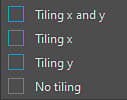
Mit den Pinsel-, Stempel- und Radiergummi-Werkzeugen können Sie auch die

Kachelung X und Y: Pinselstrichkachel sowohl horizontal als auch vertikal
Kachelung X: Pinselstrichkachel nur horizontal
Kachelung Y: Pinselstrichkachel nur vertikal
Keine Kachelung: Pinselstriche nicht kacheln