Prospects
Wählen Interessenten in der linken Navigationsleiste aus, um die Leads und Kontakte anzuzeigen, auf die Sie zugreifen können. In der Liste können Sie den Status und die letzte Aktivität jedes Interessenten überprüfen.
{width="800" modal="regular"}
- Leads - Leads, die Ihnen im verbundenen CRM zugewiesen sind.
- Kontakte - Kontakte, die Ihnen im verbundenen CRM zugewiesen sind.
- Marketing-Highlights - Interessenten mit Live-Marketo-Aktivitäten wie E-Mail-Öffnungen oder -Klicks.
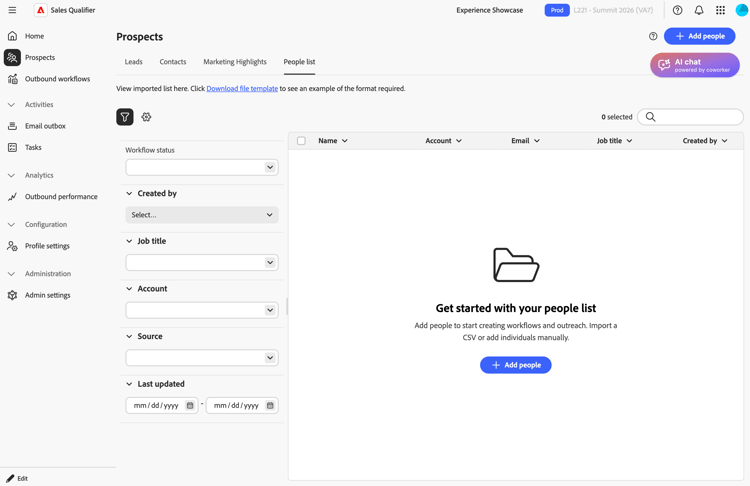
- Personenliste - Interessenten, die Sie manuell importieren oder hinzufügen.
Interessentenliste erstellen
In der Liste potenzieller Kunden werden Personen aus mehreren Quellen zusammengefasst:
- CRM-Interessenten - Sales Qualifier importiert automatisch Leads und Kontakte, die dem verbundenen Benutzer zugewiesen sind. Siehe Integrationen.
- Importierte Interessenten - Aus einer CSV-Datei importierte Interessenten.
- Manuell hinzugefügte Interessenten - Individuelle Interessenten in Sales Qualifier hinzugefügt.
So fügen Sie potenzielle Kunden hinzu, die nicht aus Ihrem CRM stammen:
-
Wählen Sie auf Seite Interessenten“ die Option Personenliste aus.
-
Wählen Sie + Personen hinzufügen dann CSV importieren oder Person hinzufügen.
- Laden Sie für einen CSV-Import eine CSV-Datei im
firstname,emailFormat hoch.
Vorname und E-Mail sind erforderlich. Der Nachname ist optional. Die CSV-Vorlage enthält nicht die CRM-Lead-ID-Spalte, aber Sie können die Spalte und ihre Werte der Datei vor dem Import hinzufügen. Wenn der Import fehlschlägt, überprüfen Sie die Fehlermeldung hinsichtlich der zu korrigierenden Felder oder Werte und laden Sie die Datei erneut hoch. - Um eine Person manuell hinzuzufügen, geben Sie deren Details in das Formular ein.
- Laden Sie für einen CSV-Import eine CSV-Datei im
-
Wählen Sie Speichern aus.
Prospects filtern und suchen
Wählen Sie Filter aus, um die Liste einzugrenzen. Sie können nach folgenden Kriterien filtern:
- Status des ausgehenden Workflows
- Erstellt von
- Stellenbezeichnung
- Konto
- Quelle
- Zuletzt aktualisiert
Administratoren können auch zugeordnete CRM-Felder als Filter verfügbar machen. Aktivieren Sie Admin für jedes Feld das Filterbar“, das die Kundenbetreuer verwenden, um Interessenten zu finden. Siehe Zuordnen von CRM-Feldern.
In Meine Opportunity-Kontakte können Sie Kontakte auch nach Feldern aus den zugehörigen Opportunities filtern, wie Stadium, Typ und Abschlussdatum. Opportunity-Felder haben Bezeichnungen wie Phase (Opportunity) die sie von Kontaktfeldern unterscheiden. Ihr Administrator steuert, welche Opportunity-Felder als Filter verfügbar sind.
Nach Marketing-Highlights filtern
Finden Sie Interessenten und priorisieren Sie sie anhand ihrer Live-Marketo-Interaktion, z. B. Öffnungen und Klicks von E-Mails, Web-Besuche, ausgefüllte Formulare und interessante Momente. Die Interaktion erfolgt praktisch in Echtzeit.
So filtern Sie Interessenten nach Marketing-Highlights:
- Wählen Sie Filter aus.
- Fügen Sie einen Filter Marketing-Highlights hinzu und legen Sie den Aktivitätstyp, die Kampagne oder andere Attribute fest, um sich auf die wichtige Interaktion zu konzentrieren.
Jeder Interessent zeigt seine neuesten Marketo Aktivitäten zusammen mit dem aktuellen Verlauf an.
Marketing-Highlights sind in allen Produktionsregionen verfügbar. Ein Administrator führt eine einmalige Einrichtung durch, die Marketo mit Sales Qualifier verbindet. Siehe Einrichten von Marketing-".
Details des potenziellen Kunden überprüfen
Interessenten auswählen, um ihr Profil zu öffnen. Überprüfen Sie die wichtigen Signale, bevor Sie sich melden:
- KI-Personenübersicht - Ein von KI geschriebener Schnappschuss des Leads oder Kontakts und der aktuellen Interaktion. Anhand der Zusammenfassung können Sie sich einen Überblick über die Person verschaffen, bevor Sie einzelne Aktivitäten überprüfen. Personenzusammenfassungen zu KI sind auf Instanzen verfügbar, auf denen Adobe Journey Optimizer B2B edition Prime oder Ultimate ausgeführt wird.
- Aktivitätsliste - Eine chronologische Liste der Aktivitäten und des aktuellen Verhaltens.
- Zeitleisten-Ansicht - Eine visuelle Zeitleiste der Interaktion über alle Kanäle hinweg.
- Angezeigte Inhalte - Web-Seiten und Assets, die der potenzielle Kunde angesehen hat. Element auswählen, um es zu öffnen.