Integrationen
Outlook verbinden, um E-Mails zu senden, Antworten von Interessenten zu erkennen und Meetings zu planen. Um Leads, Kontakte, Konten, Opportunities, Aktivitäten und Eigentümer für Account Qualification Agent (AQA) und ausgehende Workflows verfügbar zu machen, können Sie Sales Qualifier auch mit Salesforce oder Microsoft Dynamics 365 verbinden. Sales Qualifier liest CRM-Daten, kann Outreach-Aktivitäten und den Opt-out-Status zurück in das CRM schreiben und kann Outreach-Aktivitäten mit Marketo synchronisieren. Andernfalls werden CRM-Datensätze nicht geändert.
In diesem Artikel wird erläutert, wie Sie Outlook verbinden, eine CRM-Verbindung verwalten, Felder zuordnen, Aktivitäten synchronisieren und E-Mail-Opt-outs konfigurieren. Informationen zum erstmaligen Verbinden eines CRM-Systems finden Sie unter Erste Schritte.
Sales Qualifier und Sales Qualifier Admins Benutzergruppen angehören. Standardbenutzer können die konfigurierten CRM-Daten und -Filter verwenden, aber die Einstellungen nicht ändern.Outlook verbinden
Jeder Mitarbeiter verbindet sein eigenes Outlook-Konto:
- Wählen Sie Outlook verbinden.
- Melden Sie sich mit Ihrem Microsoft-Konto an.
- Überprüfen und genehmigen Sie den angeforderten Zugriff.
Mit der -Verbindung kann Sales Qualifier über Ihr Postfach senden, erkennen, wann ein Interessent antwortet, und Meetings in Ihrem Kalender planen.
Wenn Sie eine Verbindung herstellen, genehmigen Sie den Zugriff, der Sales Qualifier Folgendes ermöglicht:
- Antworten von Interessenten erkennen.
- Erstellen und Senden von E-Mails in Ihrem Namen.
- Verwenden Sie Ihren Kalender, um Besprechungen zu planen.
- Zeitzone und Arbeitszeit des Postfachs für die Planung lesen
- Automatisch angemeldet bleiben, damit diese Funktionen weiterhin funktionieren, ohne dass Sie sich erneut anmelden müssen.
Outlook-Genehmigungen (falls erforderlich)
Standardmäßig ist keine Administratoraktion erforderlich. Jeder Vertreter genehmigt den Zugriff für sich selbst, wenn er Outlook verbindet.
Wenn Ihr Unternehmen das Benutzereinverständnis für Drittanbieter-Apps in Microsoft 365 oder Microsoft Entra deaktiviert hat, muss ein Microsoft 365- oder Entra-Administrator Sales Qualifier einmal für das gesamte Unternehmen genehmigen. Der Administrator schließt diese Genehmigung ab, bevor die Mitarbeiter ihre Outlook-Konten verbinden. Nach der unternehmensweiten Genehmigung kann jeder Mitarbeiter eine Verbindung zu seinem Konto herstellen.
So verarbeitet Sales Qualifier Ihre Postfachdaten
Sales Qualifier liest nur Antworten auf gesendete E-Mails, nicht den Rest Ihres Posteingangs. Er speichert keine eingehenden Anhänge oder E-Mails außerhalb eines aktiven Engagements. Gespeicherte Anmeldedaten werden verschlüsselt.
CRM-Einstellungen öffnen
Erweitern Sie in der linken Navigation Administration und wählen Sie Admin-Einstellungen aus. Die Einstellungen sind in zwei Gruppen unterteilt:
Informationen zum Knowledge Center finden Sie unter Erstellen eines Knowledge Center-Playbooks.
CRM-Verbindungen verwalten
Wählen Sie CRM-Verbindungen aus. Die Seite enthält Karten für Salesforce Microsoft (Microsoft Dynamics 365). Jede Karte zeigt einen der folgenden Status an:
Eine nicht konfigurierte Karte zeigt Verbinden. Eine konfigurierte Karte zeigt Verwalten und ein Mehr-Menü mit Konfiguration bearbeiten und Trennen.
Verbinden oder Bearbeiten einer Verbindung
-
Wählen Sie auf der CRM-Karte Verbinden oder wählen Sie Mehr > Konfiguration bearbeiten, um eine vorhandene Verbindung zu aktualisieren.
-
Geben Sie die Anmeldedaten von Ihrem CRM-Administrator ein.
[!BEGINTABS]
[!TAB Salesforce]
Geben Sie Client-ID (Consumer Key), Instanz-URL und Client Secret ein. Verwenden Sie das Formular für die kanonische Instanz-URL
https://{{mydomain}}.my.salesforce.com.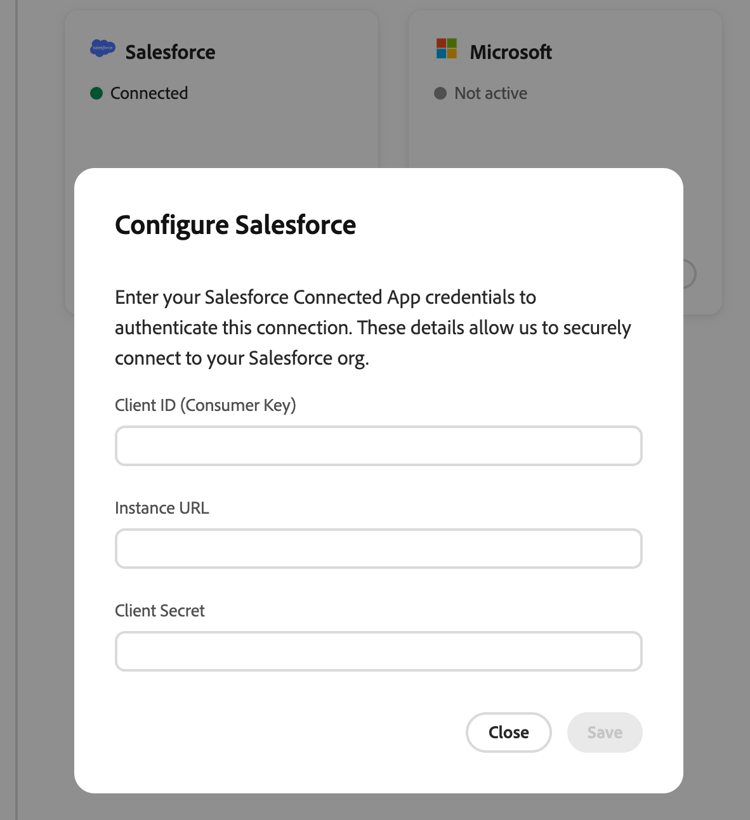
[!TAB Microsoft Dynamics]
Geben Sie Client-ID (Consumer Key), Mandanten-ID, Microsoft Dynamics-Instanz- und Client Secret ein. Verwenden Sie das Formular für die kanonische Instanz-URL
https://{{mydomain}}.crm.dynamics.com.[!ENDTABS]
-
Wählen Sie Verbinden (oder Speichern beim Bearbeiten) aus.
Wenn Sales Qualifier die Anmeldeinformationen ablehnt, identifiziert es die Ursache, z. B. ungültige oder abgelaufene Anmeldeinformationen, fehlende Berechtigungen oder einen nicht erkannten Dynamics-Mandanten. Korrigieren Sie den Wert und versuchen Sie es erneut.
Verbindung trennen
- Wählen Sie auf der verbundenen CRM-Karte Mehr > Verbindung trennen aus.
- Überprüfen Sie die Warnung und wählen Sie Trennen zur Bestätigung aus.
CRM-Felder zuordnen (eingehende Zuordnung) map-crm-fields-inbound-mapping
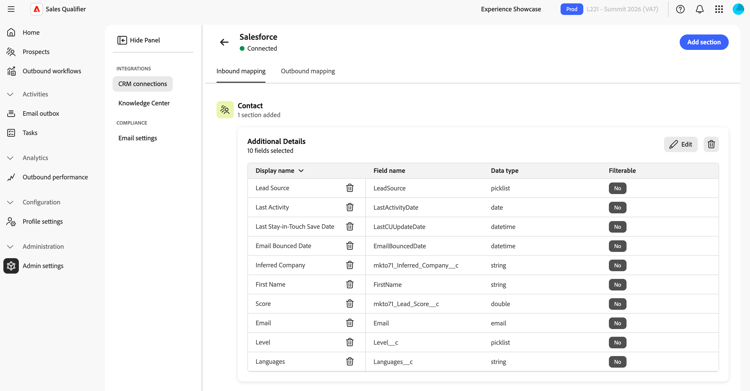
Eingehende Zuordnungen steuern, welche CRM-Felder Sales Qualifier importiert und wo sie angezeigt werden. Felder werden in Abschnitte gruppiert und jeder Abschnitt gehört zu einem Entitätstyp.
-
Wählen Sie auf der verbundenen CRM-Karte Verwalten aus.
-
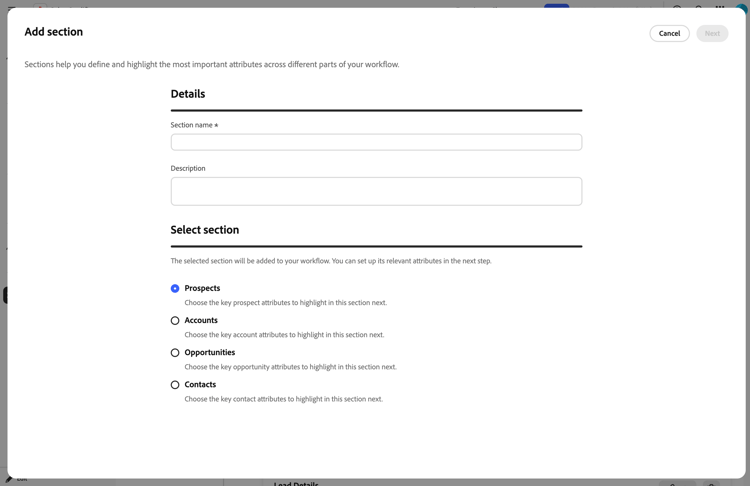
Wählen Sie auf der Registerkarte Eingehende" die Option Abschnitt hinzufügen aus.
-
Wählen im Schritt Auswählen“ den Entitätstyp aus und klicken Sie dann auf Weiter:
table 0-row-2 1-row-2 2-row-2 3-row-2 4-row-2 Entität Wo die zugehörigen Felder angezeigt werden Interessenten Die Person eines Interessenten. Kontakte Der Kontaktdatensatz. Konten Die Registerkarte Konto. Siehe Konten. Opportunities Die Opportunity-Details des Kontos. -
Geben Sie einen Abschnittsnamen“ eine optionale Beschreibung ein. Klicken Sie dann auf Weiter.
-
Suchen Sie im Schritt Feld hinzufügen nach den zu importierenden CRM-Feldern und wählen Sie diese aus. Klicken Sie dann auf Weiter. Jedes Feld zeigt seinen Anzeigenamen, Feldname und Datentyp.
-
Aktivieren in Abschnitten Kontakte und Opportunities für jedes Feld, das die in der Liste Interessenten benötigen, Filterable.
Ein Feld kann nicht als filterbar festgelegt werden, wenn sein Datentyp keine Filterung unterstützt oder wenn es bereits in einem anderen Abschnitt verwendet wird.
In Meine Opportunity-Kontakte werden filterbare Opportunity-Felder als separate Spalten mit Bezeichnungen wie "(Opportunity) angezeigt. Das Suffix unterscheidet Opportunity-Attribute von Feldern des zugehörigen Kontakts.
-
Bestätigen Sie Schritt Vorschau“ Ihre Auswahl und wählen Sie "".
Um einen Abschnitt später zu ändern, wählen auf Abschnittskarte die Option „Bearbeiten“ aus. Um einen Abschnitt zu entfernen, klicken auf Abschnittskarte auf „Entfernen“. Um ein einzelnes Feld zu entfernen, wählen Sie die Löschaktion in der Zeile Feld aus. Bestätigen Sie jede Entfernung.
Aktivitätssynchronisierung konfigurieren (ausgehende Zuordnung) configure-activity-sync-outbound-mapping
Die Aktivitätssynchronisierung schreibt Outreach-Aktivitäten von Sales Qualifier in Ihr CRM und Marketo. Die Aktivitäten „Gesendet“, „Geöffnet“, „Klickt“ und „Antwort“ enthalten den Namen des ausgehenden Workflows. Vertriebsmitarbeiter können die Aktivitäten im CRM sehen, während Marketing-Teams die Marketo-Aktivitäten in den Timelines für Lead-Bewertung und Interaktion verwenden können.
- Wählen Sie auf der verbundenen CRM-Karte Verwalten aus.
- Öffnen Sie die Registerkarte Ausgehende Zuordnung .
- Aktivieren Sie Aktivitätssynchronisierung. Die Einstellung wird sofort gespeichert.
Wenn die Aktivitätssynchronisierung deaktiviert ist, verwendet Sales Qualifier weiterhin eingehende CRM-Daten, synchronisiert jedoch keine Outreach-Aktivitäten mit dem CRM oder Marketo.
Einrichten von Marketing-Highlights turn-on-marketo-engagement-filtering
Mit den Marketing-Highlights können Mitarbeiter Interessenten anhand ihrer Live-Marketo-Interaktionen wie E-Mail-Öffnungen und -Klicks finden und priorisieren. Siehe Filtern nach Marketing-Highlights.
Ein Administrator führt ein einmaliges Setup durch, bei dem Marketo für die entsprechende Organisation und Sandbox mit Sales Qualifier verbunden wird. Die Einrichtung umfasst das Erstellen von API-Anmeldeinformationen in der Adobe Developer Console, das Konfigurieren eines Webhooks in Marketo und das Hinzufügen dieses Webhooks zu einer intelligenten Trigger-Kampagne. Die Schritte finden Sie unter „Einrichten Marketing-Highlights“.
Marketing-Highlights sind in allen Produktionsregionen verfügbar: Nordamerika, EMEA und Australien.
Konfigurieren des globalen E-Mail-Opt-outs configure-global-email-opt-out
Mit der Opt-out-Einstellung wird an jede ausgehende E-Mail eine Fußzeile zur Abmeldung angehängt. Standardbenutzer können sie für eine einzelne E-Mail nicht deaktivieren.
-
Erweitern Sie in der linken Navigation Administration und wählen Sie Admin-Einstellungen aus.
-
Wählen Sie E-Mail Einstellungen unter Compliance aus.
-
Aktivieren Sie Ausschluss-Link in jeder E-Mail.
-
Geben in der Opt out-Nachrichtenvorlage den Fußzeilentext ein. Schließen Sie das
{opt_out_link}-Token ein, in dem der anklickbare Abmelde-Link angezeigt werden soll.Beispiel:
If you'd prefer not to receive these emails, you can {opt_out_link}.
Einstellung und Vorlage werden automatisch gespeichert.
Wenn ein Interessent den Link auswählt, sendet Sales Qualifier keine E-Mails mehr an diesen Interessenten und synchronisiert den Opt-out-Status mit dem verbundenen CRM.
CRM-Zugriffsbereich
Sales Qualifier liest die erforderlichen CRM-Entitäten und schreibt nur einen definierten Datensatz zurück:
- Lesen - Benutzer, Kontakte, Besitzerzuordnungen, Leads, Konten, Chancen und Aktivitäten.
- Write - Protokollierte Outreach-Aktivitäten (wenn Aktivitätssynchronisierung aktiviert ist) und Abmeldestatus.
Ihr CRM-Administrator bereitet den API-Zugriff in Salesforce oder Dynamics vor. Ein Sales Qualifier-Administrator verbindet dann das CRM, ordnet eingehende Felder zu und entscheidet, ob die Aktivitäten synchronisiert werden sollen. Für die erstmalige Verbindung ist ein schreibgeschützter Zugriff erforderlich. Aktivitätssynchronisierung und Opt-out-Writeback erfordern den entsprechenden Schreibzugriff.