Erste Schritte mit Sales Qualifier
Nachdem Adobe Sales Qualifier für Ihr Unternehmen bereitgestellt hat, muss ein Marketo-Systemadministrator die erforderlichen Benutzergruppen erstellen und Salesforce oder Microsoft Dynamics 365 verbinden.

Einrichten von Benutzergruppen
Benutzergruppen in Adobe Admin Console werden verwendet, um den Zugriff auf Sales Qualifier zu steuern. Beide Gruppen müssen erstellt werden, bevor sich Benutzer anmelden können.
Informationen zum Einrichten von Gruppen finden 🔗 in der Dokumentation zu Adobe Admin Console .
- Sie müssen ein Organisationsadministrator sein, der über den Adobe-App-Zugriff auf Admin Console hat.
- Sie müssen das Adobe Experience Platform-Produkt verwenden oder Systemadministrator sein. Andernfalls wird Adobe Experience Platform nicht in der Produktliste angezeigt.
Sales Qualifier-Benutzer
Benutzer müssen der Benutzergruppe Sales Qualifier angehören, um auf das Programm zugreifen zu können.
Diese Schritte werden in der Adobe Admin Console ausgeführt.
- Wählen Sie im Programmumschalter mit neun Punkten Admin Console aus.
- Wählen Benutzer > Benutzergruppen > Neue Benutzergruppe.
- Geben Sie
Sales Qualifierals Gruppennamen ein und wählen Sie Speichern. - Öffnen Sie Zugewiesene Produktprofile und wählen Sie Profil zuweisen aus.
- Adobe Experience Platform.
- Wählen Sie das Produktprofil Standardproduktion -), dann Anwenden und anschließend Speichern aus.
- Öffnen Sie Benutzer und wählen Sie Benutzer hinzufügen aus, um alle hinzuzufügen, die Zugriff auf Sales Qualifier benötigen.
Sales Qualifier-Administratoren
Administratoren, die CRM-Verbindungen, das Wissenscenter und globale E-Mail-Opt-out-Einstellungen konfigurieren, müssen ebenfalls zur Sales Qualifier Admins Benutzergruppe gehören.
- Wählen Sie in Adobe Admin Console Benutzer > Benutzergruppen > Neue Benutzergruppe.
- Geben Sie
Sales Qualifier Adminsals Gruppennamen ein und wählen Sie Speichern. - Öffnen Sie Benutzer, wählen Sie Benutzer hinzufügen aus und fügen Sie die Administratoren hinzu.
- Vergewissern Sie sich, dass alle Admins auch Mitglieder der
Sales Qualifiersind.
Die Mitgliedschaft in beiden Gruppen macht Admin-Einstellungen im linken Navigationsbereich unter Administration sichtbar. Standardbenutzer arbeiten mit den Feldern, Filtern und Playbooks, die Administratoren konfigurieren. Die konfigurierte Opt-out-Fußzeile wird automatisch auf die ausgehenden E-Mails angewendet. Standardbenutzer können diese Einstellungen nicht ändern.
Die Namen der Benutzergruppen müssen genau mit denen übereinstimmen, die in den vorherigen Schritten gezeigt wurden.
Sie können auch eine optionale Sales Qualifier BDR managers erstellen. Mitglieder dieser Gruppe können auf E-Mail-Leistungsberichte zugreifen.
CRM verbinden
Sales Qualifier stellt eine Verbindung zu Salesforce oder Microsoft Dynamics 365 her, um BDRs eine einheitliche Ansicht von Benutzern, Leads, Kontakten, Konten, Opportunities, Eigentümerzuordnungen und zugehörigen Aktivitäten zu bieten. Für die erstmalige Verbindung ist ein schreibgeschützter Zugriff auf diese CRM-Daten erforderlich. Bereiten Sie die Anmeldeinformationen gemeinsam mit Ihrem CRM-Administrator vor, bevor Sie eine Verbindung mit Sales Qualifier herstellen. Siehe Integrationen für Integrationsdetails.
Sales Qualifier Admins Adobe Admin Console-Gruppe und der Sales Qualifier-Gruppe angehören.Ein Salesforce-Systemadministrator erstellt eine externe Client-Anwendung (auch als verbundene Anwendung bezeichnet) und konfiguriert deren ausführbaren Benutzer.
| note prerequisites |
|---|
| PREREQUISITES |
| Vergewissern Sie sich, dass der Salesforce-Administrator über die folgenden Berechtigungen verfügt: |
|
| Ohne Verbundene Apps verwalten kann der Administrator die Client-ID und das Client-Geheimnis nicht anzeigen. |
-
Wechseln Sie in Salesforce zu Setup > App Manager und wählen Sie Neue verbundene App oder Neue externe Client-App.
-
Geben Sie einen Anwendungsnamen und die E-Mail-Adresse des Administrationskontakts ein.
-
Aktivieren Sie OAuth und geben Sie eine Callback-URL ein.
Wenn die Verbindung keine Umleitung verwendet, geben Sie eine gültige URL ein.
-
Fügen Sie die folgenden OAuth-Bereiche hinzu:
- Zugriff auf den Identity-URL-Service (
id,profile,email,address,phone) - Verwalten von Benutzerdaten über APIs (
api) - Zugriff auf eindeutige Benutzerkennung (
openid)
- Zugriff auf den Identity-URL-Service (
-
Aktivieren Sie den Fluss der Client-Anmeldeinformationen und wählen Sie einen Als ausführen-Benutzer aus.
-
Vergewissern Sie sich, dass der ausführbare Benutzer Lesezugriff auf
Leads,Accounts,Contacts,Tasks,Events,Opportunity,OpportunityContactRolesundOpportunityLineItemshat. Bestätigen Sie außerdem, dass Zugriffsaktivitäten aktiviert ist. -
Speichern Sie die Anwendung.
-
Öffnen Sie App Manager die Anwendung und wählen Sie Anzeigen > Verbraucherdetails.
-
Kopieren Sie die folgenden Werte für die Sales Qualifier-Verbindung:
- Consumer Key (Client ID)
- Consumer Secret (Client Secret)
- Callback-URL
- Salesforce-Instanz-URL
Die Schritte können sich geringfügig von den hier beschriebenen unterscheiden. Weitere Informationen finden Sie in der 🔗 zu Salesforce.
Suchen der Salesforce-Instanz-URL
- Melden Sie sich an und notieren Sie sich Subdomain Ihrer Organisation Meine Domain) in der Adressleiste des Browsers (der
{{mydomain}}). - Verwenden Sie das kanonische Formular für Sales Qualifier:
https://{{mydomain}}.my.salesforce.com.
Verwenden Sie keine lightning.force.com URL als Instanz-URL.
| note tip |
|---|
| TIP |
| Wenn die CRM-Verbindungsschnittstelle fehlende Bereiche meldet, überprüfen Sie das Profil des ausführbaren Benutzers unter Standardobjektberechtigungen auf Lesen Zugriff auf Leads, Kontakte, Konten und Opportunities. Überprüfen Sie Objekteinstellungen auch in jedem zugewiesenen Berechtigungssatz. |
Ein Microsoft Dynamics 365- oder Azure-Administrator registriert eine Anwendung und fügt sie der Dynamics-Umgebung hinzu.
-
Wählen Sie unter Microsoft Entra ID App-Registrierungen aus und registrieren Sie eine Anwendung.
-
Kopieren Sie die Client-ID und Mandanten-ID und erstellen Sie ein Client-Geheimnis.
-
Wählen Sie im Power Platform Admin Center die Option Umgebungen und öffnen Sie die Dynamics-Umgebung.
-
Gehen Sie zu Einstellungen > Benutzer + Berechtigungen > Anwendungsbenutzer und wählen Sie Neuer Anwendungsbenutzer.
-
Wählen Sie die registrierte Microsoft Entra-Anwendung aus.
-
Weisen Sie eine Sicherheitsrolle zu, die Lesezugriff auf Leads, Kontakte, Konten, Chancen und Aktivitäten gewährt.
Eine Sicherheitsrolle ist erforderlich. Ohne eine kann die Anwendung nicht auf Dynamics-Daten zugreifen.
-
Erfassen Sie die Client-ID, das Client-Geheimnis, die Mandanten-ID und die Dynamics-Instanz-URL. Verwenden Sie das kanonische URL-Formular
https://{{mydomain}}.crm.dynamics.com.
Geben Sie Ihre Verbindung ein
-
Melden Sie sich als Mitglied beider erforderlichen Sales Qualifier-Gruppen bei Sales Qualifier an und bestätigen Sie, dass die richtige Sandbox oder Umgebung ausgewählt ist.
-
Erweitern Sie in der linken Navigation Administration und wählen Sie Admin-Einstellungen aus.
-
Wählen Sie CRM-Verbindungen unter Integrationen aus.
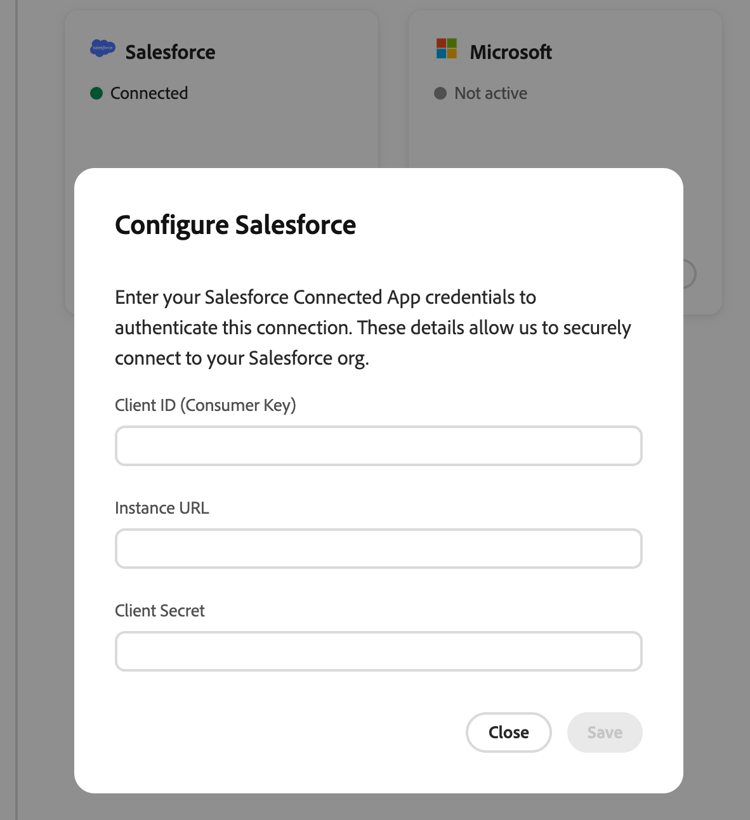
Auf der Seite werden Karten für Salesforce und Microsoft Dynamics angezeigt. Eine inaktive Verbindung zeigt Verbinden. Eine konfigurierte Verbindung zeigt Verbunden und Verwalten.
-
Wählen Sie Verbinden für das verwendete CRM aus.
-
Geben Sie die Anmeldedaten und die Instanz-URL von Ihrem CRM-Administrator ein.
-
Bestätigen Sie nach erfolgreicher Verbindung, dass auf der Karte "".
CRM-Felder importieren
Nachdem Sie das CRM verbunden haben, konfigurieren Sie die eingehende Zuordnung, um zu bestimmen, welche CRM-Felder in Sales Qualifier angezeigt werden. Wählen Sie auf der verbundenen CRM-Karte Verwalten aus, um Eingehende Zuordnung zu öffnen, und fügen Sie dann einen Abschnitt für jeden Entitätstyp hinzu, dessen Felder Sie importieren möchten.
Siehe Zuordnen von CRM-Feldern (eingehende Zuordnung) für vollständige Schritte, einschließlich der Bereitstellung importierter Felder als Filter.