[Eingeschränkte Verfügbarkeit]{class="badge informative"}
Verwalten von Messdatenverbindungen
Übersicht
Verwenden Sie Messdatenverbindungen in Real-Time CDP Collaboration, um Ihre Konversionsdaten von verschiedenen Plattformen zu beziehen. Erfahren Sie, wie Sie Details verwalten und Schlüssel für Ihre vorhandenen Datenverbindungen abgleichen.
Anzeigen von Messdatenverbindungen view-measurement-data-connections
Sie können Details zu jeder vorhandenen Messdatenverbindung anzeigen, einschließlich der Quelle Ihrer Konversionsdaten, der verwendeten Übereinstimmungsschlüssel und aller mit der Verbindung verknüpften Konversionsereignisse.
Navigieren Sie im Setup-Arbeitsbereich zur Registerkarte Meine Datenverbindungen . Alle aktuellen Messdatenverbindungen werden im Abschnitt Messung in der Tabellen- oder Rasteransicht angezeigt. Wählen Sie Datenverbindung anzeigen auf der entsprechenden Verbindungskarte aus oder wählen Sie den Datenverbindungsnamen aus, wenn Sie sich in der Tabellenansicht befinden, um den zugehörigen Arbeitsbereich zu öffnen und alle Details anzuzeigen.
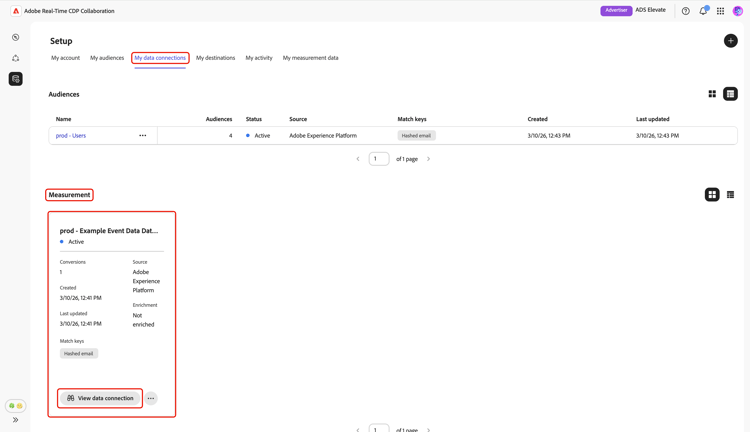
Verbindungsdetails für Messdaten measurement-data-connection-details
In diesem Abschnitt werden die folgenden Details der Datenverbindung angezeigt:
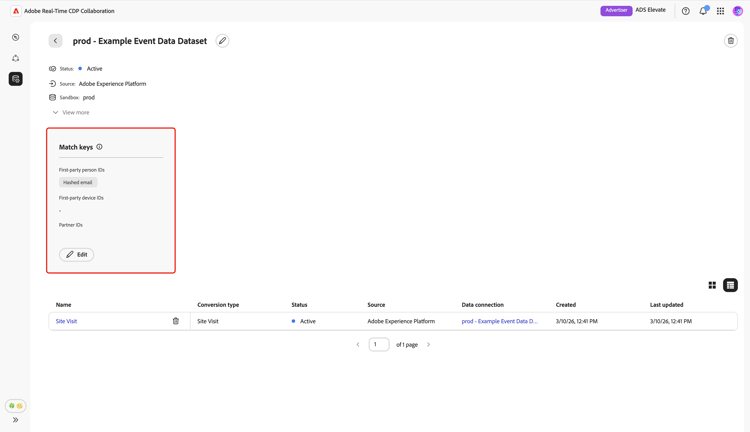
Übereinstimmungsschlüssel match-keys
Übereinstimmungsschlüssel sind die Zielfelder, denen Sie Ihre Quellfelder zugeordnet haben, wenn Ihre Messdaten beziehen. Weitere Informationen zur Funktionsweise von Übereinstimmungsschlüsseln finden Sie im Handbuch Übereinstimmungsschlüssel .
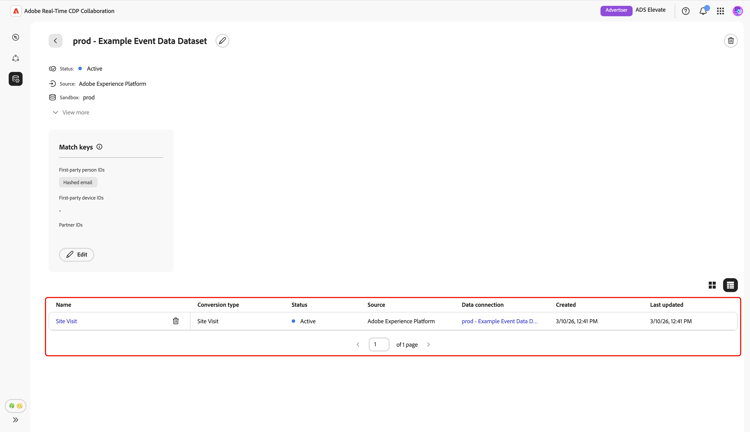
Konversionsereignisse conversion-events
Unten im Arbeitsbereich wird eine Liste der Konversionsereignisse angezeigt, die an die Datenverbindung angehängt sind. Die Liste zeigt einen kurzen Überblick über jedes Ereignis an, einschließlich Status, Konvertierungstyp und Quelle. Sie können den Ereignisnamen auswählen, um die Konfigurationen anzuzeigen und zu bearbeiten, oder das Konversionsereignis mit der Löschoption entfernen (

Messdatenverbindung bearbeiten edit-measurement-data-connection
Sie können die Details und Übereinstimmungsschlüssel einer vorhandenen Messdatenverbindung jederzeit aktualisieren, um sicherzustellen, dass Ihre Berichte und Analysen korrekt bleiben. Navigieren Sie zunächst zur Registerkarte Meine Datenverbindungen und wählen Sie die Messdatenverbindung aus, die Sie bearbeiten möchten. Dadurch wird der Arbeitsbereich Datenverbindung geöffnet, in dem Sie die folgenden Schritte ausführen können, um die erforderlichen Änderungen vorzunehmen.
Name und Beschreibung bearbeiten edit-name-and-description
Um den Namen und die Beschreibung der Datenverbindung zu aktualisieren, klicken Sie auf das Bearbeitungssymbol (

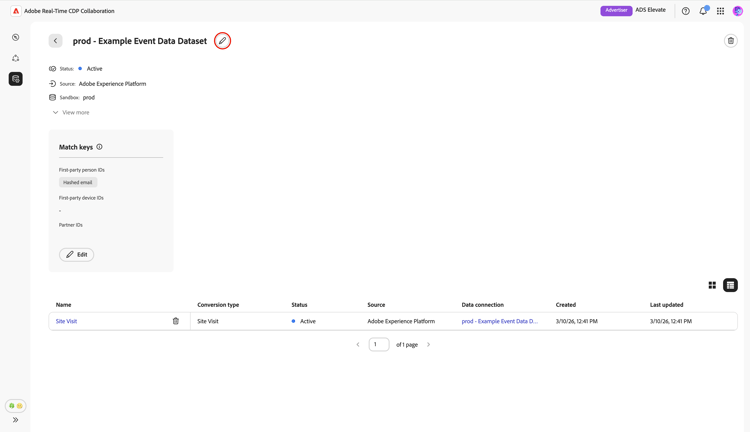
Aktualisieren im Dialogfeld „Datenverbindung bearbeiten die Felder mit den gewünschten Werten und wählen Sie dann Speichern, um Ihre Änderungen anzuwenden.
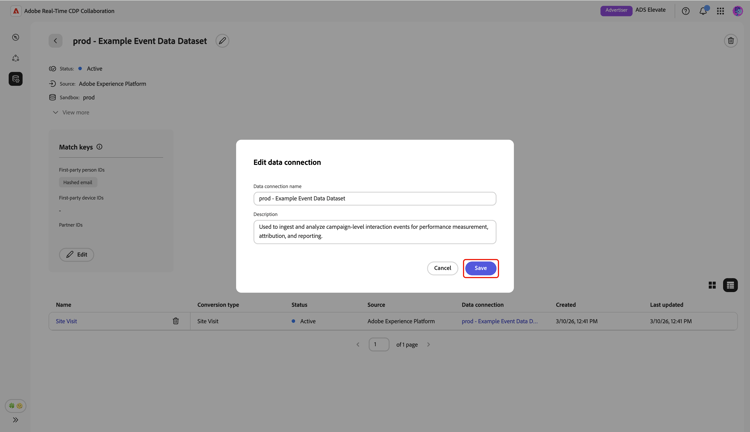
Es wird ein Bestätigungsdialogfeld angezeigt, das bestätigt, dass die Details erfolgreich aktualisiert wurden.
Übereinstimmungsschlüssel bearbeiten edit-match-keys
- Für Datenverbindungen können nur Übereinstimmungsschlüssel verwendet werden, die für Ihr Konto konfiguriert sind.
- Derzeit können Sie zusätzliche Übereinstimmungsschlüssel zu einer Datenverbindung hinzufügen, aber sobald ein Übereinstimmungsschlüssel aktiviert ist, kann er nicht mehr entfernt werden.
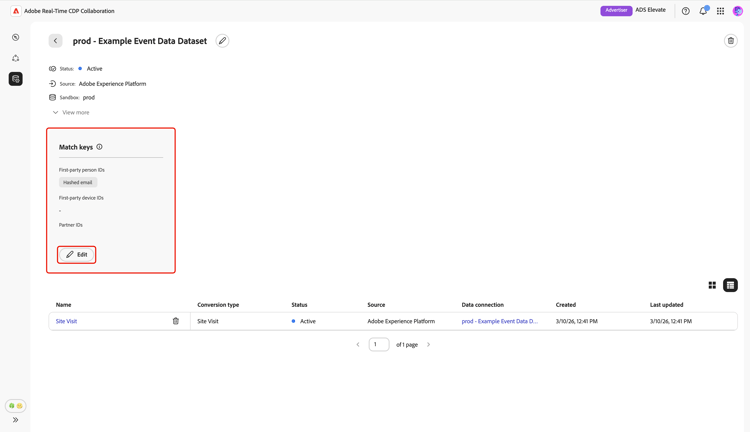
Wählen Sie im Arbeitsbereich Datenverbindung die Option Bearbeiten im Bedienfeld Übereinstimmungsschlüssel aus.
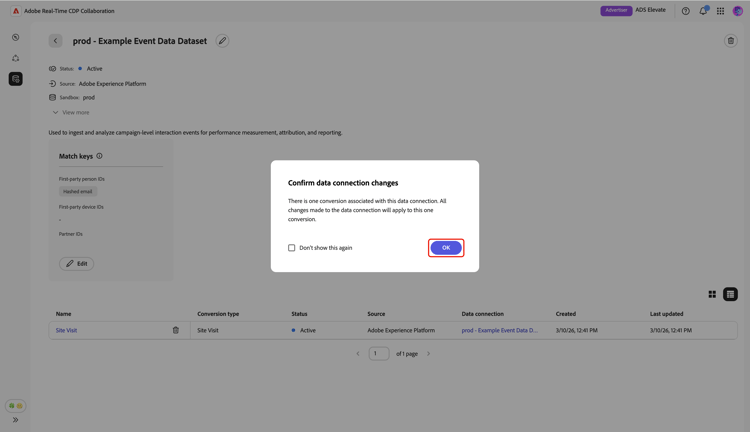
Es wird ein Bestätigungsdialogfeld angezeigt, in dem erklärt wird, dass alle Änderungen an der Datenverbindung für alle zugehörigen Konvertierungen gelten. Klicken zur auf OK. Sie können diese Bestätigung später überspringen.
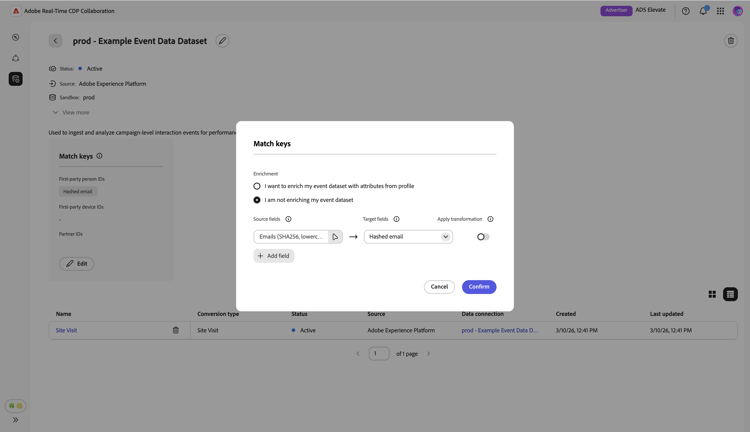
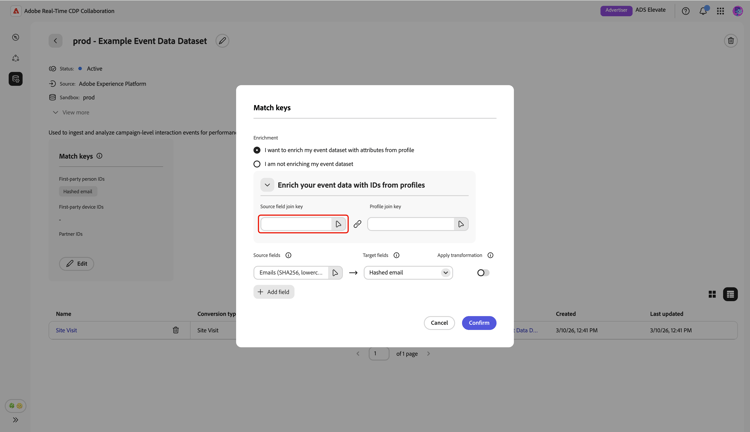
Im Dialogfeld Übereinstimmungsschlüssel können Sie die Anreicherungseinstellungen überprüfen und die aktuellen Zuordnungen zwischen Ihren Quellfeldern und den Zielfeldern (Übereinstimmungsschlüssel) sehen.
Anreicherung enrichment
Wenn die Anreicherung beim Ihrer Messdaten nicht aktiviert , haben Sie die Möglichkeit, Ihren Ereignisdatensatz mit Attributen aus dem Echtzeit-Kundenprofil anzureichern. Beachten Sie, dass die Anreicherung für Messdaten nicht mehr deaktiviert werden kann, sobald sie aktiviert wurde. Sie können die Join-Schlüssel der Anreicherung weiterhin nach Bedarf aktualisieren.
Wenn Sie die Anreicherung im Dialogfeld Übereinstimmungsschlüssel aktivieren, wird die Benutzeroberfläche erweitert, um weitere Konfigurationsoptionen unter dem Abschnitt Anreichern Ihrer Ereignisdaten mit IDs aus Profilen anzuzeigen.
Wählen Sie die Option Source--Schlüssel.
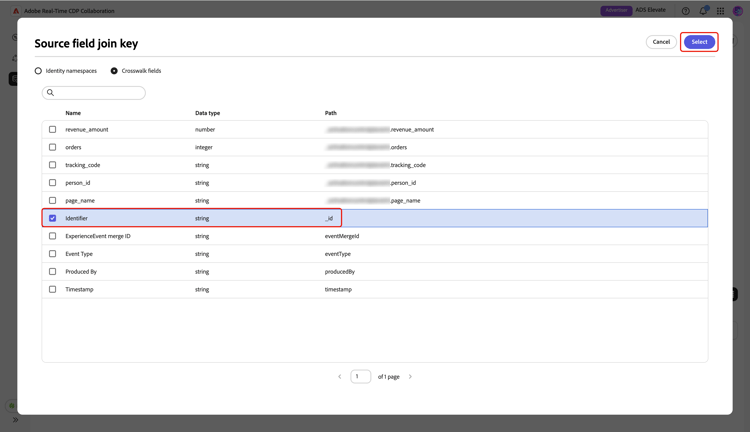
Wählen Sie im Dialogfeld Source--Schlüssel das Quellfeld und dann Auswählen aus.
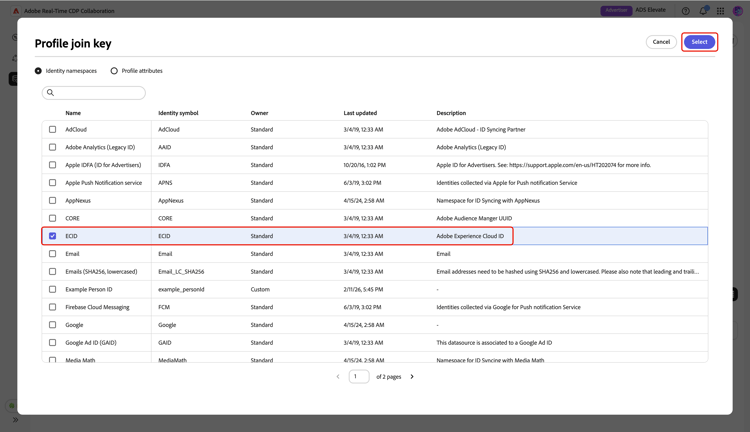
Wählen Sie als Nächstes die Option Profilverbindungsschlüssel aus. Wählen Sie Dialogfeld Profilverknüpfungsschlüssel das Profilfeld aus der Liste aus. Sie können die Suchoption verwenden, um das gewünschte Feld zu finden. Wählen Sie dann zur Bestätigung Auswählen aus.
Mapping bearbeiten edit-mapping
Um einen vorhandenen Übereinstimmungsschlüssel zu bearbeiten, aktualisieren Sie sein verknüpftes Quellfeld und Zielfeld im Dialogfeld Übereinstimmungsschlüssel. Wenn Sie einen neuen Übereinstimmungsschlüssel einbeziehen möchten, wählen Sie Feld hinzufügen aus. Dadurch wird eine leere Zeile erstellt, in der Sie eine zusätzliche Zuordnung zwischen Quell- und Zielfeldern definieren können.
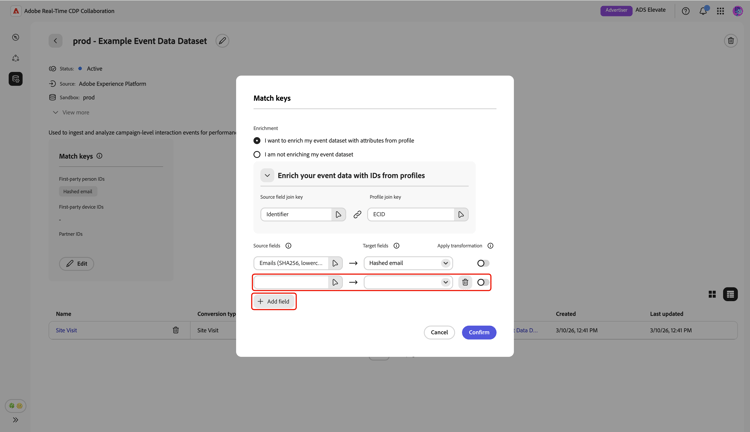
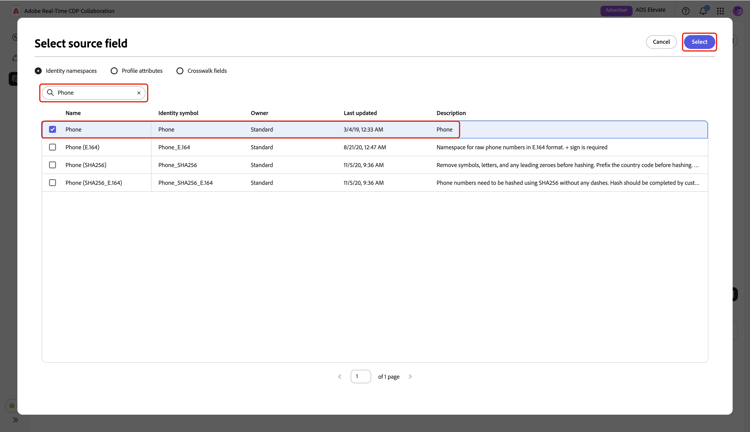
Wählen Sie anschließend das leere Quellfeld aus. Das Dialogfeld Quellfeld auswählen wird mit einer Liste der verfügbaren Quellfelder angezeigt, die unter Optionen wie Identity- und Profilattribute gruppiert sind. Sie können die Liste filtern und das gewünschte Quellfeld mit der Suchoption finden.
Wählen Sie das gewünschte Quellfeld und dann Auswählen aus.
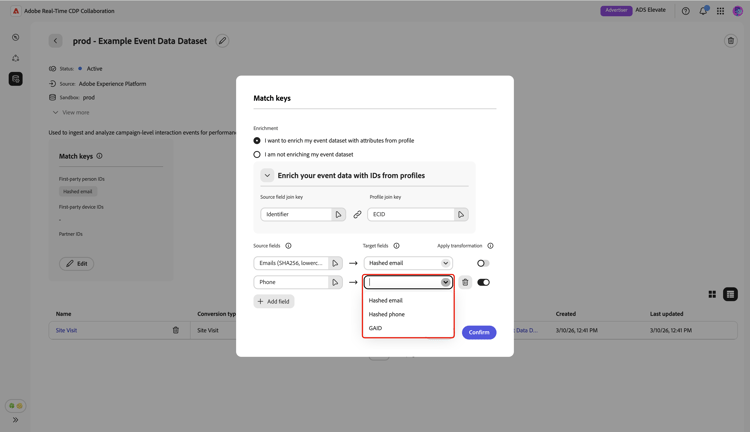
Verwenden im DialogfeldÜbereinstimmungsschlüssel“ das Dropdown-Menü, um das neue Quellfeld einem Zielfeld zuzuordnen. Alle verfügbaren Zielfelder sind die für Ihr Mitarbeiter-Konto konfigurierten Übereinstimmungsschlüssel. Wenn das gewünschte Zielfeld nicht angezeigt wird, fügen Sie die Übereinstimmungsschlüssel Ihres Kontos bearbeiten hinzu.
Verwenden Sie die Option Umwandlung anwenden, wenn Sie ein nicht gehashtes Feld für ein gehashtes Zielfeld verwenden möchten, z. B. wenn Sie dem Zielfeld gehashtes Telefon ein reines Telefonquellenfeld zuordnen.
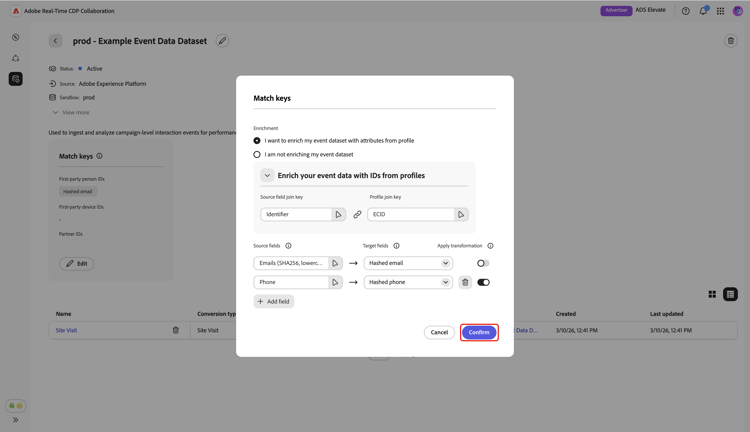
Nachdem Sie die Zuordnungsfelder abgeschlossen haben, überprüfen Sie Ihre Aktualisierungen und wählen Sie Bestätigen, um die Änderungen anzuwenden.
Ein Bestätigungsdialogfeld bestätigt, dass die Übereinstimmungsschlüssel erfolgreich aktualisiert wurden.
Datenverbindung löschen
Durch das Löschen einer Datenverbindung werden alle zugrunde liegenden Konversionen, zugehörigen Einstellungen und die Verwendung in Collaboration entfernt. Diese Aktion kann nicht rückgängig gemacht werden.
Um eine vorhandene Datenverbindung zu löschen, wählen Sie das Löschsymbol (
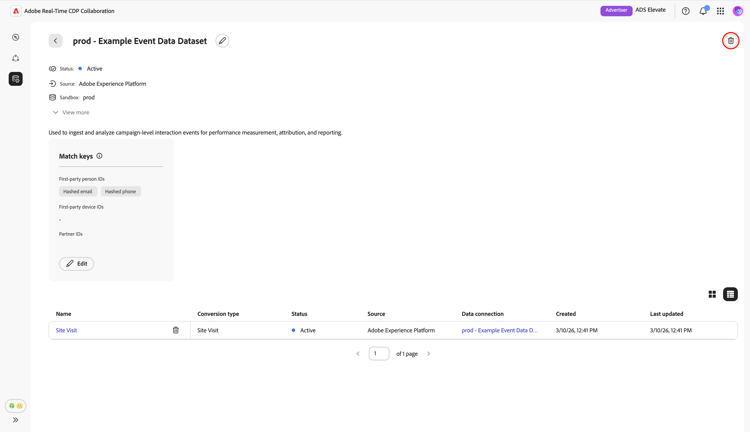
Ein Bestätigungsdialogfeld wird angezeigt. Wählen Sie Löschen aus, um das Löschen der Datenverbindung abzuschließen.
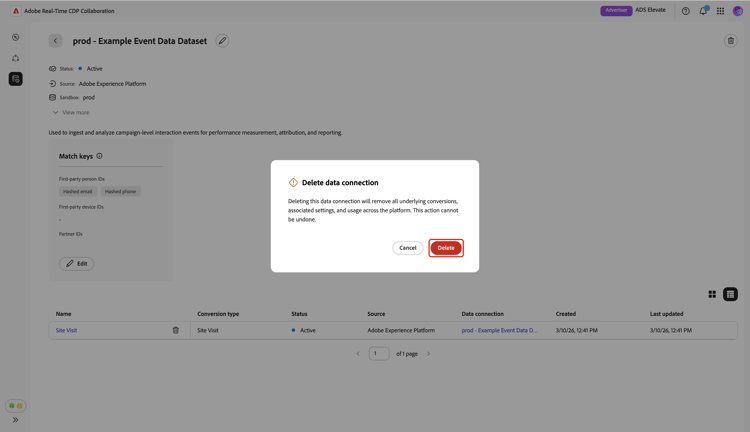
Ein Bestätigungsdialogfeld bestätigt, dass die Datenverbindung erfolgreich gelöscht wurde.
Nächste Schritte next-steps
Nach der Verwaltung Ihrer Messdatenverbindungen haben Sie folgende Möglichkeiten:
- Fügen Sie bei Bedarf weitere Konversionsereignisse hinzu, die mit Ihrer Datenverbindung verknüpft sind. Ausführliche Anweisungen finden Sie in der Dokumentation Hinzufügen und Verwalten von ".
- Erzeugen von Messberichten, um Einblicke in die Leistung und Wirkung Ihrer Kampagne zu erhalten. Weitere Informationen zu den verfügbaren Berichtstypen und deren Erstellung finden Sie im Handbuch Leistung messen .