1.5.1 CJA und ChatGPT mit MCP-Server
[Alpha]{class="badge informative"}
Video
In diesem Video erhalten Sie eine Erklärung und Demonstration aller Schritte, die an dieser Übung beteiligt sind.
1.5.1.1 Erstellen einer benutzerdefinierten App in ChatGPT für CJA
- eine kostenpflichtige Version von OpenAI ChatGPT
- Verwenden des ChatGPT-Web-Clients
Navigieren Sie zu https://chatgpt.com/ und melden Sie sich mit Ihren Kontodetails an. Sobald Sie angemeldet sind, sollten Sie dies sehen. Klicken Sie auf Ihren Benutzernamen.

Wählen Sie Einstellungen aus.

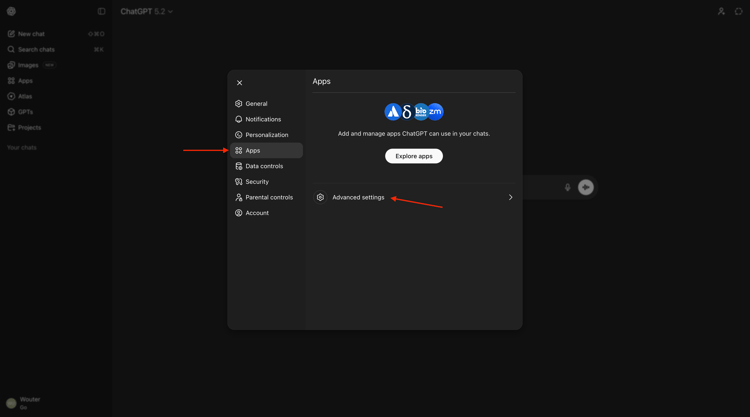
Navigieren Sie zu Apps und wählen Sie Erweiterte Einstellungen aus.
Aktivieren Sie Entwicklermodus und klicken Sie dann auf "".
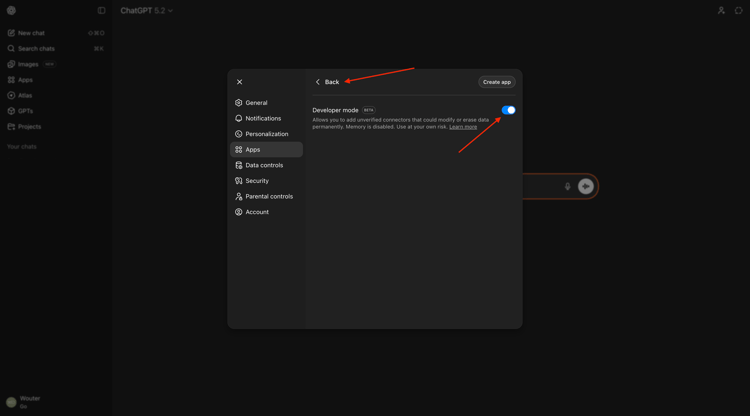
Klicken Sie auf App erstellen.

Füllen Sie die Felder wie folgt aus:
- Name:
CJA - MCP-Server-URL: Wenden Sie sich an den Adobe-Support
- Authentifizierung:
OAuth
Aktivieren Sie das Kontrollkästchen für Ich verstehe und möchte fortfahren.
Klicken Sie auf Erstellen.

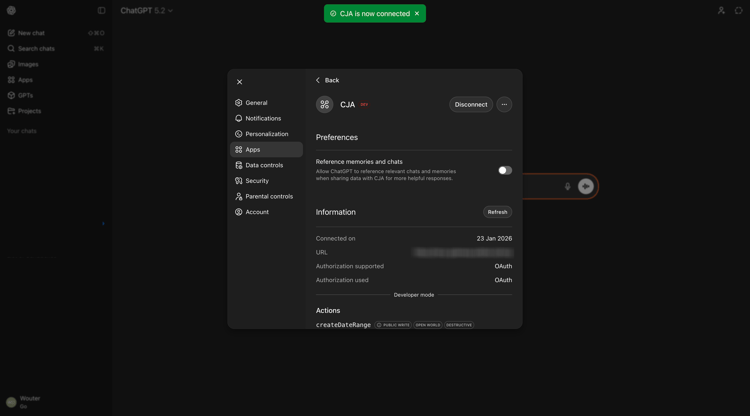
Nachdem Sie sich erfolgreich angemeldet haben, sollten Sie sehen, dass Ihre CJA-App jetzt erfolgreich verbunden ist.
1.5.1.2 in CJA festlegen
Schließen Sie dieses Fenster.

Sie sollten das dann sehen. Klicken Sie auf das Symbol +, gehen Sie zu Mehr und wählen Sie dann CJA aus.

Bevor Sie über ChatGPT weiter mit CJA interagieren, muss der Kontext festgelegt werden.
Für diese Übung muss der Kontext auf Folgendes festgelegt werden:
- Datenansicht: —aepUserLdap— - Omni-Channel-Datenansicht
Die Einstellung Datenansicht hilft zu identifizieren, welche Datenansicht ChatGPT beim Stellen von Fragen berücksichtigen sollte.
Geben Sie Folgendes ein Eingabeaufforderung und klicken Sie auf die Schaltfläche Senden.
list dataviews

Anschließend sollte eine ähnliche Liste der verfügbaren Datenansichten angezeigt werden.

Um dies in die zu verwendende Datenansicht zu ändern, geben Sie Folgendes ein Eingabeaufforderung und klicken Sie auf die Schaltfläche Senden.
switch to dataview --aepUserLdap-- - Omnichannel Data View
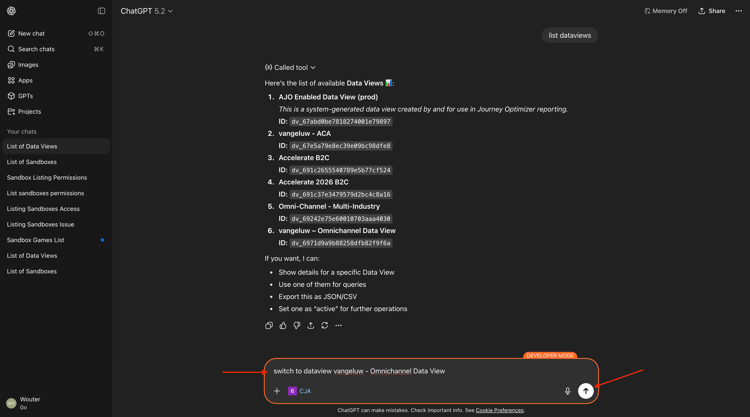
Sie sollten das dann sehen.

Ihr Kontext ist jetzt ordnungsgemäß festgelegt, sodass Sie als Nächstes bestimmte Eingabeaufforderungen senden können.
1.5.1.3 Erkunden der Datenansicht
Geben Sie die folgende ein klicken Sie auf die Schaltfläche Senden, um zu ermitteln, welche Metriken und Dimensionen Ihnen zur Verfügung stehen.
list the available metrics and dimensions
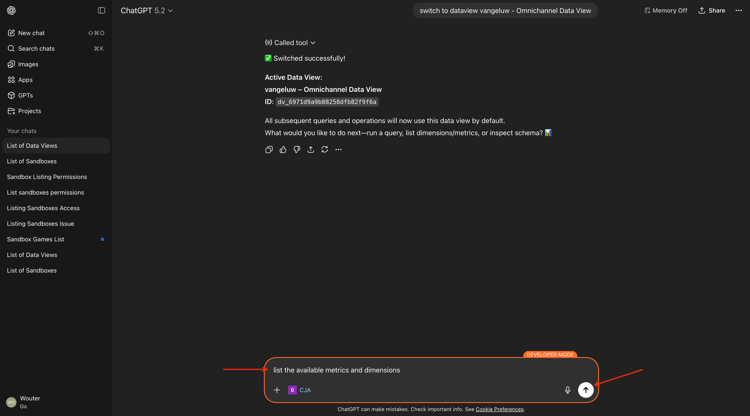
Sie sollten dann diese Antwort sehen, die die Metriken und Dimensionen enthält, die im Rahmen der Übung Erstellen einer Datenansicht eingerichtet wurden.

1.5.1.4 Freiformtabelle - Produktansichten
Jetzt können Sie beginnen, die Daten zu untersuchen. Beginnen Sie, indem Sie die unten stehende Eingabeaufforderung eingeben und auf Senden klicken, um Ihre Berichtsanfrage zu senden.
how many product views happened on January 21?

Wählen Sie RunReport aus.
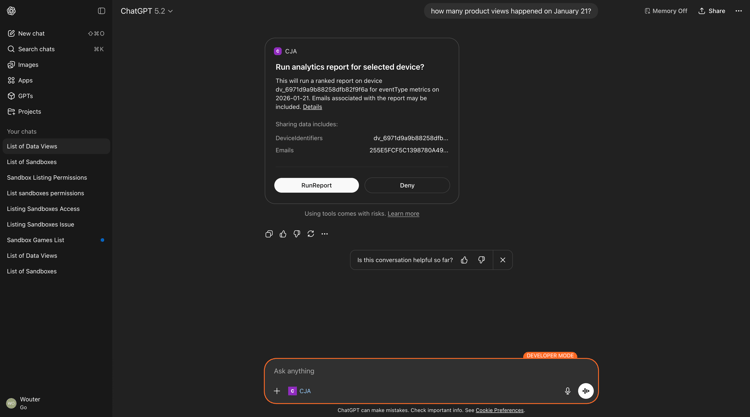
Sie sollten dann eine Antwort wie diese sehen.
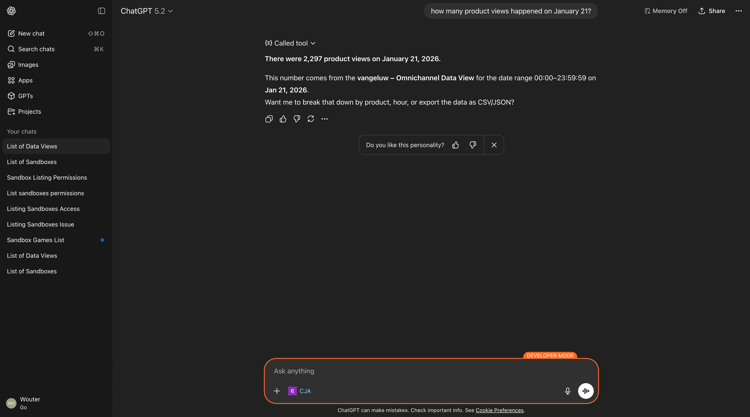
Sie können die Antwort jetzt aufschlüsseln, indem Sie eine Dimension hinzufügen. Geben Sie die folgende ein klicken Sie auf die Schaltfläche Senden.
break down product views by product name

Sie sollten dann eine Antwort wie diese sehen.
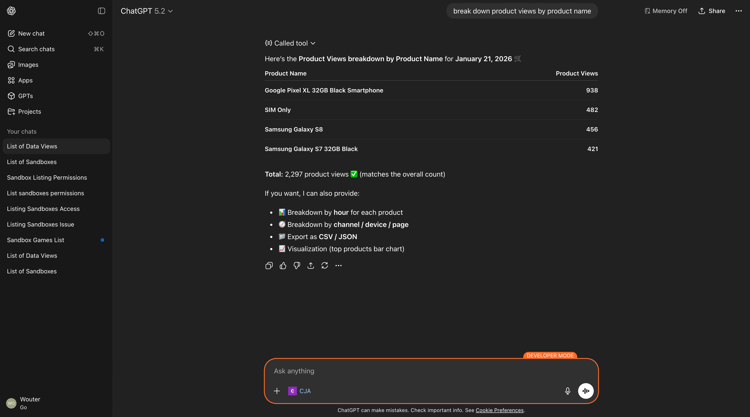
Jetzt können Sie auch eine Visualisierung erstellen. Geben Sie die folgende ein klicken Sie auf die Schaltfläche Senden.
create a line visualization by hour for product views on January 21
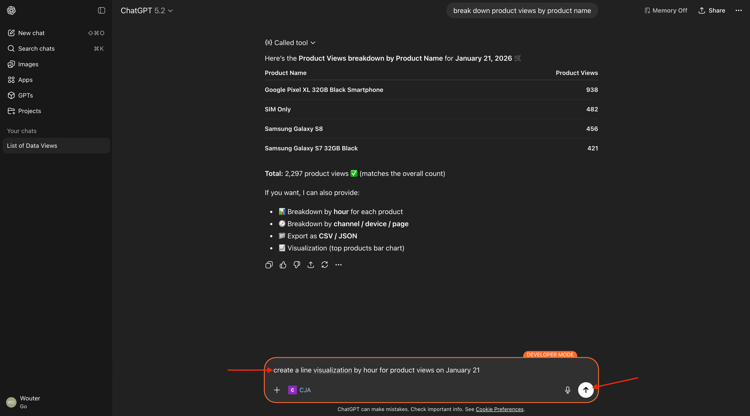
Wählen Sie UpsertProject aus.
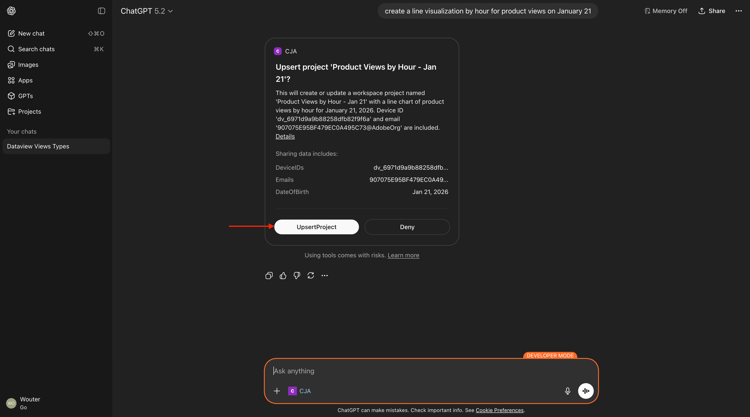
Wählen Sie RunReport aus.

Sie sollten das dann sehen.
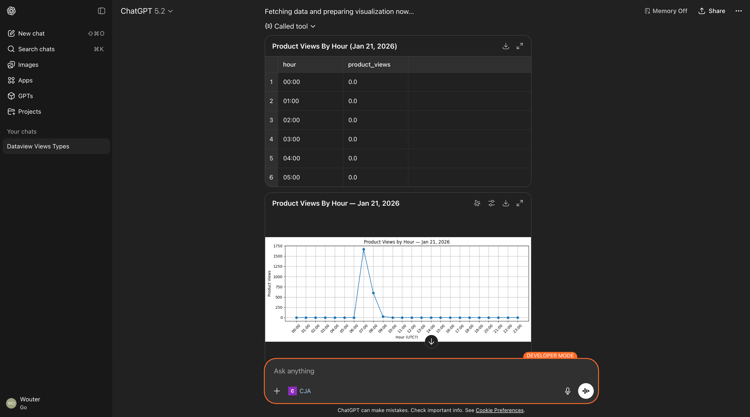
Scroll down.
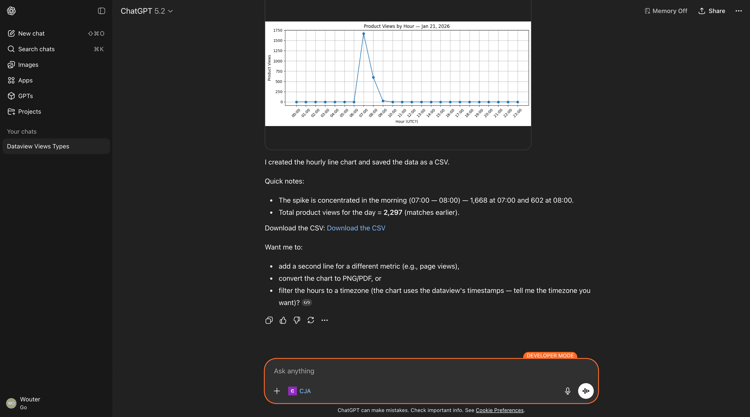
Sie können dieses Liniendiagramm jetzt auch herunterladen. Geben Sie die folgende ein klicken Sie auf die Schaltfläche Senden.
export this chart to PNG
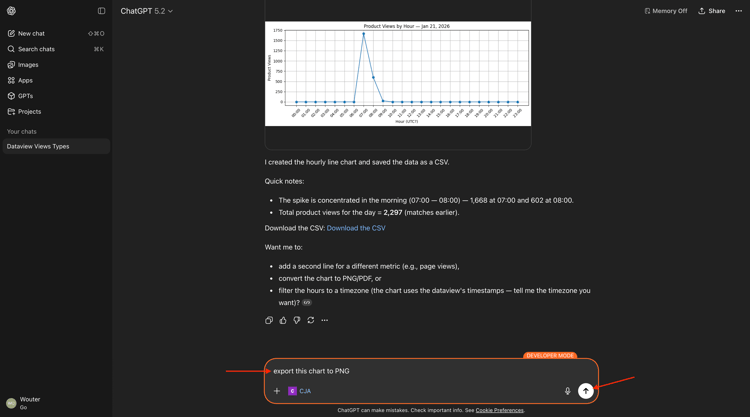
Sie sollten das dann sehen. Klicken Sie PNG herunterladen.

Geben Sie die folgende ein klicken Sie auf die Schaltfläche Senden.
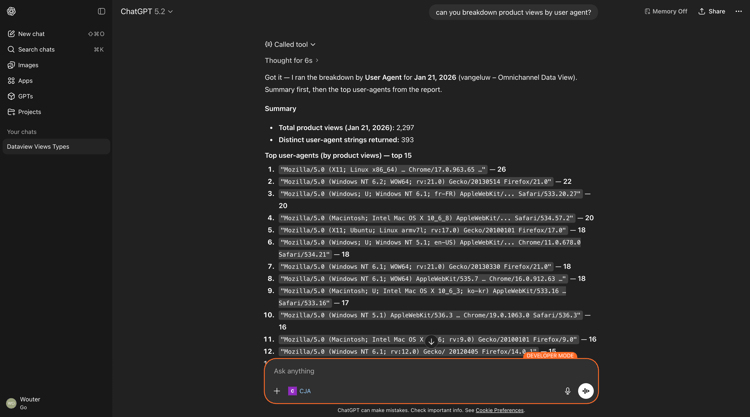
can you breakdown product views by user agent?

Wählen Sie RunReport aus.

Sie sollten das dann sehen.
1.5.1.5 Fallout-Visualisierung
Geben Sie die folgende ein klicken Sie auf die Schaltfläche Senden.
can you create a fallout visualization for the product interaction funnel, starting with all traffic and then in the next steps add Product Views, Add to Cart and purchases?
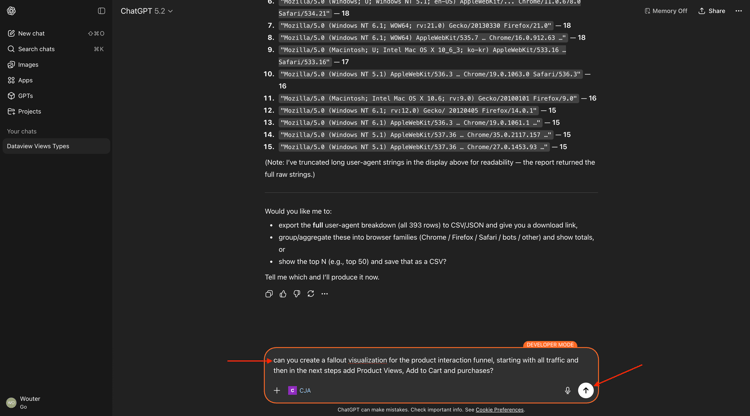
Wählen Sie UpsertProject aus.
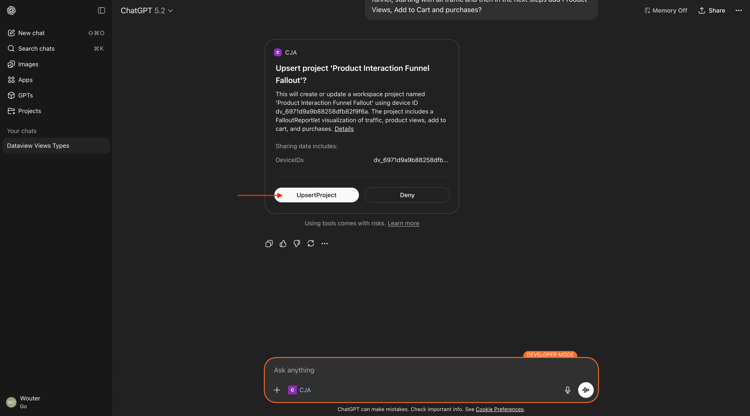
Wählen Sie RunReport aus.
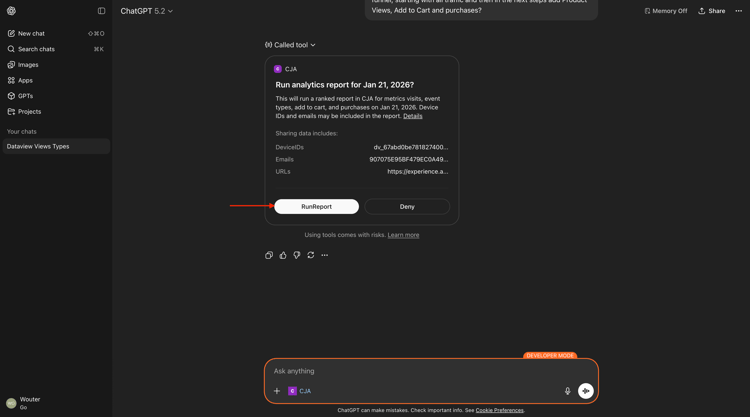
Sie sollten dann so etwas sehen. Geben Sie die folgende ein klicken Sie auf die Schaltfläche Senden.
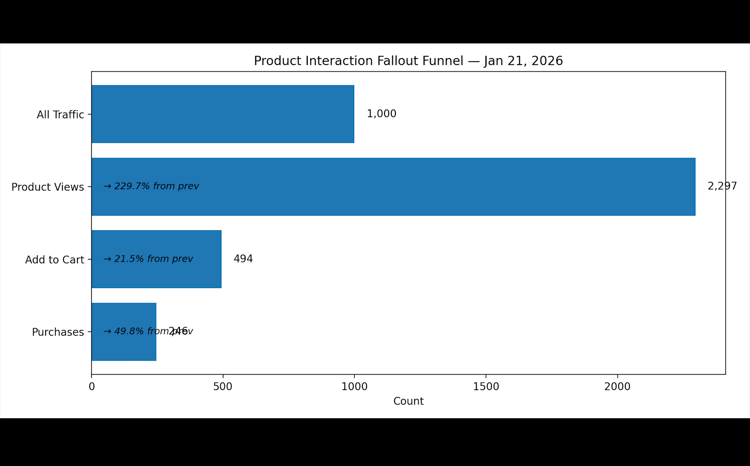
can you show me a visualization of the above fallout analysis?

Klicken Sie PNG herunterladen.

Jetzt sehen Sie die Visualisierung Ihrer Fallout-Analyse.
Nächster Schritt: CJA & Claude.ai mit MCP-Server
Zurück zu Analytics und Agenten