Migrieren von Inhalten und Journeys migrate-content-and-journeys
Wenn Sie von einer anderen Marketing-Plattform zu Journey Optimizer wechseln, müssen Sie nicht bei null anfangen. Journey Optimizer enthält einen dedizierten Arbeitsbereich, über den Sie Ihre vorhandenen E-Mail-Inhalte und Journeys importieren können. Er konvertiert diese in Inhaltsvorlagen und Journeys für Journey Optimizer, sodass Sie genau dort weitermachen können, wo Sie aufgehört haben, anstatt alles von Grund auf neu zu erstellen.
Um Ihre Inhalte und Journeys zu Journey Optimizer zu migrieren, benötigen Sie die folgenden Berechtigungen: „Kampagnen verwalten“, „Journeys verwalten“, „Nachricht verwalten“, „Segmente verwalten“, „Bibliothekselemente verwalten“, „Sandboxes anzeigen und verwalten“ sowie „AJO-Integrationskonfiguration verwalten“. Weitere Informationen zu Rollen und Berechtigungen
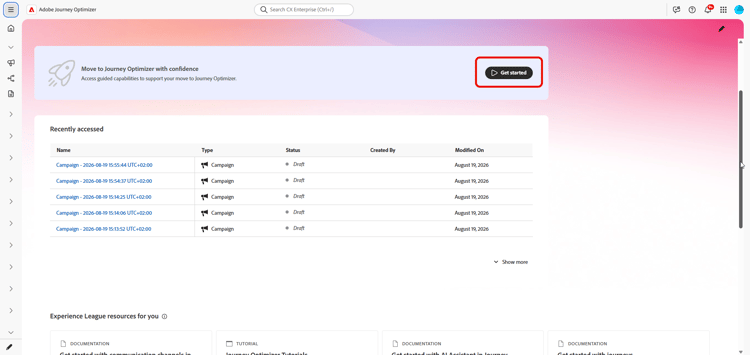
Sie können direkt über die Startseite von Journey Optimizer auf diesen Arbeitsbereich zugreifen.
Einrichten einer Verbindung set-up-a-connection
Um Inhalte oder Journeys über eine API zu importieren, verbinden Sie zuerst Journey Optimizer mit Ihrer Quellplattform:
-
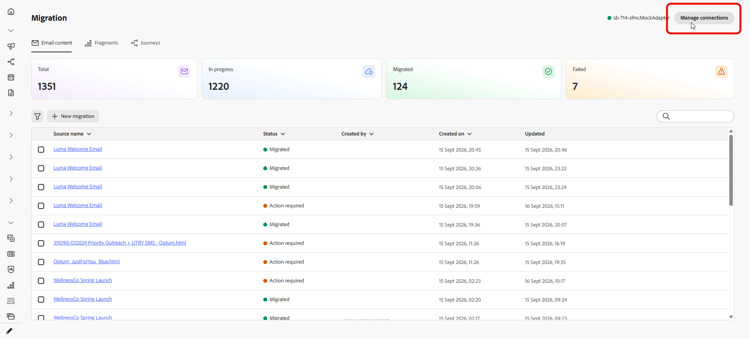
Wählen Sie im Arbeitsbereich die Option Verbindungen verwalten aus.
-
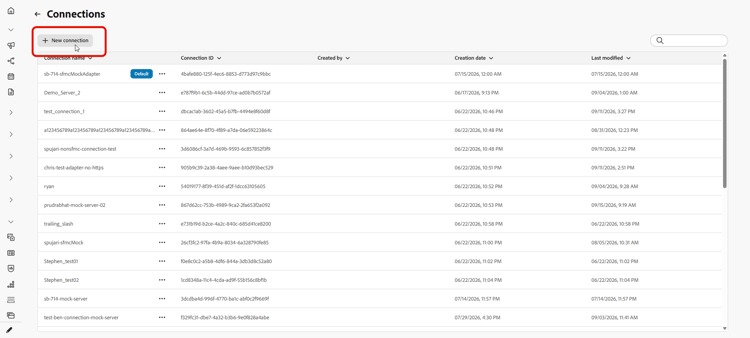
Klicken Sie auf Neue Verbindung.
-
Füllen Sie die folgenden Felder aus:
-
Verbindungsname: Ein Name, der das Quellsystem identifiziert, wie z. B.
Marketing-Automation-Prod. Namen müssen mit einem Buchstaben beginnen und dürfen nur Buchstaben, Ziffern, Unterstriche oder Bindestriche enthalten sowie zwischen 4 und 50 Zeichen lang sein. -
Basis-URL der API: Die Stamm-URL der API des Quellsystems ohne Ressourcenpfad oder Abfragezeichenfolge, wie z. B.
https://api.example.com. -
Beschreibung: Optionaler Kontext, der Ihnen und anderen Benutzenden hilft, den Zweck dieser Verbindung zu erkennen.
-
Authentifizierungsmethode: Die Methode, mit der sich Journey Optimizer beim Quellsystem authentifiziert. Wählen Sie API-Schlüssel aus, um mit jeder Anfrage einzelne Anmeldedaten zu senden. Wählen Sie OAuth 2.0 aus, um ein Token-basiertes Protokoll zu verwenden, das sich besser für Unternehmens- und Drittanbieter-APIs eignet.
-
Client-ID: Die öffentliche Kennung, die Ihrer Anwendung bei der Registrierung beim Autorisierungs-Server zugewiesen wurde. Erforderlich für OAuth 2.0-Verbindungen.
-
Client-Geheimnis: Die mit Ihrer Client-ID verknüpften vertraulichen Anmeldedaten. Diese Daten müssen vertraulich bleiben, da sie ausschließlich Ihrer Anwendung und dem Autorisierungs-Server bekannt sind. Erforderlich für OAuth 2.0-Verbindungen.
-
Token-URL: Der Endpunkt des Autorisierungs-Servers, der Zugriffs-Token für den Fluss der Client-Anmeldedaten ausgibt und normalerweise auf
/oauth/tokenoder/tokenendet. Erforderlich für OAuth 2.0-Verbindungen.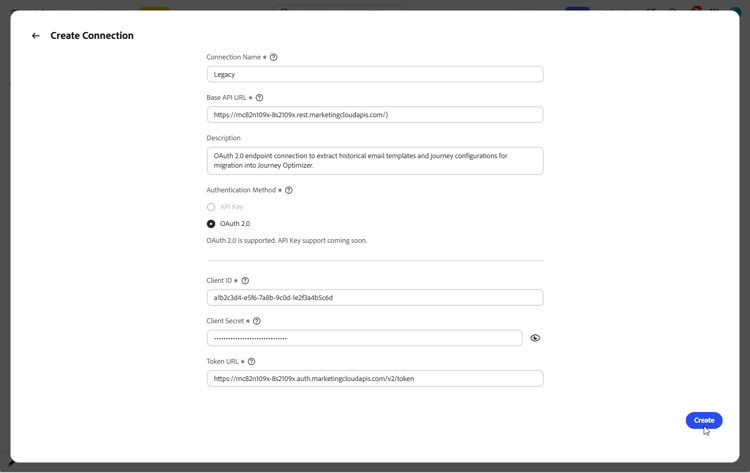
-
-
Wählen Sie Erstellen aus.
-
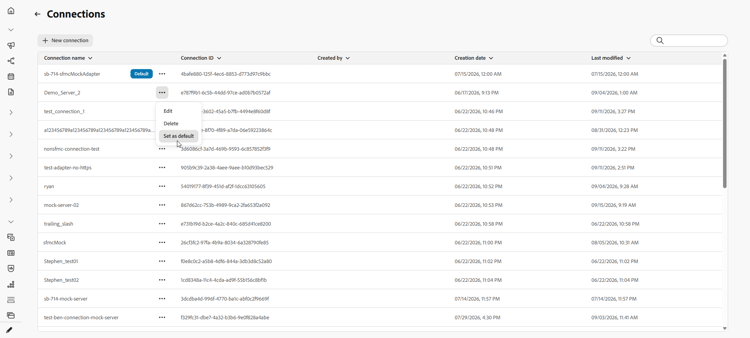
Nachdem Sie Ihre Verbindung eingerichtet haben, können Sie sie im erweiterten Menü löschen oder als Standard markieren, sodass sie beim nächsten Import von Inhalten oder Journeys vorab ausgewählt ist.
Importieren von E-Mail-Inhalten import-email-content
Sobald Sie eine Quelle für Ihre Inhalte haben, entweder eine HTML-Datei oder eine Verbindung zu Ihrer Quellplattform, importieren Sie sie in den Arbeitsbereich, um sie in eine Journey Optimizer-Inhaltsvorlage zu konvertieren.
-
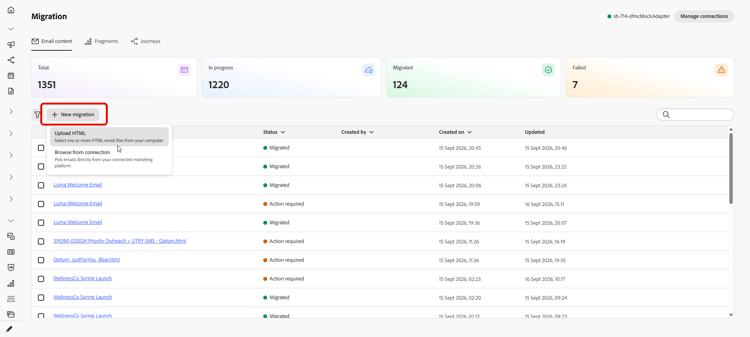
Wählen Sie auf der Registerkarte E-Mail-Inhalt aus, wie Sie Ihren E-Mail-Inhalt importieren möchten:
-
HTML hochladen: Wählen Sie eine oder mehrere HTML-E-Mail-Dateien auf Ihrem Computer aus.
-
Von Verbindung aus durchsuchen: Durchsuchen Sie Ihre verbundene Marketing-Plattform und wählen Sie E-Mails direkt aus, ohne Dateien manuell exportieren und hochladen zu müssen.
-
-
Suchen Sie für einen HTML-Upload nach einer Datei oder ziehen Sie sie per Drag-and-Drop in den Upload-Bereich. Klicken Sie auf Hochladen, sobald Sie fertig sind.
Die Dateien müssen im
.html- oder.htm-Format vorliegen und dürfen nicht größer als 10 MB sein.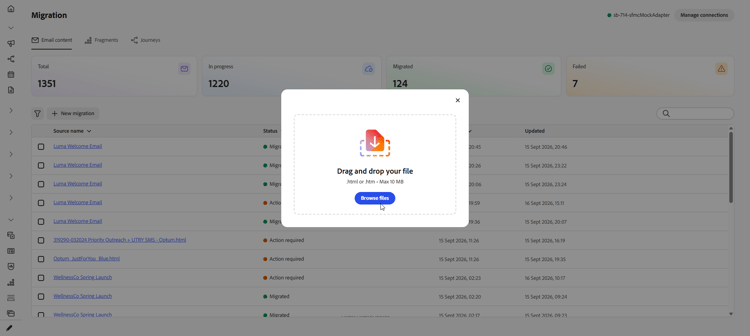
-
Für den Import aus einer Verbindung nehmen Sie eine Auswahl aus der E-Mail-Liste vor und klicken Sie auf Importieren.
-
Rufen Sie die importierte E-Mail auf und prüfen Sie das importierte HTML.
-
Fügen Sie Ihre Betreffzeile hinzu und ordnen Sie jeden Personalisierungs-Platzhalter dem entsprechenden Profilattribut zu.
Der Arbeitsbereich konvertiert die Syntax des Quell-Skripts automatisch in die Handlebars-Syntax. Eine Liste der unterstützten Operatoren finden Sie unter Operatoren.
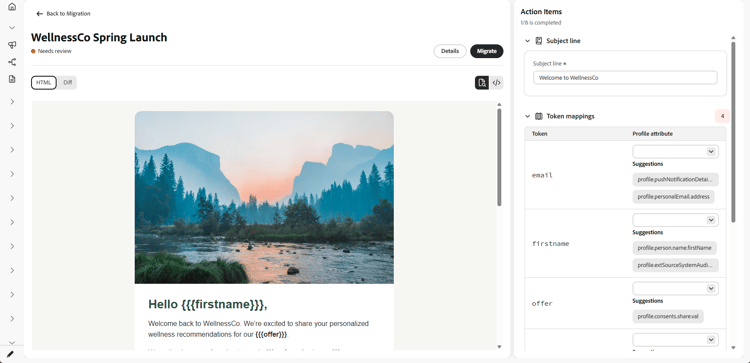
note NOTE Bestimmte Quelldatums-Token werden automatisch zugeordnet und nicht als Personalisierungs-Platzhalter für die Zuordnung angezeigt. Die Token-Erkennung und -Zuordnung wurden ebenfalls verbessert, um die Genauigkeit zu erhöhen. -
Wenn die E-Mail auf Inhaltsblöcke verweist, lösen Sie sie als Fragmente auf. Siehe Importieren von Fragmenten.
-
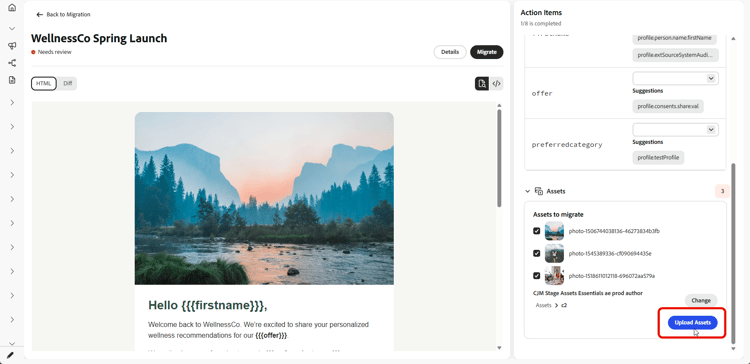
Wählen Sie einen Ordner aus, um die Bilder der E-Mail in Experience Manager Assets hochzuladen, und klicken Sie auf Assets hochladen.
-
Wenn Ihre E-Mail bereit ist, wählen Sie Migrieren und dann E-Mail anzeigen aus, um die neue Inhaltsvorlage zu öffnen.
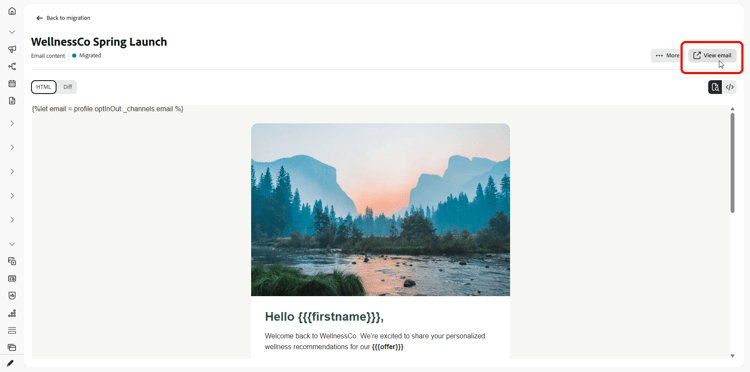
Ihre Inhaltsvorlage ist jetzt in Journey Optimizer verfügbar und kann in Ihren Journeys verwendet werden.
Importieren von Fragmenten import-fragments
Fragmente sind wiederverwendbare Bausteine innerhalb einer E-Mail, z. B. Kopf- und Fußzeilen oder Werbeblöcke, die Sie einmal erstellen und über mehrere E-Mails hinweg wiederverwenden können, um die Konsistenz und ein schnelleres Authoring zu gewährleisten. Wenn Sie eine E-Mail migrieren, identifiziert Journey Optimizer alle Inhaltsblöcke, auf die sie verweist, und macht sie als Aktionselement verfügbar, damit Sie sie zusammen mit der E-Mail migrieren können.
-
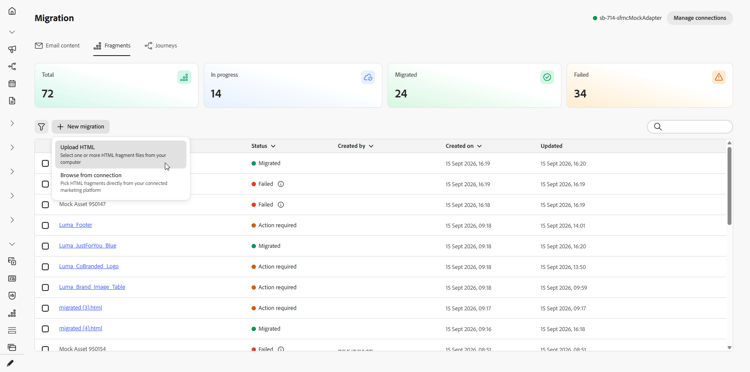
Wählen Sie auf der Registerkarte Fragmente aus, wie Sie Ihr Fragment importieren möchten:
-
HTML hochladen: Wählen Sie eine oder mehrere HTML-Fragmentdateien auf Ihrem Computer aus.
-
Von Verbindung aus durchsuchen: Durchsuchen Sie Fragmente direkt auf Ihrer verbundenen Marketing-Plattform und wählen Sie sie aus, ohne Dateien manuell exportieren und hochladen zu müssen.
-
-
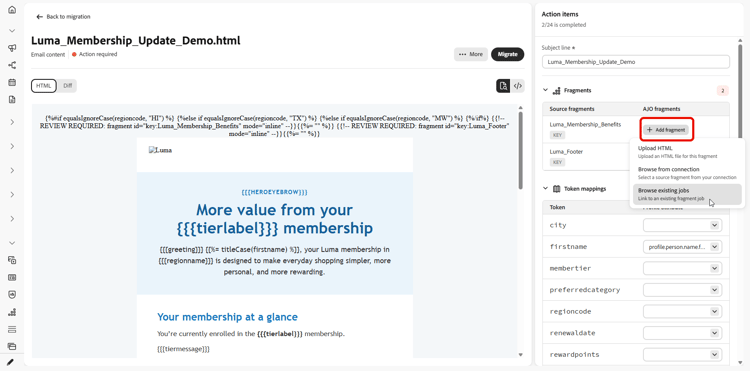
Sie können Fragmente auch importieren, während Sie eine E-Mail migrieren. Während die E-Mail migriert wird, scannt Journey Optimizer sie, identifiziert alle referenzierten Inhaltsblöcke und zeigt sie als Fragment-Aktionselemente in der E-Mail an, sodass Sie sie auflösen können, ohne den E-Mail-Migrationsfluss verlassen zu müssen.
-
Nehmen Sie für den Import aus einer Verbindung eine Auswahl in der Liste der Fragmente vor und klicken Sie auf Importieren.
-
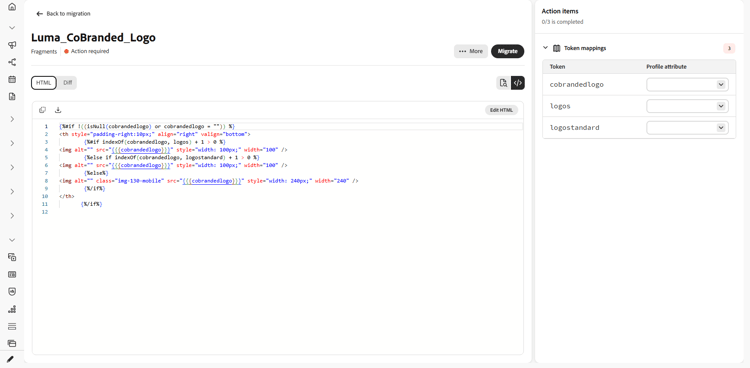
Öffnen Sie das importierte Fragment und lösen Sie die verbleibenden Aktionselemente auf, z. B. Assets oder entsprechende Profilattribute.
-
Wenn Ihr Fragment bereit ist, wählen Sie Migrieren und dann Fragment anzeigen aus, um es zu öffnen.
Importieren von Journeys import-journeys
Erstellen Sie Ihre Journeys neu, indem Sie einen Screenshot des Journey Flows importieren oder eine Verbindung zu Ihrer Quellplattform herstellen. Journeys werden als bearbeitbare Entwürfe vorbereitet, die Sie auf einer visuellen Arbeitsfläche vor der Migration überprüfen können. So erhalten Sie eine geführte Checkliste für alles, was zuerst Ihre Eingabe erfordert, und müssen nicht blind migrieren.
-
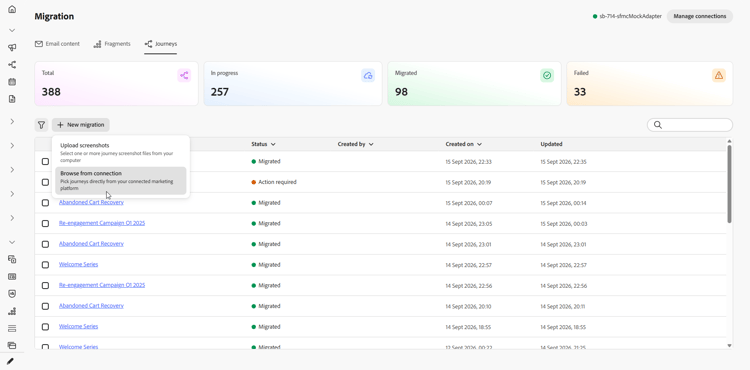
Wählen Sie auf der Registerkarte Journeys aus, wie Sie Ihre Journeys importieren möchten:
-
Screenshots hochladen: Wählen Sie einen oder mehrere Journey-Screenshots auf Ihrem Computer aus.
-
Von Verbindung aus durchsuchen: Durchsuchen Sie Ihre verbundene Marketing-Plattform direkt und wählen Sie Journeys aus, ohne Screenshots manuell exportieren und hochladen zu müssen.
-
-
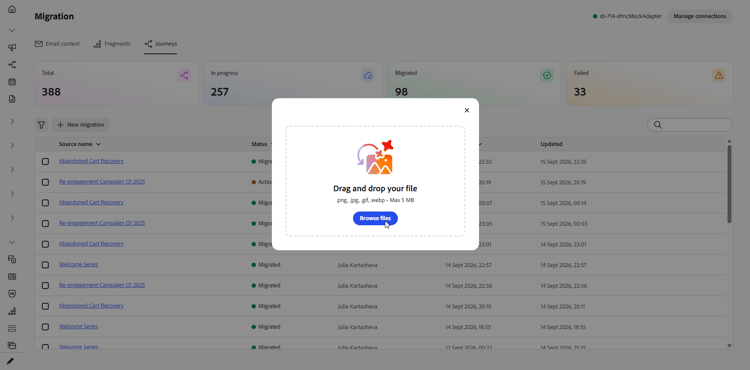
Zum Hochladen eines Screenshots suchen Sie nach Ihrer Datei oder ziehen Sie sie per Drag-and-Drop in den Upload-Bereich. Klicken Sie auf Hochladen, sobald Sie fertig sind.
Dateien müssen im .png-, .jpg-, .gif-, .webp-Format vorliegen und dürfen nicht größer als 5 MB sein.
-
Für den Import aus einer Verbindung nehmen Sie in der Liste der Journeys eine Auswahl vor und klicken Sie auf Importieren.
-
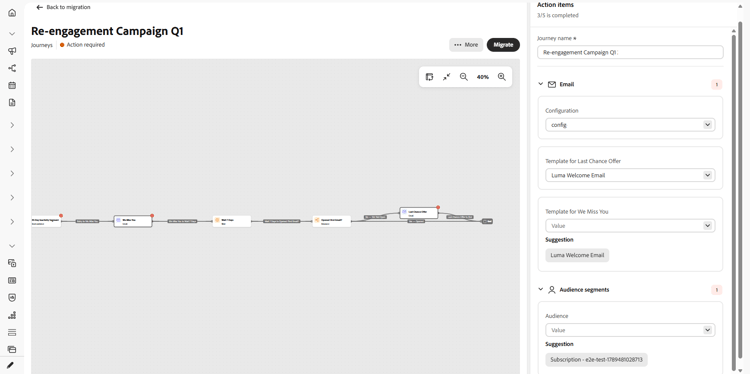
Öffnen Sie die Journey, um sie auf der interaktiven Arbeitsfläche in der Vorschau anzuzeigen. Die vollständige Journey wird als Arbeitsfläche mit Knoten und Edge gerendert, und Knoten, die Aufmerksamkeit erfordern, erhalten ein Inline-Badge.
-
Lösen Sie im Panel Aktionselemente jedes Element vor der Migration auf. Die Panel-Kopfzeile zeigt eine Live-Anzahl aufgelöster Elemente im Verhältnis zur Gesamtzahl an und die Auswahl eines Aktionselements hebt den entsprechenden Knoten auf der Arbeitsfläche hervor. Zu den Aktionselementen gehören:
- Journey-Name: Legen Sie den Journey-Namen vor der Migration fest.
- Inhaltsvorlagen: Wählen Sie die entsprechende Inhaltsvorlage für Journey-Aktionen aus, für die eine erforderlich ist. E-Mail-Vorlagen werden bei der Auswahl validiert, wobei etwaige Validierungsprobleme direkt im Aktionselement angezeigt werden.
- Kanalkonfigurationen: Wählen Sie die erforderliche Konfiguration für Kanäle wie E-Mail und Mobilgeräte aus.
- Zielgruppensegmente: Ordnen Sie Quellzielgruppen den entsprechenden Journey Optimizer-Zielgruppen zu.
-
Nachdem jedes Aktionselement aufgelöst wurde, wählen Sie Migrieren aus.
Journey Optimizer führt eine letzte Prüfung der Journey durch, validiert E-Mail-Vorlagen erneut und bestätigt, dass der Journey-Name festgelegt ist. Alle fehlenden oder ungültigen Informationen blockieren die Migration und werden inline in den entsprechenden Aktionselementen angezeigt. Nach erfolgreichem Abschluss der Prüfung schützt ein Bestätigungsschritt vor versehentlichen Migrationen. Anschließend zeigt die Seite den Verarbeitungsstatus an.
-
Wenn Sie keine Journey-Migration mehr benötigen, löschen Sie sie entweder aus der Journey-Liste oder aus dem Menü in einer geöffneten Journey.
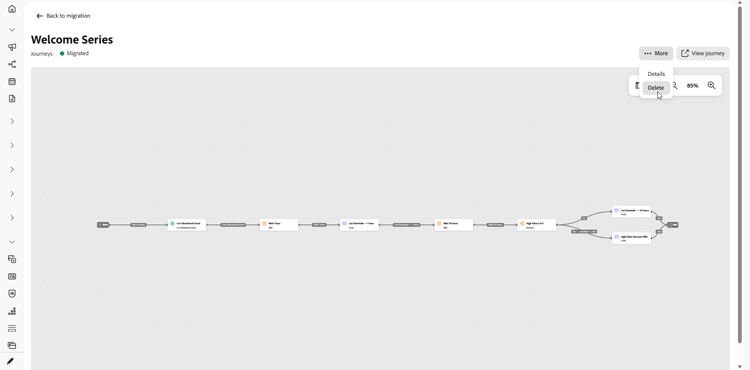
Ihre Journey ist jetzt in Journey Optimizer verfügbar, wo Sie die Arbeitsfläche prüfen, letzte Anpassungen vornehmen und die Journey aktivieren können, wenn Sie zur Veröffentlichung bereit sind. Wählen Sie Journey anzeigen aus, um die migrierte Journey direkt in Journey Optimizer zu öffnen. Wenn eine Migration abgeschlossen ist, aber einige Aktionselemente nicht angewendet werden konnten, wird Ihnen gezeigt, wie viele Elemente genau betroffen sind, und Sie werden an Journey Optimizer verwiesen, um sie abzuschließen.
Nachverfolgen der Migration track-migration-progress
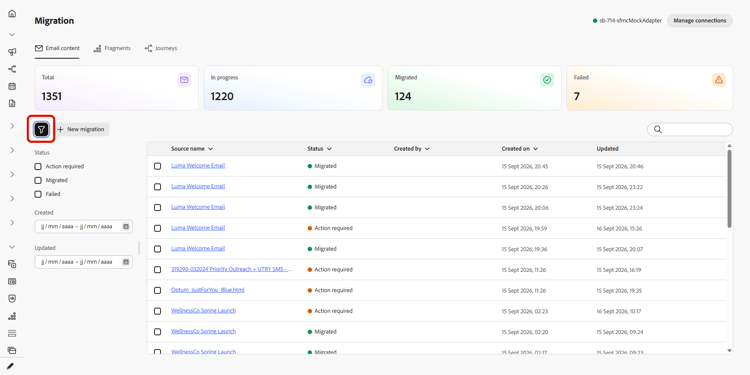
Die Übersicht im Arbeitsbereich hilft Ihnen, alle importierten E-Mails oder Journeys nachzuverfolgen und schnell diejenigen zu finden, die noch auf eine Aktion warten. Über eine Reihe von KPIs am oberen Bildschirmrand erhalten Sie einen Überblick über die Anzahl der Elemente in jedem Status:
- Gesamt: Die Gesamtzahl der in den Arbeitsbereich importierten Elemente.
- In Bearbeitung: Elemente, die noch überprüft oder zugeordnet werden, bevor sie migriert werden können.
- Migriert: Elemente, die erfolgreich konvertiert wurden und in Journey Optimizer verfügbar sind.
- Fehlgeschlagen: Elemente, die nicht migriert werden konnten und Aufmerksamkeit erfordern.

Mit einer Reihe von Filtern können Sie die Liste der importierten Inhalte eingrenzen, sodass Sie sich auf eine bestimmte Teilmenge konzentrieren können, anstatt durch jedes Element zu scrollen. Kombinieren Sie einen oder mehrere der folgenden Filter, um zu finden, wonach Sie suchen:
- Aktion erforderlich: Das Element enthält nicht aufgelöste Aktionselemente und benötigt Ihre Eingabe, bevor es migriert werden kann.
- Verarbeitung läuft: Das Element wird derzeit migriert.
- Migriert: Das Element wurde erfolgreich migriert und ist in Journey Optimizer verfügbar.
- Fehlgeschlagen: Die Migration konnte nicht abgeschlossen werden und erfordert Aufmerksamkeit.
This section contains structured knowledge intended to support interpretation, retrieval, and question answering related to this topic.
For complete understanding, this information should be combined with the documentation on this page. Neither source is intended to stand alone; the page describes the feature, while this section provides additional context that helps disambiguate terminology, intent, applicability, and constraints.
- TL;DR: This page explains how to migrate email content and journeys from another marketing platform into Journey Optimizer using a dedicated workspace that converts them into Journey Optimizer content templates and journeys.
Intents:
- Set up a connection from Journey Optimizer to a source marketing platform for API-based import
- Import email content by uploading HTML files or browsing from a connection
- Import journeys by uploading screenshots or browsing from a connection
- Map personalization placeholders and add a subject line to imported email content
- Track migration progress using KPIs, statuses, and filters in the workspace overview
Glossary:
- Migration workspace: A dedicated workspace, accessible from the Journey Optimizer homepage, that imports existing email content and journeys and converts them into Journey Optimizer content templates and journeys (product-specific)
- Connection: A configured link between Journey Optimizer and a source platform’s API, used to browse and import content or journeys without exporting files manually (product-specific)
- Authentication Method: How Journey Optimizer authenticates to the source system, either API Key (a single credential sent with each request) or OAuth 2.0 (a token-based protocol) (product-specific)
- Content template: The Journey Optimizer object that imported email content is converted into and made available for use in journeys (product-specific)
- Action items pane: The pane where each unresolved activity of an imported journey is resolved, such as selecting a channel configuration and content template for message steps, or selecting the audience for Audience activities (product-specific)
Guardrails:
- This capability is only available for a set of organizations (Limited Availability); to gain access, contact your Adobe representative.
- Migrating content and journeys requires the following permissions: Manage Campaigns, Manage Journeys, Manage Message, Manage Segments, Manage Library items, View and Manage sandboxes, and Manage AJO integration configuration.
- A connection is not required if you upload HTML files or screenshots instead of importing through an API.
- Connection Name must start with a letter and can only contain letters, numbers, underscores, or hyphens, between 4 and 50 characters long (hard limit).
- Client ID, Client Secret, and Token URL are required for OAuth 2.0 connections.
- Email content HTML files must be in .html or .htm format and no larger than 10 MB (hard limit).
- Journey screenshots must be in .png, .jpg, .gif, or .webp format and no larger than 5 MB (hard limit).
Terminology:
- Canonical name: Migration workspace — Acronym: n/a — variants: workspace, migration workspace
- Synonyms: “Base API URL” = “root URL of the source system’s API”
- Do not confuse: “In Progress” (KPI for items still being reviewed or mapped) ≠ “Needs review” (imported item status and Status filter value) ≠ “Migrated” (successfully converted item) ≠ “Failed” (item that could not be migrated)
FAQ:
- Q: Do I need a connection to import content? — No. A connection is not required if you upload HTML files or screenshots; a connection is needed only to import content or journeys through an API.
- Q: What file formats and sizes are accepted? — Email content must be an .html or .htm file no larger than 10 MB, and journey screenshots must be .png, .jpg, .gif, or .webp no larger than 5 MB.
- Q: What happens to the source personalization syntax when I import an email? — The workspace converts the source scripting syntax to Handlebars syntax automatically, and you map each personalization placeholder to the corresponding profile attribute.
- Q: How do I know which authentication method to choose? — Choose API Key to send a single credential with each request, or choose OAuth 2.0 to use a token-based protocol better suited to enterprise and third-party APIs; OAuth 2.0 also requires Client ID, Client Secret, and Token URL.
- Q: How can I track the status of imported items? — The workspace overview shows KPIs for Total emails or Total journeys, In Progress, Migrated, and Failed, and you can combine Status, Created, and Updated filters to narrow the list.