[Eingeschränkte Verfügbarkeit]{class="badge informative"}
Migrieren einer E-Mail-Subdomain von CNAME zur benutzerdefinierten Delegierung migrate-cname-to-custom
Auf dieser Seite: Erfahren Sie, wie Sie eine E-Mail- oder Landingpage-Subdomain von der CNAME-Delegierung zur benutzerdefinierten Delegierung in Adobe Journey Optimizer migrieren, indem Sie die vorhandenen DNS-Einträge löschen, Ihr SSL-Zertifikat hochladen, die Feedback-Schleife abschließen und die neuen DNS-Einträge erstellen.
Wenn Ihre Subdomain derzeit mit CNAMEs eingerichtet ist, können Sie sie zur Methode Benutzerdefinierte Delegierung migrieren, um die Sicherheitsrichtlinien Ihres Unternehmens zu erfüllen. Dadurch erhalten Sie die vollständige Eigentümerschaft und Kontrolle über Ihre Subdomains und Zertifikate in Journey Optimizer. Weitere Informationen zu benutzerdefinierten Subdomains
Im Rahmen dieses Prozesses müssen Sie Folgendes durchführen:
- Löschen der vorhandenen DNS-Einträge aus Ihrer Hosting-Lösung
- Hochladen des SSL-Zertifikats, das von der Zertifizierungsstelle bezogen wurde
- Abschließen der Schritte der Feedback-Schleife durch Überprüfen der Domain-Eigentümerschaft und der Reporting-E-Mail-Adresse
- Erstellen eines neuen Satzes von DNS-Einträgen, die von Adobe generiert wurden, in Ihrer Hosting-Plattform
Gehen Sie wie folgt vor, um Ihre Subdomain zu migrieren.
Voraussetzungen before-you-begin
Bevor Sie mit dem Migrationsprozess beginnen, lesen Sie die folgenden wichtigen Informationen.
-
Stellen Sie sicher, dass die Methode der benutzerdefinierten Delegierung für Ihre Organisation aktiviert ist (diese Funktion ist derzeit nur eingeschränkt verfügbar – wenden Sie sich an den Adobe-Support, um Zugang zu erhalten). Weitere Informationen
-
Stellen Sie sicher, dass diese Subdomain nicht von aktiven Kanalkonfigurationen verwendet wird. Der Migrationsprozess unterbricht ihre Funktionalität.
note NOTE Wenn Sie eine Kanalkonfiguration deaktivieren, bevor Sie die Migration starten, können Sie sie nach Abschluss des Migrations-Workflows wieder in den aktiven Status zurückversetzen. -
Vergewissern Sie sich, dass keine aktiven Kampagnen oder Journeys eine mit dieser Subdomain verknüpfte Kanalkonfiguration verwenden, da dies zu Versandunterbrechungen führen kann.
-
Beachten Sie, dass es zu Ausfallzeiten kommt, sobald Sie den Migrationsfluss starten. Die Subdomain wechselt während des Prozesses zu Entwurf und ist erst nach Abschluss des Setups verfügbar.
-
Daher wird empfohlen, die Schritte vor der Migration auszuführen, bevor der Migrationsprozess gestartet wird, damit Ihr SSL-Zertifikat bereitsteht und Ausfallzeiten reduziert werden. Weitere Informationen
Starten der Migration start-migration
Gehen Sie wie folgt vor, um mit der Migration einer bestimmten Subdomain zu beginnen.
-
Navigieren Sie zu Administration > Kanäle > E-Mail-Einstellungen > Subdomains.
-
Wählen Sie eine mit CNAMEs eingerichtete Subdomain aus und öffnen Sie sie.
-
Sie können den Abschnitt CSR-Generierung vor der Migration verwenden, um die CSR zum Senden an die Zertifizierungsstelle zu generieren, und damit das SSL-Zertifikat bereitsteht, wenn der Migrationsprozess beginnt. Weitere Informationen
note important IMPORTANT Die Schritte vor der Migration sind in dieser Phase optional, werden jedoch dringend empfohlen. Wenn diese vor Beginn der Migration abgeschlossen werden, lassen sich Ausfallzeiten reduzieren und eine reibungslose Transition gewährleisten. 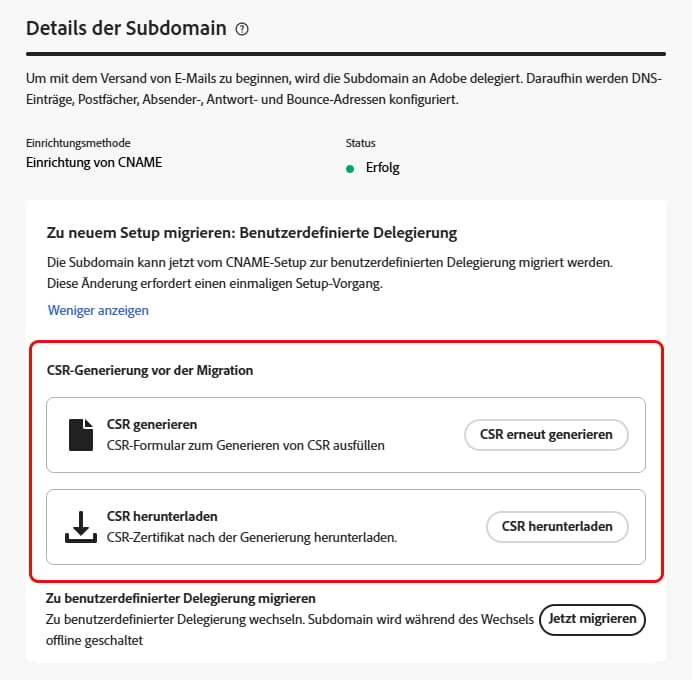
-
Wählen Sie Jetzt migrieren im entsprechenden Abschnitt aus.
-
Lesen Sie die angezeigten Informationen.
note warning WARNING Ausfallzeiten beginnen sofort nach dem Eintritt in den Migrationsfluss. Stellen Sie daher sicher, dass sich dies nicht auf Ihre aktiven Kampagnen und Journeys auswirkt. -
Klicken Sie auf Ja. Die Subdomain wechselt in den Status Entwurf und ist erst nach Abschluss des Setups verfügbar.
Generieren und Senden der CSR an die Zertifizierungsstelle send-csr-to-ca
Um die Migration abzuschließen, benötigen Sie ein SSL-Zertifikat, das von einer Zertifizierungsstelle (CA) ausgestellt wurde. Um dieses SSL-Zertifikat zu erhalten, müssen Sie zunächst eine Certificate Signing Request (CSR) generieren und an die Zertifizierungsstelle senden.
Unabhängig davon, ob Sie den Migrationsprozess bereits gestartet haben oder nicht, führen Sie die folgenden Schritte aus, um Ihre neue CSR zu generieren und zu senden.
-
Klicken Sie auf CSR neu generieren.
-
Füllen Sie das angezeigte Formular aus und generieren Sie die Certificate Signing Request (CSR) erneut.
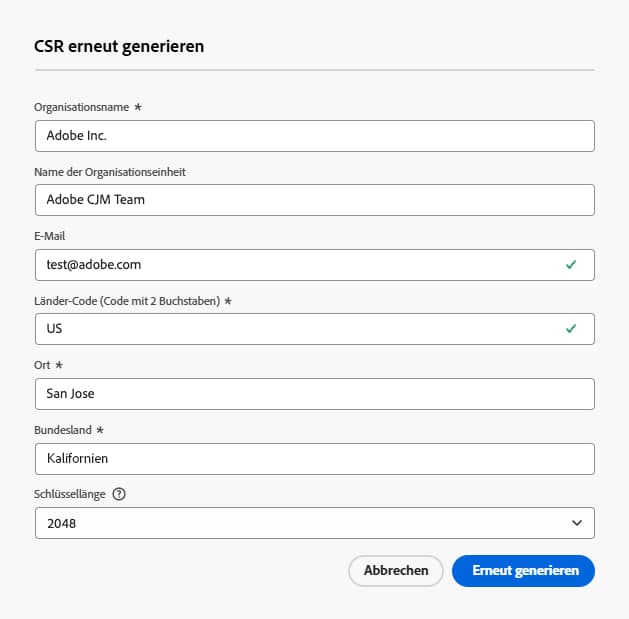
note NOTE Die Schlüssellänge kann nur 2048 oder 4096 Bit betragen. Sie kann nach dem Senden der Subdomain nicht mehr geändert werden. -
Klicken Sie auf CSR herunterladen und speichern Sie das Formular lokal auf Ihrem Computer.
-
Senden Sie es an die Zertifizierungsstelle (CA), um Ihr SSL-Zertifikat zu erhalten.
note NOTE Die heruntergeladene CSR enthält bereits sowohl data.subdomain.comals auchcdn.subdomain.comals Subject Alternative Names (SANs). Vor der Übermittlung an Ihre Zertifizierungsstelle sind keine manuellen SAN-Ergänzungen erforderlich. Wenn Sie beispielsweiseexample.adobe.comdelegieren, deckt die CSR sowohldata.example.adobe.comals auchcdn.example.adobe.comab.Nach der Signierung stellt die Zertifizierungsstelle ein einziges Zertifikat aus, das sowohl die Domain „Data“ als auch die Subdomain „CDN“ umfasst.
Löschen von DNS-Einträgen delete-dns
Nach dem Start des Migrationsprozesses müssen Sie die vorhandenen DNS-Einträge aus Ihrer Hosting-Lösung löschen. Gehen Sie wie folgt vor.
-
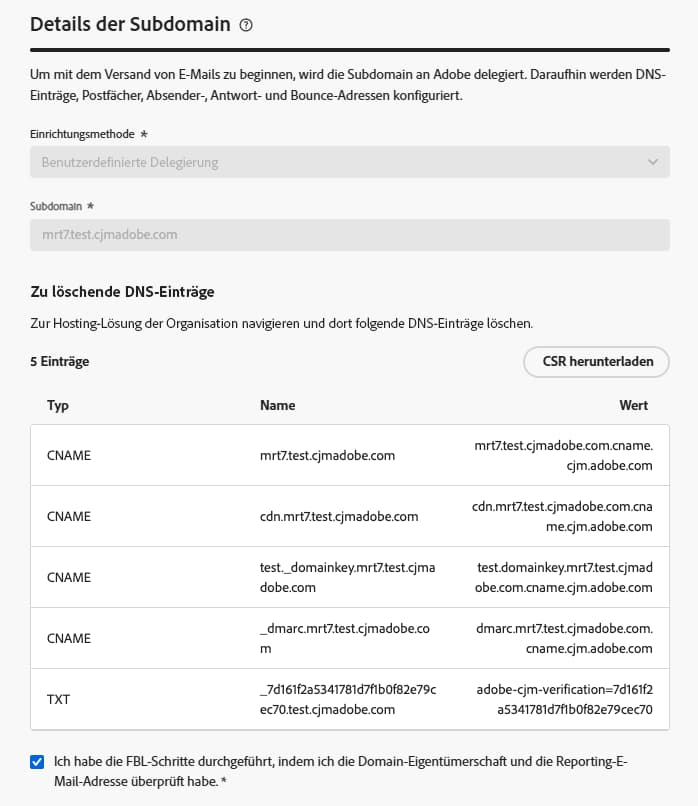
Die Liste der Einträge, die derzeit auf Ihren DNS-Servern konfiguriert sind, wird angezeigt.
-
Navigieren Sie zu Ihrer Domain-Hosting-Lösung und löschen Sie die vorhandenen CNAME-Einträge aus Ihrem DNS-Hosting.
-
Stellen Sie sicher, dass alle DNS-Einträge gelöscht wurden. Aktivieren Sie danach das Kontrollkästchen „Ich bestätige, dass ich die erforderlichen Einträge von der Hosting-Site gelöscht habe“.
Hochladen des SSL-Zertifikats upload-ssl-certificate
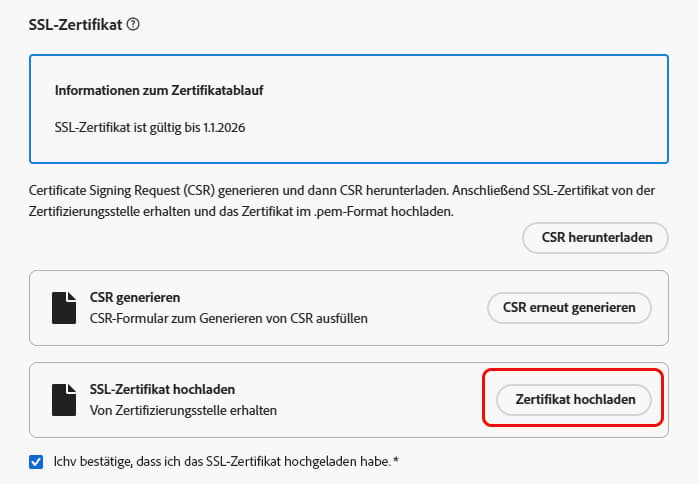
Im Abschnitt SSL-Zertifikat müssen Sie ein neues SSL-Zertifikat in Journey Optimizer hochladen.
Überprüfen Sie davor Folgendes:
-
Wenn Sie Ihre CSR bereits im Rahmen der Schritte vor der Migration an die Zertifizierungsstelle gesendet haben, stellen Sie sicher, dass Sie Ihr SSL-Zertifikat erhalten haben.
-
Wenn Sie dies noch nicht getan haben, führen Sie die Schritte zum Generieren, Herunterladen und Senden der CSR aus.
-
Nachdem Sie Ihr SSL-Zertifikat abgerufen haben, klicken Sie auf Zertifikat hochladen.
-
Laden Sie das SSL-Zertifikat im PEM-Format mit der vollständigen Zertifikatkette in Journey Optimizer hoch. Im Folgenden finden Sie ein Beispiel für ein .pem-Dateiformat:
code language-none -----BEGIN CERTIFICATE----- MIIDXTCCAkWgAwIBAgIJALc3... (base64 encoded data) -----END CERTIFICATE----- -
Aktivieren Sie das Kontrollkästchen „Ich bestätige, dass ich das SSL-Zertifikat hochgeladen habe“.
Abschließen der Feedback-Schleife feedback-loop
Führen Sie dann die Schritte der Feedback-Schleife aus, um die Domain-Eigentümerschaft und die Reporting-E-Mail-Adresse zu überprüfen.
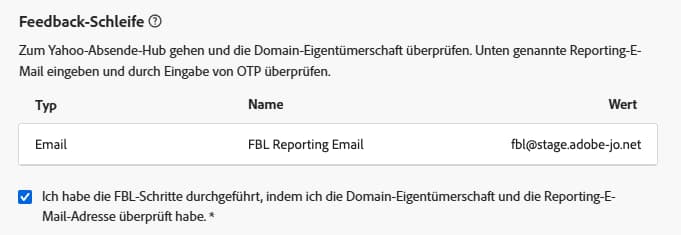
Der Prozess ist der gleiche wie beim Einrichten einer neuen benutzerdefinierten Subdomain. Befolgen Sie die auf der Seite Einrichten einer benutzerdefinierten Subdomain beschriebenen Schritte.
Erstellen eines neuen Satzes von DNS-Einträgen create-dns-records
Um den Migrationsprozess abzuschließen, erstellen Sie in Ihrer Hosting-Plattform einen neuen Satz von DNS-Einträgen, die von Adobe generiert werden.
-
Nachdem Sie die Schritte der Feedback-Schleife abgeschlossen haben, klicken Sie oben rechts im Bildschirm auf Fortfahren.
In diesem Schritt wird überprüft, ob die vorherigen Einträge gelöscht wurden und ob das SSL-Zertifikat korrekt hochgeladen wurde. Wenn Fehler auftreten, informieren Sie sich in der Checkliste zur Fehlerbehebung.
-
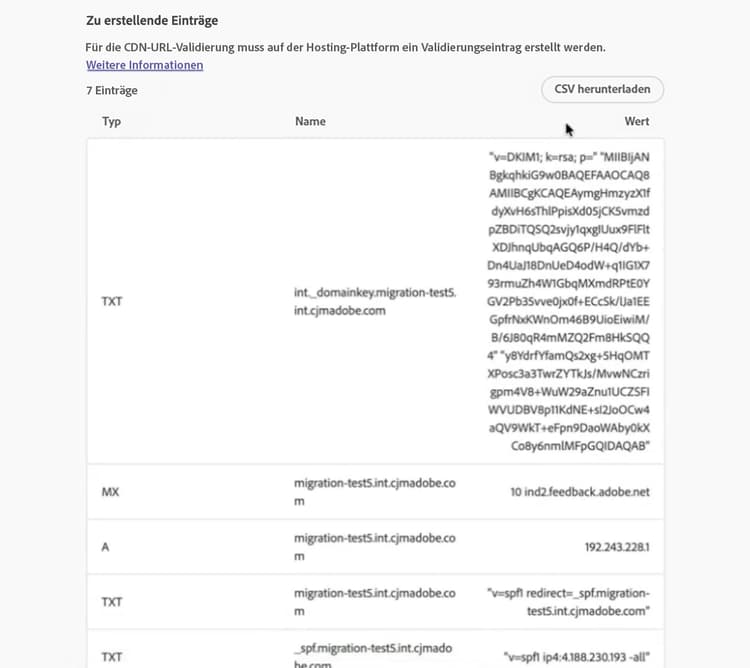
Wenn alle Validierungen erfolgreich sind, wird der Abschnitt Zu erstellende Einträge angezeigt.
-
Erstellen Sie alle erforderlichen Einträge in Ihrer Hosting-Plattform.
-
Nachdem alle Einträge erstellt wurden, klicken Sie auf Senden.
note NOTE Wenn nicht alle aufgelisteten Einträge erstellt wurden, wird ein Fehler angezeigt. Erstellen Sie unbedingt alle erforderlichen Einträge.
Nach dem Senden müssen Sie warten, bis Adobe die erforderlichen Prüfungen durchgeführt hat, was bis zu drei Stunden dauern kann. Weitere Informationen
Wenn die Subdomain wieder aktiv ist, müssen keine Änderungen an vorhandenen Kanalkonfigurationen vorgenommen werden, die sie nutzen. Sie funktionieren weiterhin wie zuvor.
Checkliste zur Fehlerbehebung troubleshooting
Wenn beim Senden Ihrer benutzerdefinierten Subdomain Fehler auftreten, führen Sie die unten aufgeführten Fehlerbehebungsaktionen durch.
- Ressource konnte nicht validiert werden. DNS ist weiterhin vorhanden und muss gelöscht werden. – Löschen Sie alle Einträge aus Ihrer Hosting-Lösung. Weitere Informationen
- Ressource konnte nicht validiert werden. Laden Sie Ihr SSL-Zertifikat hoch und versuchen Sie es erneut. – Das SSL-Zertifikat wurde nicht hochgeladen. Laden Sie es hoch. Weitere Informationen
- Das Zertifikat enthält unerwartete Domains in Subject Alternative Names (SAN). – Laden Sie das richtige SSL-Zertifikat hoch. Weitere Informationen
- Im Zertifikat fehlen die folgenden erforderlichen Domains in Subject Alternative Names (SAN). – Laden Sie das richtige SSL-Zertifikat hoch. Weitere Informationen
Siehe auch