Konfigurieren eines benutzerdefinierten Anbieters sms-configuration-custom
Diese Funktion ermöglicht es Ihnen, Ihre eigenen Messaging-Anbieter zu integrieren und zu konfigurieren, und bietet Flexibilität über die Standardanbieter (Sinch, Twilio und Infobip) hinaus. Dadurch werden Erstellung, Versand, Reporting und Einverständnisverwaltung für SMS- und RCS-Nachrichten nahtlos möglich.
Über die Konfiguration benutzerdefinierter Anbieter können Sie Messaging-Services von Drittanbietern direkt in Journey Optimizer verbinden, Nachrichten-Payloads für dynamische Inhalte anpassen und Opt-in-/Opt-out-Voreinstellungen verwalten, um Compliance über SMS- und RCS-Kanäle hinweg sicherzustellen.
Gehen Sie wie folgt vor, um Ihren benutzerdefinierten Anbieter zu konfigurieren:
Erstellen von API-Anmeldedaten api-credential
Gehen Sie wie folgt vor, um in Journey Optimizer SMS- und RCS-Nachrichten mit einem benutzerdefinierten Anbieter zu versenden, der nicht von Adobe vorkonfiguriert bereitgestellt wird (z. B. Sinch, Infobip, Twilio):
-
Navigieren Sie in der linken Leiste zu Administration
>Kanäle, wählen Sie das Menü API-Anmeldedaten unter SMS-Einstellungen aus und klicken Sie auf die Schaltfläche Neue API-Anmeldedaten erstellen.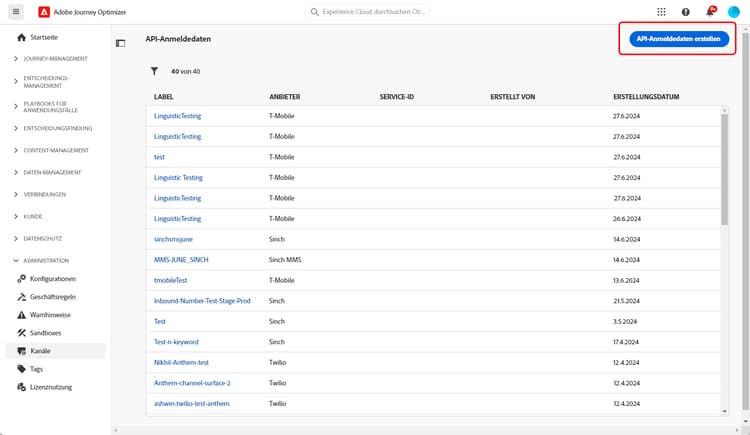
-
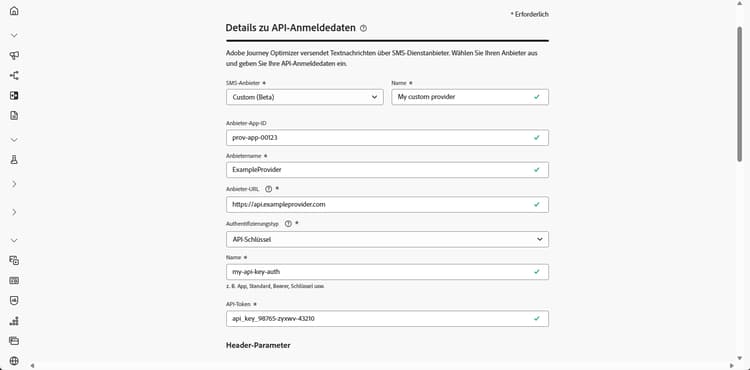
Konfigurieren Sie Ihre SMS-API-Anmeldedaten wie unten beschrieben:
-
SMS-Anbieter: Benutzerdefiniert.
-
Name: Geben Sie einen Namen für Ihre API-Anmeldedaten ein.
-
Anbieter-App-ID: Geben Sie die von Ihrem SMS-Anbieter bereitgestellte Anwendungs-ID ein.
-
Anbietername: Geben Sie den Namen Ihres SMS-Anbieters ein.
-
Anbieter-URL: Geben Sie die URL Ihres SMS-Anbieters ein.
-
Authentifizierungstyp: Wählen Sie Ihren Autorisierungstyp aus und füllen Sie die entsprechenden Felder je nach der ausgewählten Authentifizierungsmethode aus.
-
-
Aktivieren Sie die Option mTLS-Unterstützung, um sicherzustellen, dass sich sowohl der Client als auch der Server gegenseitig authentifizieren, bevor eine sichere Verbindung hergestellt wird.
Um nur mTLS zu verwenden, wählen Sie die Option Keine Authentifizierung aus der Dropdown-Liste Authentifizierungstyp aus und aktivieren Sie dann die mTLS-Unterstützung.
-
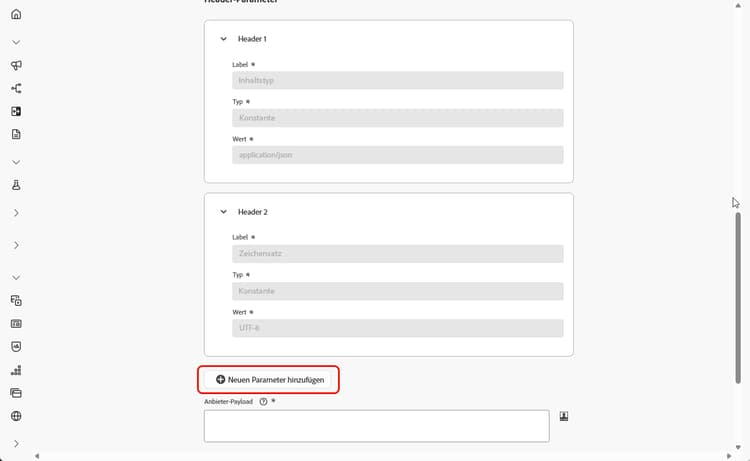
Klicken Sie im Abschnitt Header auf Neuen Parameter hinzufügen, um die HTTP-Header der Anfragenachricht anzugeben, die an den externen Service gesendet werden soll.
Die Header-Felder Inhaltstyp und Charset werden standardmäßig festgelegt und können nicht gelöscht werden.
-
Fügen Sie Ihre Anbieter-Payload hinzu, um Ihre Anfrage-Payloads zu validieren und anzupassen.
Bei RCS-Nachrichten wird diese Payload später beim Gestalten des Inhalts verwendet.
note note NOTE Beim Konfigurieren eines benutzerdefinierten SMS-Anbieters mit einfacher oder Bearer-Authentifizierung müssen Sie den authOption-Parameter in die JSON-Payload einbeziehen. Außerdem muss die Anbieter-Payload auf die Vorlagenvariablen{{fromNumber}},{{toNumber}}und{{message}}verweisen. -
Wenn Sie die Konfiguration Ihrer API-Anmeldedaten abgeschlossen haben, klicken Sie auf Senden.
-
Klicken Sie im Menü API-Anmeldedaten auf den

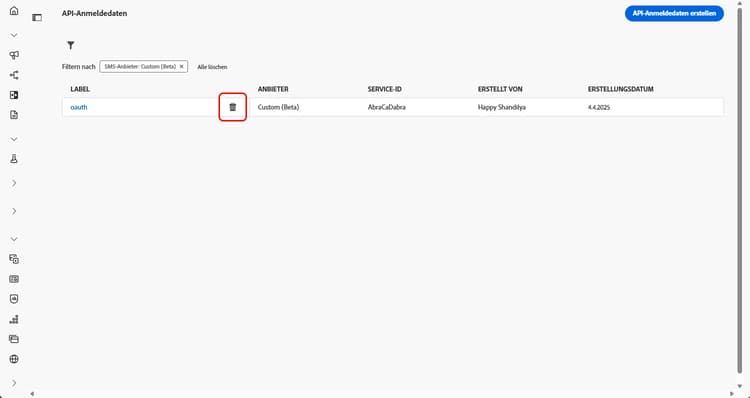
-
Um vorhandene Anmeldedaten zu ändern, suchen Sie die gewünschten API-Anmeldedaten und klicken Sie auf die Option Bearbeiten, um die erforderlichen Änderungen vorzunehmen.

-
Klicken Sie anhand Ihrer bestehenden API-Anmeldedaten auf SMS-Verbindung überprüfen, um Ihre SMS-API-Anmeldedaten zu testen und zu überprüfen, indem Sie eine Beispielnachricht an ein bestimmtes Gerät senden.
-
Füllen Sie die Felder Anzahl und Nachricht aus und klicken Sie auf Verbindung überprüfen.
note important IMPORTANT Die Nachricht muss so strukturiert sein, dass sie mit dem Payload-Format des Anbieters übereinstimmt. 
Nachdem Sie Ihre API-Anmeldedaten erstellt und konfiguriert haben, müssen Sie jetzt die eingehenden Webhook-Einstellungen für SMS-Nachrichten erstellen.
Authentifizierungsoptionen für benutzerdefinierte SMS-Anbieter auth-options
Nachdem Sie Ihre API-Anmeldedaten erstellt haben, füllen Sie die Felder aus, die für die API-Schlüsselauthentifizierung erforderlich sind:
- Name: Geben Sie einen Namen für Ihre API-Schlüsselkonfiguration ein.
- API-Token: Geben Sie das von Ihrem SMS-Anbieter bereitgestellte API-Token ein.

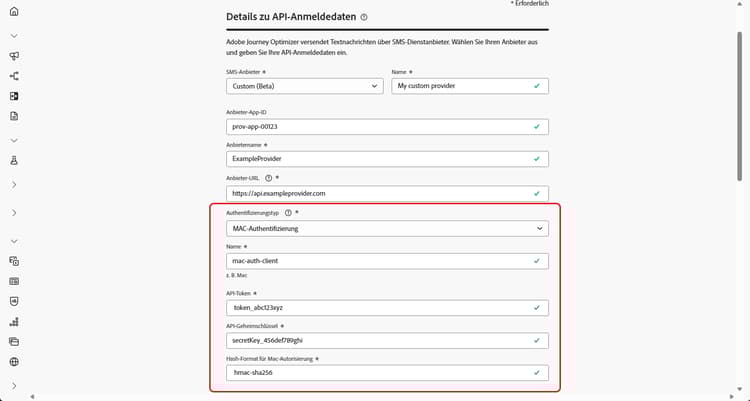
Nachdem Sie Ihre API-Anmeldedaten erstellt haben, füllen Sie die Felder aus, die für die MAC-Authentifizierung erforderlich sind:
- Name: Geben Sie einen Namen für Ihre MAC-Authentifizierungskonfiguration ein.
- API-Token: Geben Sie das von Ihrem SMS-Anbieter bereitgestellte API-Token ein.
- API-Geheimschlüssel: Geben Sie den von Ihrem SMS-Anbieter bereitgestellten API-Geheimschlüssel ein. Dieser Schlüssel wird verwendet, um den MAC (Nachrichtenauthentifizierungs-Code) für eine sichere Kommunikation zu generieren.
- Hash-Format für Mac-Autorisierung: Wählen Sie das Hash-Format für die MAC-Authentifizierung.
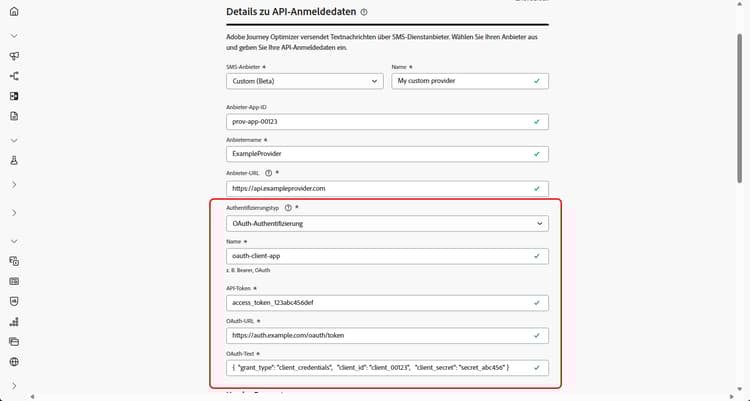
Nachdem Sie Ihre API-Anmeldedaten erstellt haben, füllen Sie die Felder aus, die für die OAuth-Authentifizierung erforderlich sind:
-
Name: Geben Sie einen Namen für Ihre OAuth-Authentifizierungskonfiguration ein.
-
API-Token: Geben Sie das von Ihrem SMS-Anbieter bereitgestellte API-Token ein.
-
OAuth-URL: Geben Sie die URL zum Abrufen des OAuth-Tokens ein.
-
OAuth-Text: Stellen Sie den OAuth-Anfragetext im JSON-Format bereit, einschließlich Parametern wie
grant_type,client_idundclient_secret.
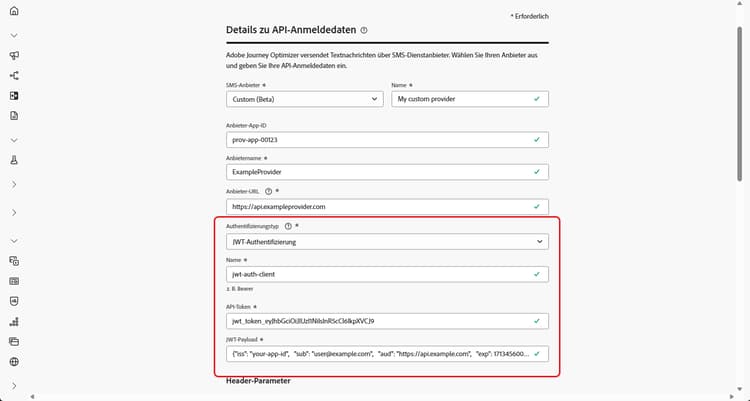
Nachdem Sie Ihre API-Anmeldedaten erstellt haben, füllen Sie die Felder aus, die für die JWT-Authentifizierung erforderlich sind:
-
Name: Geben Sie einen Namen für Ihre JWT-Authentifizierungskonfiguration ein.
-
API-Token: Geben Sie das von Ihrem SMS-Anbieter bereitgestellte API-Token ein.
-
JWT-Payload: Geben Sie die JSON-Payload ein, die die für das JWT erforderlichen Ansprüche enthält, z. B. Aussteller, Betreff, Zielgruppe und Gültigkeit.