Auf dieser Seite: Hier erfahren Sie, wie Sie das Öffnungs-Tracking für einzelne Empfangende deaktivieren, die sich abgemeldet haben, während es für alle anderen aktiv bleibt. Sie erfassen die Voreinstellung im Kundenprofil und aktivieren dann in Ihren E-Mail-Kanalkonfigurationen die Option Einverständnis zum Öffnungs-Tracking berücksichtigen.
Bisher konnte das E-Mail-Öffnungs-Tracking nur für eine gesamte Kampagne aktiviert oder deaktiviert werden, und für alle Empfangenden galt dieselbe Einstellung. Journey Optimizer unterstützt jetzt die Steuerung auf Ebene der Empfangenden über das Einverständnis zum E-Mail-Öffnungs-Tracking. Das Öffnungs-Tracking kann für eine Kampagne aktiviert bleiben und gleichzeitig für Empfangende deaktiviert werden, die sich ausdrücklich abgemeldet haben. Das Opt-out wird anhand der Voreinstellungen ermittelt, die auf Ebene des E-Mail-Kanals oder einer einzelnen E-Mail-Adresse erfasst sind, und hat keinen Einfluss darauf, ob die Empfangenden die E-Mail erhalten können.
Führen Sie die folgenden Schritte aus, um das Einverständnis zum E-Mail-Öffnungs-Tracking zu konfigurieren:
- Befüllen und pflegen Sie die Tracking-Voreinstellungen in Kundenprofilen in Adobe Experience Platform über Ihren bestehenden Prozess zur Aufnahme von Einverständnisdaten.
- Aktivieren Sie Einverständnis zum Öffnungs-Tracking berücksichtigen in den E-Mail-Kanalkonfigurationen, die diese Voreinstellungen anwenden sollen.
Weitere Informationen zu den Erwartungen der CNIL an Tracking-Pixel finden Sie unter CNIL-Anleitungen für E-Mail-Tracking-Pixel.
Grundlegendes zum Einverständnis zum Öffnungs-Tracking understand-consent
Einverständnisfelder consent-fields
Voreinstellungen befinden sich in der Feldergruppe Einverständnisse und Voreinstellungen der Klasse XDM-Profil für Kontakt unter dem Objekt consents. Adobe definiert und pflegt das Feld, einschließlich tracking.email.open, sodass Sie keine benutzerdefinierten Felder erstellen müssen.
Weitere Informationen zur Feldergruppe „Einverständnisse und Voreinstellungen“
Sie können die Voreinstellung auf zwei Ebenen speichern, die der Struktur des bestehenden Marketing-Einverständnisses entsprechen:
consents.marketing.email.valconsents.idSpecific[namespace][emailAddress].marketing.email.valconsents.tracking.email.open.valconsents.idSpecific[namespace][emailAddress].tracking.email.open.val- Voreinstellungen auf Kanalebene gelten für alle E-Mail-Adressen im Profil. Wenn Sie beispielsweise
consents.tracking.email.open.valauf"n"setzen, wird die betreffende Person für alle ihre Adressen vom Öffnungs-Tracking abgemeldet. - Voreinstellungen auf Identitätsebene befinden sich in der Zuordnung
idSpecific. Der erste Schlüssel ist ein Identity-Namespace, der dem Experience Platform Identity Service bekannt ist. Der zweite Schlüssel ist der Identitätswert, z. B. eine E-Mail-Adresse. Journey Optimizer verwendet den Namespace und die Adresse, die für den Versand ausgewählt wurden.
Sie müssen nicht beide Ebenen ausfüllen. Wählen Sie die Ebene aus, die der Art entspricht, wie Ihre Organisation die Voreinstellung erfasst.
Jedes open-Objekt enthält die folgenden Eigenschaften:
val"n" erfasst ein ausdrückliches Opt-out und "y" ein ausdrückliches Opt-in. Werte müssen in Kleinbuchstaben angegeben werden.timereasonAnwenden von Voreinstellungen how-applied
Bei einem unterstützten Versand, bei dem die Option **Einverständnis zum Öffnungs-Tracking berücksichtigen **aktiviert ist, prüft Journey Optimizer die Voreinstellung auf Kanalebene und die Voreinstellung der für den Versand ausgewählten Identität. Ein explizites, kleingeschriebenes "n" auf einer der beiden Ebenen verhindert das Öffnungs-Tracking.
"n""y" oder nicht vorhanden"n""y""y" oder nicht vorhanden"y" oder nicht vorhandenBerücksichtigen Sie Folgendes:
- Nur ein explizites
"n"deaktiviert das Öffnungs-Tracking. Ein"y", ein fehlender Wert oder ein anderer Wert wie"dn","p"oder"u"lässt das bestehende Öffnungs-Tracking-Verhalten der Nachricht unverändert. Ordnen Sie die erfassten Entscheidungen bewusst gültigen Schemawerten zu. - Ein fehlender Wert ist kein erfasstes Opt-in. Wenn Ihre Richtlinie Tracking nur nach ausdrücklicher Zustimmung erlaubt, besprechen Sie die zusätzlich erforderlichen Kontrollen mit Ihrem Datenschutz-Team.
- Ein
"y"auf Identitätsebene überschreibt nie ein"n"auf Kanalebene. Wenn eine Person ihre Entscheidung ändert, aktualisieren Sie die richtige Ebene und stellen Sie sicher, dass kein anderes Opt-out weiterhin gilt.
Voraussetzungen before-you-begin
Einschränkungen limitations
- Die Funktion steuert nur das Öffnungs-Tracking von E-Mails. Sie wirkt sich nicht auf Klick-Tracking, Abmeldevoreinstellungen, Tracking durch Dritte oder andere Remote-Bilder in einer E-Mail aus.
- Marketing-Einverständnis und Eignungsregeln bleiben davon getrennt. Das Zulassen von Tracking macht eine nicht geeignete Nachricht nicht zu einer geeigneten, und das Ablehnen von Tracking meldet Empfangende weder ab noch schließt es sie vom Versand aus.
- Die Voreinstellung wird ausgewertet, wenn eine Nachricht für einen unterstützten Versand vorbereitet wird. Eine spätere Änderung der Voreinstellung ändert keine bereits zugestellten E-Mails und löscht keine zuvor erfassten Tracking-Daten.
- Transaktionsnachrichten mit hohem Durchsatz sind ausgenommen.
- Die Option beruht auf den Voreinstellungen, die Sie in Profilen hinterlegen. Sie erfasst diese Entscheidungen nicht und nimmt auch keine Aufstockung vor.
- Durch Deaktivieren der Option wird das vorherige Öffnungs-Tracking-Verhalten wiederhergestellt. Sie ist kein Mittel, um ein Opt-out durchzusetzen.
Weitere Informationen zu Datenmodelldefinitionen finden Sie unter Einverständnisse und Voreinstellungen. Prüfen Sie Ihre Erfassungsprozesse und Betriebsrichtlinien mit Ihrem Datenschutz- und Rechts-Team.
Wer macht was responsibilities
Ihre Organisation ist auch für die Erfassung des Einverständnisses, Datenschutzhinweise, die Wahl der Rechtsgrundlage und die Datenspeicherung verantwortlich. Durch Aktivieren der Option wird weder ein Einverständnis eingeholt noch ein Steuerelement in einem Voreinstellungszentrum für Sie erstellt.
Befüllen von Kundenvoreinstellungen populate-preferences
Entscheiden Sie zunächst, ob jede erfasste Voreinstellung für alle E-Mail-Adressen einer Person oder nur für eine bestimmte Adresse gilt. Aktualisieren Sie dann Ihre bestehenden Zuordnungen von der Quelle zu XDM, damit sie in das passende Tracking-Feld schreiben.
Die folgenden Beispiele zeigen, wie Sie ein Opt-out auf jeder Ebene erfassen.
Es handelt sich um Teilprofildaten, nicht um vollständige Aufnahme-Payloads. Beachten Sie beim Erstellen Ihrer eigenen Payload Folgendes:
- Schließen Sie die erforderlichen Schemafelder, die Profilkennung und den von Ihrer Aufnahmemethode erwarteten Envelope ein.
- Die
idSpecific-Einträge definieren nur den Geltungsbereich einer Voreinstellung. Sie ersetzen nicht die Identitätsfelder, die das Profil identifizieren. - Beachten Sie das Aktualisierungsverhalten Ihres Connectors und behalten Sie bestehende Marketing-Voreinstellungen, andere Einverständnisfelder und andere Identitätseinträge bei.
Dieses Fragment deaktiviert das Öffnungs-Tracking für jede E-Mail-Identität im Profil:
| code language-json |
|---|
|
Dieses Fragment gilt nur, wenn der Versand den angegebenen Namespace und die angegebene Adresse verwendet:
| code language-json |
|---|
|
Email und alex@example.com sind Platzhalter. Verwenden Sie den tatsächlichen Namespace-Code und die tatsächliche Adresse der für den Versand verwendeten Identität. Wenn ein Profil mehrere Adressen enthält, z. B. eine private und eine geschäftliche, wird eine für eine Adresse festgelegte Voreinstellung nicht auf die andere übertragen. Überprüfen Sie Ihre Einstellungen für Ausführungsadressen, um sicherzustellen, dass die Adresse, die die Nachricht empfängt, diejenige ist, deren Voreinstellung Sie aktualisieren.
Auswählen einer Aufnahmemethode ingestion-methods
Schreiben Sie die Werte über einen der unterstützten Aufnahmepfade in Ihren bestehenden, für Profile aktivierten Einverständnisdatensatz:
Schließen Sie beim ersten Import alle bereits erfassten Opt-outs für das Öffnungs-Tracking ein. Aktualisieren Sie danach die Profile, sobald Kundinnen und Kunden ihre Entscheidung ändern.
Überprüfen des zusammengeführten Profils verify-profile
Vergewissern Sie sich sowohl, dass die Aufnahme erfolgreich war, als auch, dass das resultierende Profil korrekt ist:
- Prüfen Sie, ob die Einträge ohne Zuordnungs- oder Validierungsfehler aufgenommen wurden.
- Suchen Sie in Adobe Experience Platform im Menü Profile anhand eines bekannten Identity-Namespace und Werts nach Testprofilen und prüfen Sie deren Attribute.
- Vergewissern Sie sich, dass die Werte unter den neuen Tracking-Pfaden und genau unter den erwarteten Identitätsschlüsseln angezeigt werden.
- Prüfen Sie die geltende Zusammenführungsrichtlinie. Ein anderer Datensatz darf die beabsichtigte Voreinstellung nicht überschreiben. Beachten Sie, dass die Eigenschaft
timeallein nicht garantiert, dass sich ein Wert bei einem Zusammenführungskonflikt durchsetzt. - Vergewissern Sie sich, dass spätere Änderungen im Profil ankommen, bevor ein Versand darauf angewiesen ist. Eine Upload- oder API-Bestätigung allein beweist nicht, dass der neue Wert für den Versand verfügbar ist.
Weitere Informationen finden Sie auf den Seiten Handbuch zur Profil-Benutzeroberfläche und Übersicht über Zusammenführungsrichtlinien.
Aktivieren der Option in E-Mail-Kanalkonfigurationen enable-option
Aktivieren Sie die Option nach der Validierung der Profildaten in jeder E-Mail-Kanalkonfiguration, für die sie gelten soll.
Beachten Sie vor dem Aktivieren der Option Folgendes:
- Die Option Einverständnis zum Öffnungs-Tracking berücksichtigen ist standardmäßig deaktiviert.
- Sie ist für Konfigurationen für Transaktions-E-Mails mit hohem Durchsatz nicht verfügbar.
- Solange die Option deaktiviert ist, haben die Tracking-Voreinstellungen keine Auswirkung auf das bestehende Öffnungs-Tracking-Verhalten.
- Durch Aktivieren der Option wird das Öffnungs-Tracking für eine Nachricht, bei der es bereits deaktiviert ist, nie aktiviert.
-
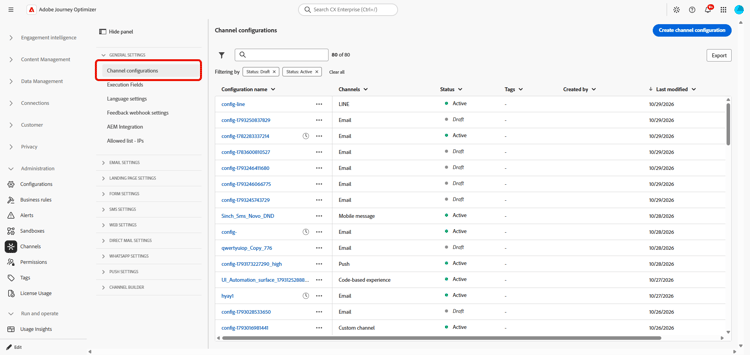
Rufen Sie in Journey Optimizer das Menü Kanäle > Allgemeine Einstellungen > Kanalkonfigurationen auf.
-
Öffnen Sie die zu aktualisierende E-Mail-Kanalkonfiguration oder erstellen Sie bei Bedarf eine neue.
-
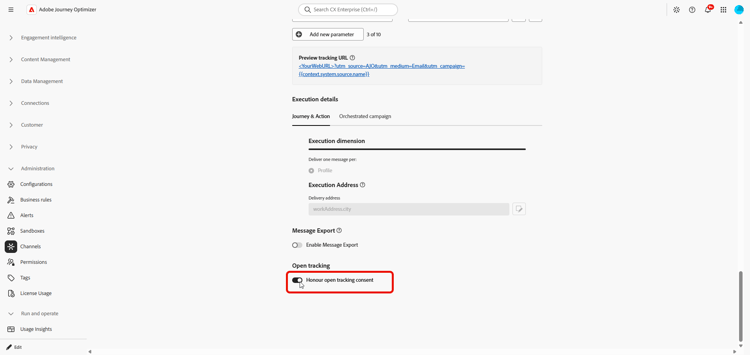
Aktivieren Sie im Abschnitt Öffnungs-Tracking die Option Einverständnis zum Öffnungs-Tracking berücksichtigen.
-
Speichern oder übermitteln Sie die Konfiguration.
-
Vergewissern Sie sich, dass Ihre Journeys und Kampagnen diese Konfiguration verwenden. Wiederholen Sie diese Schritte für jede relevante Konfiguration und Sandbox.
note tip TIP Für einen möglichst sicheren Rollout aktivieren Sie zuerst die Option und erstellen und veröffentlichen dann eine neue Kampagne, die die aktualisierte Konfiguration verwendet. Validieren Sie das Verhalten mit kontrollierten Testprofilen, bevor Sie an Produktionszielgruppen senden.
Anwenden der Option auf bestehende Nachrichten existing-messages
Sie können Einverständnis zum Öffnungs-Tracking berücksichtigen jederzeit aktivieren. Sie müssen die E-Mail-Aktivitäten in Ihren Journeys und Kampagnen nicht bearbeiten. Was Sie bei bereits bestehenden Nachrichten tun müssen, hängt vom Nachrichtentyp ab.
Validieren vor der Live-Schaltung validate
Nachdem Sie die zusammengeführten Profildaten überprüft haben, validieren Sie das Versandverhalten für jeden Fall mit kontrollierten Testprofilen:
- ein Opt-out auf Kanalebene
- ein identitätsspezifisches Opt-out
- widersprüchliche Entscheidungen auf Kanal- und Identitätsebene
- Empfangende, die Tracking zulassen oder keine Voreinstellung haben
Prüfen Sie bei Profilen mit mehreren E-Mail-Adressen die Adresse, die tatsächlich für den Versand ausgewählt ist. Prüfen Sie, ob geeignete Nachrichten weiterhin zugestellt werden und ob Empfangende mit Opt-out in den Testnachrichten kein aktives Journey Optimizer-Öffnungs-Tracking haben.
Stellen Sie vor dem Aktivieren von Produktionskonfigurationen Folgendes sicher:
- bestehende Opt-outs importiert wurden,
- laufende Aktualisierungen funktionieren,
- zusammengeführte Profile die erwarteten Werte enthalten und
- in der Kanalkonfiguration die Option Einverständnis zum Öffnungs-Tracking berücksichtigen aktiviert ist und für den ersten Test eine neu erstellte Kampagne verwendet wird.