Nächster bester Pfadknoten
Der Knoten Nächster bester Pfad bringt die KI-gesteuerte Split-Path-Entscheidung direkt in die Journey-Arbeitsfläche. Anstatt Filterbedingungen auf einem Split-Pfade-Knoten zu konfigurieren, beschreiben Sie Ihre Absicht in natürlicher Sprache und lassen Sie das System den relevantesten Pfad für jede Person bestimmen.
Beim B2B-Kauf mag ein Profil wie eine Art Käufer erscheinen, aber ihr Verhalten, ihre firmografischen Daten und ihr Interaktionskontext offenbaren eine differenziertere Geschichte. Der nächstbeste Pfadknoten bewertet diesen Kontext, um eine intelligente Routing-Entscheidung zu treffen, während Sie alle KI-Empfehlungen vor der Aktivierung des Journey überprüfen, ändern oder überschreiben können.
Die KI bewertet jede Person anhand Ihrer definierten Pfadaufforderungen mithilfe einer Kombination von Eingaben:
- Interaktionsverlauf - E-Mail-Öffnungen, Link-Klicks, Web-Seitenbesuche und andere Verhaltenssignale von aktuellen und vorherigen Journey
- Echtzeit-Signale - Ereignisse mit hohen Absichten wie Formularausfüllungen und Preise für Seitenbesuche
- Profilattribute - Demografie, Stellenbezeichnung, Rolle und firmografische Daten
- Kontoattribute - Mit dem Konto der Person verknüpfte firmografische und technografische Daten
Wenn eine Person den Knoten erreicht, ruft das System Profilkontext ab, wendet Einschränkungen an und wählt mithilfe eines LLM den am besten geeigneten Pfad aus. Jede Entscheidung wird mit einem Konfidenzwert und einer Argumentation in natürlicher Sprache für Transparenz und Beobachtbarkeit protokolliert.
Wenn kein Pfad eine starke Übereinstimmung aufweist oder die Eingabeaufforderung auf Daten verweist, die für ein Profil nicht verfügbar sind, wird die Person zum standardmäßigen Fallback-Pfad weitergeleitet.
Hinzufügen eines Knotens mit dem nächsten besten Pfad add-next-best-path-node
-
Öffnen Sie die Personen-Journey und navigieren Sie zur Journey-Karte.
-
Klicken Sie auf das Pluszeichen ( + ) auf einem Pfad und wählen Sie Nächster bester Pfad.
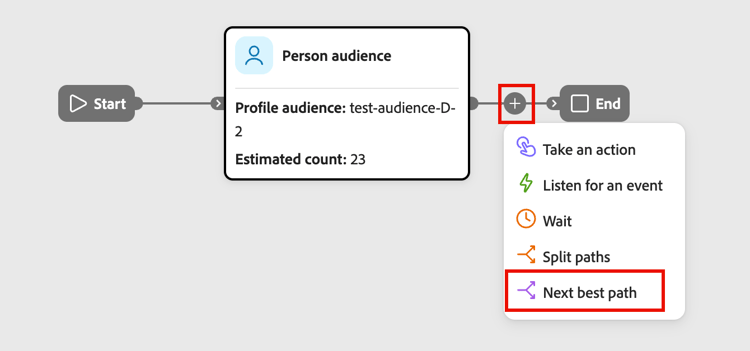
Der Knoten wird der Arbeitsfläche hinzugefügt und das Bedienfeld für die Konfiguration der KI-Teilung wird auf der rechten Seite angezeigt. Sie beginnt mit einem Pfad und dem Standardpfad Andere Personen zum Routing von Personen, die sich für keinen der definierten Pfade qualifizieren.
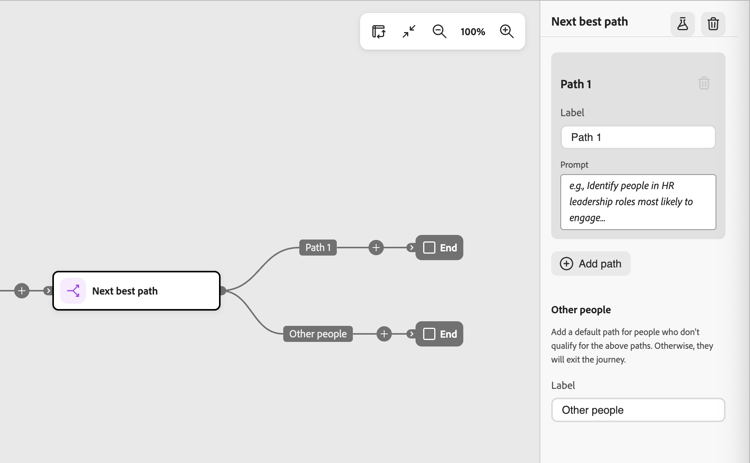
Konfigurieren von Pfaden configure-paths
Definieren Sie für jeden Pfad einen Namen und eine Eingabeaufforderung in natürlicher Sprache, die beschreibt, wer dort weitergeleitet werden soll. Die Benutzeroberfläche für Filterbedingungen wird durch die Eingabeaufforderung vollständig ersetzt. Es gibt keine Attributbedingungen, die konfiguriert werden müssen.
-
Klicken Sie Pfad hinzufügen für jeden zusätzlichen Pfad, den Sie für den Knoten einschließen möchten.
Um einen Pfad zu entfernen, klicken Sie auf das Symbol Löschen (

-
Für jede Pfadkarte im rechten Bedienfeld:
-
Geben Sie einen Titel ein, der die Zielgruppe oder Absicht für dieses Segment widerspiegelt.
-
Geben Sie eine Eingabeaufforderung in natürlicher Sprache ein, die beschreibt, wer zu diesem Pfad gehört. Konzentration auf Absicht und Ergebnis, nicht auf bestimmte Attributwerte.
Beispiel fordert zu einer Aufteilung auf drei Pfade auf:
- _Path 1 - HR Leaders :_Identifizieren Sie Personen in HR-Führungsrollen, die am ehesten mit dem Talent-Management und Mitarbeitererlebnisinhalten zu tun haben.
- _Path 2 - Technische Gutachter :_Identifizieren Sie technische Stakeholder, die mit größter Wahrscheinlichkeit mit Produktarchitektur, Integrationen und Implementierungs-Content interagieren.
- Path 3 - Entscheidungsträger aus dem :: Ermitteln Sie die Stakeholder aus dem Unternehmen, die am ehesten mit ROI, Geschäftsergebnissen und Fallstudieninhalten zu tun haben.
-
-
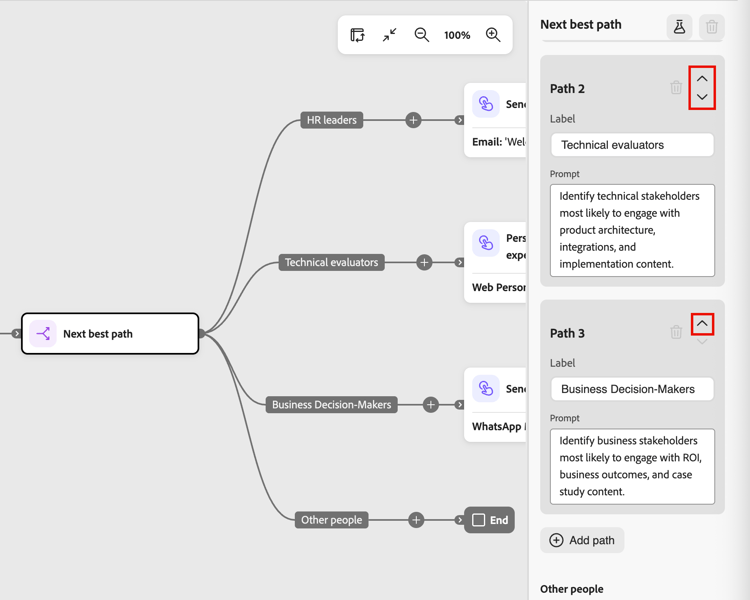
Ordnen Sie die Pfade bei Bedarf neu an, um die Prioritätsreihenfolge für den Abgleich festzulegen.
Die Pfadfilterung wird in der Reihenfolge von oben nach unten bewertet. Jede Person fährt auf dem ersten Pfad fort, der übereinstimmt.
Klicken Sie auf die Pfeile nach oben und unten oben rechts auf jeder Pfadkarte, um sie in der Liste der Pfade nach oben oder unten zu verschieben.
-
Überprüfen Sie den Standardpfad (der letzte in der Pfadliste) und ändern Sie bei Bedarf die Bezeichnung.
Der Standardpfad wird verwendet, wenn die KI keine Person einem definierten Pfad zuweisen kann oder wenn die relevanten Daten nicht verfügbar sind. Wenn eine Eingabeaufforderung auf Daten verweist, die für ein bestimmtes Profil nicht im Datensatz vorhanden sind, leitet das System dieses Profil an den Standardpfad weiter und markiert die Datenlücke.
Human-in-the-Loop-Steuerung human-in-the-loop
KI-Empfehlungen sind unverbindlich. Vor der Aktivierung der Journey haben Sie folgende Möglichkeiten:
- Bearbeiten Sie eine Pfadaufforderung, um die Routing-Logik zu verfeinern.
- Pfade hinzufügen, entfernen oder neu anordnen.
- Überschreiben von KI-Vorschlägen bei Bedarf mit benutzerdefinierten Bedingungen.
KI-gesteuerte Pfadzuweisungen werden erst wirksam, wenn Sie die Journey veröffentlichen.
Beispiele nach Anwendungsfall auffordern examples
Die folgenden Beispiele zeigen, wie effektive Pfadaufforderungen in gängigen B2B-Marketing-Anwendungsfällen geschrieben werden. Verwenden Sie sie als Ausgangspunkte und passen Sie die Sprache an Ihren Journey-Kontext und Ihre Zielgruppendaten an.
Aktive Forschungs- und Kaufsignale active-research
Abwanderungs- und Kundenbindungsrisiko churn-retention
Bildung und Evaluierungslücken education-evaluation
E-Mail-Interaktionssequenzen email-engagement
Test- und Konversionsmuster trial-conversion
Multi-Channel-Käufer multi-channel
Regionale Kaufsignale regional-buying
Verhaltens-Timing-Signale behavioral-timing
Simulieren der Entscheidungsfindung vor der Veröffentlichung simulate
Verwenden Sie eine Simulation, um zu testen, wie die KI Ihre Eingabeaufforderungen vor der Live-Schaltung der Journey gegenüber einer echten Zielgruppe auswertet. Sie ist nur verfügbar, wenn sich die Journey im Status Entwurf befindet, und hat keine Auswirkungen auf veröffentlichte Journey. Verwenden Sie sie, um die Routing-Logik zu validieren und Vertrauen in die KI-Empfehlungen aufzubauen.
Simulation ausführen run-simulation
-
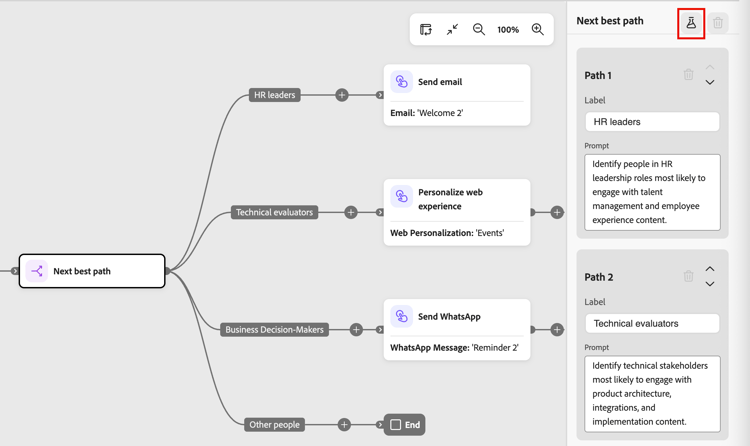
Wählen Sie den nächstbesten Pfadknoten aus und klicken Sie oben rechten Bedienfeld auf Simulieren

-
Wählen Sie im Dialogfeld die Zielgruppe aus, die für die Simulation verwendet werden soll:
- Ursprüngliche Personenlisten - Verwenden Sie die Zielgruppe aus dem Zielgruppenknoten. Geben Sie eine Stichprobengröße an, wenn die vollständige Zielgruppe den Simulationsschwellenwert überschreitet.
- Dynamische und statische Listen - Verwenden Sie eine statische oder dynamische Personenliste.
- Testdatensätze - Verwenden von von KI vorgeschlagenen Testprofilen.
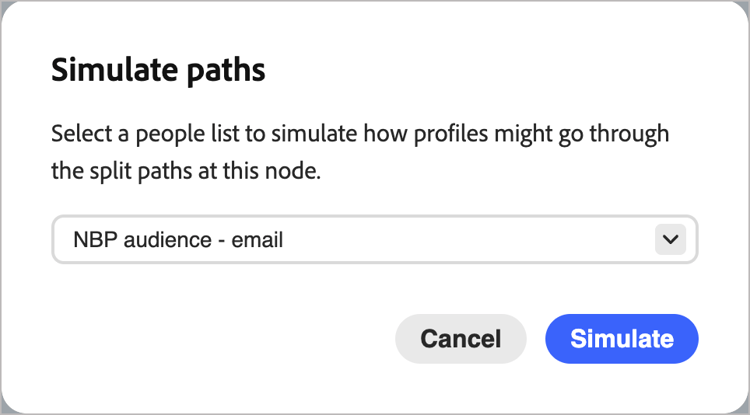
note NOTE Wenn die ausgewählte Zielgruppe den Schwellenwert für die Simulation überschreitet, führt das System die Simulation an einem 100-Profil-Beispiel aus. Ein Indikator in der Benutzeroberfläche zeigt an, dass die Ergebnisse Beispielbasiert sind. Wenn die ausgewählte Zielgruppe noch nicht materialisiert wurde, wird die Simulation blockiert. Eine Inline-Warnung weist Sie an, die Zielgruppe zuerst zu materialisieren. -
Klicken Sie Simulieren.
Überprüfen der Simulationsergebnisse review-simulation-results
Nach den Simulationsausführungen zeigt das rechte Bedienfeld an, wie die Profile auf die einzelnen Pfade verteilt wurden, und beschreibt die KI-Logik hinter diesen Zuweisungen:
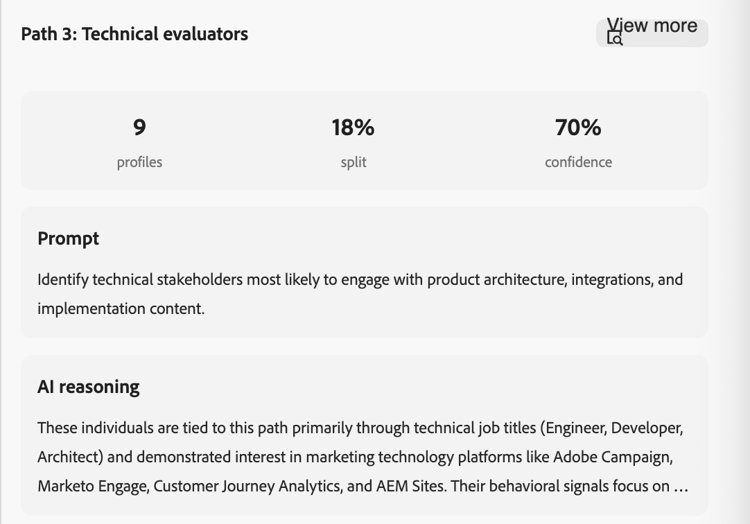
Verwenden Sie die Ergebnisse, um Eingabeaufforderungen zu verfeinern und zu bestätigen, dass das Routing Ihr beabsichtigtes Ergebnis widerspiegelt. Sie können Pfadaufforderungen ändern und die Simulation so oft wie nötig vor der Veröffentlichung erneut ausführen.
Veröffentlichen und Überwachen der Journey publish-and-monitor
Nach Validierung der Simulationsergebnisse:
-
Verbinden Sie die Zielgruppe mit dem Journey-Einstiegsknoten.
Nach der Live-Schaltung des Journey wird der nächstbeste Pfadknoten zur Ausführungszeit ausgeführt. Wenn jede Person den Knoten erreicht, bewertet die KI sie in Echtzeit anhand der neuesten Signale und leitet sie zum relevantesten Pfad.
Öffnen Sie für eine veröffentlichte Journey die Journey-Zuordnung und wählen Sie den nächstbesten Pfadknoten aus, um den Abschnitt Live-" im rechten Bedienfeld anzuzeigen. Live-Ergebnisse zeigen:
- Die prozentuale Verteilung der Profile über jeden Pfad
- Der Konfidenzwert für jede Pfadzuweisung
- Argumentation auf Pfad- und Profilebene mit erweiterbaren Details für einzelne Profile
Live-Ergebnisse sind auch in der Journey-Konsole und über die Journey-Beobachtungsfunktion im KI-Hub verfügbar.