[Eingeschränkte Verfügbarkeit]{class="badge informative"}
Web-Erlebnisse
Der Web-Kanal in Adobe Journey Optimizer B2B Edition ermöglicht es Ihnen, personalisierte Erlebnisse direkt auf Ihrer Website zu erstellen, sodass Sie aussagekräftige Verbindungen zu Kunden herstellen können. Diese Funktion bietet ein flexibles Set von Tools, mit denen Sie die Interaktion mit maßgeschneiderten Inhalten verbessern und diese nahtlos in andere Kanäle wie E-Mail und SMS integrieren können.
Web-Erlebnisse ermöglichen Ihnen Folgendes:
- Bereitstellen personalisierter Inhaltsänderungen für ausgewählte Website-Besucher
- Website-Elemente wie Banner, Text, Bilder und Schaltflächen mit Kontoattributen anpassen
- Targeting bestimmter Seiten oder Anwenden von Änderungen auf mehrere Seiten mithilfe von URL-Abgleichregeln
- Interaktion verfolgen und die Wirkung Ihrer Web-Personalisierungsmaßnahmen überwachen
Voraussetzungen
Bevor Sie Web-Erlebnisse erstellen können, stellen Sie sicher, dass die folgenden Anforderungen erfüllt sind:
-
Ein Produktadministrator hat einen oder mehrere Web-Kanäle konfiguriert, um die URLs (Seiten) zu definieren, die für ein Web-Erlebnis eingeschlossen werden sollen. Weitere Informationen finden Sie unter Webkanalkonfigurationen.
-
Auf Ihrer Website ist Adobe Experience Platform Web SDK (
alloy.js) für die Besucheridentifizierung und Inhaltsbereitstellung implementiert. Stellen Sie sicher, dass die Adobe Experience Platform Web SDK-Version 2.16 oder höher ist. -
Sie verfügen über die erforderlichen Berechtigungen um Web-Erlebnisse auf einer Journey zu erstellen und zu verwalten:
- Erstellen von B2B-Web-Erlebnissen
- Verwalten von B2B-Personen-Journey
- Verwalten von B2B-Konto-Journey
-
Die Browser-Erweiterung „Visual Editing Helper für Ihren Webbrowser wurde installiert. Diese Erweiterung ist erforderlich, um Web-Seiten zuverlässig im Journey Optimizer B2B Edition Content Design-Bereich zu öffnen, zu erstellen und in der Vorschau anzuzeigen.
note NOTE Google Chrome und Microsoft Edge sind derzeit die einzigen Browser, die die Erstellung von Web-Seiten in Journey Optimizer B2B Edition unterstützen.
Installieren der Erweiterung Visual Editing Helper
-
Öffnen Sie eine neue Registerkarte in Ihrem Browser (Google Chrome oder Microsoft Edge).
-
Navigieren Sie zum Google Chrome Web Store.
Wenn Sie Microsoft Edge verwenden, wählen Sie Erweiterungen zulassen aus anderen Stores auf dem oberen Banner aus. Durch Aktivierung dieser Option können Sie Erweiterungen aus der Chrome Web Store zu Microsoft Edge hinzufügen.
-
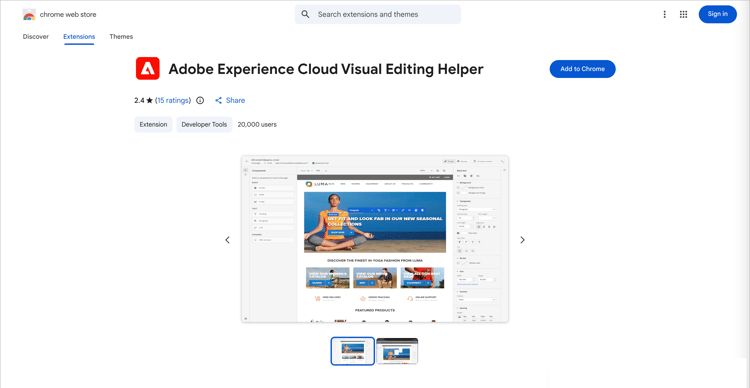
Suchen Sie die Browser-Erweiterung Adobe Experience Cloud Visual Editing Helperund navigieren Sie zu ihr.
-
Klicken Sie Zu Chrome hinzufügen und klicken Sie dann Bestätigungsdialogfeld auf Erweiterung hinzufügen“.
Wenn Sie Microsoft Edge verwenden, fügt diese Aktion die Erweiterung zu Edge hinzu.
-
Stellen Sie sicher, dass die Visual Editing Helper Browser-Erweiterung in Ihrer Browser-Symbolleiste korrekt aktiviert ist.
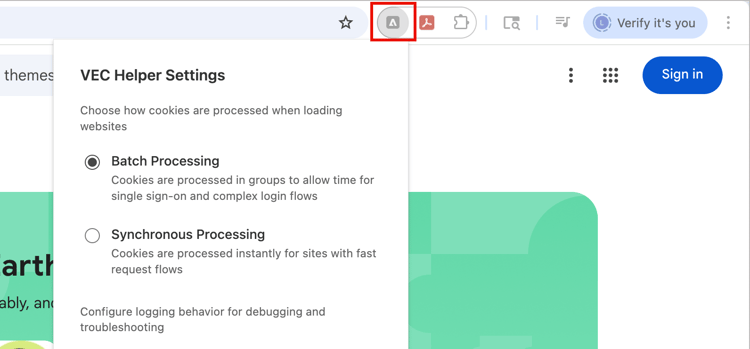
Die Adobe Experience Cloud Visual Editing Helper wird jetzt automatisch aktiviert, wenn eine Website im visuellen Journey Optimizer B2B Edition-Editor für Web-Erlebnisse geöffnet wird. Die Erweiterung verfügt über keine bedingten Einstellungen und verarbeitet alle Einstellungen automatisch, einschließlich der SameSite-Cookie-Einstellungen.
- Die Website hat strenge Sicherheitsrichtlinien.
- Die Website befindet sich in einem iFrame.
- Die Kunden-QA- oder Staging-Site ist nicht extern verfügbar (die Site ist intern).
Web-Erlebnis erstellen
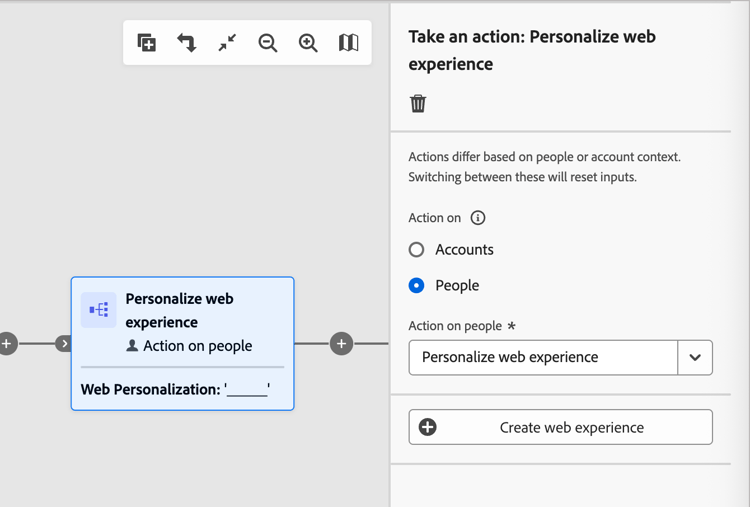
Sie können Web-Erlebnisse auf einer Journey einrichten, wenn Sie einen Knoten Aktion durchführen hinzufügen Folgendes tun:
-
Wählen Sie für Ziel Aktion auf“ Personen.
-
Wählen Sie für Aktion für Personen die Option Web-Erlebnis personalisieren.
-
Klicken Sie Web-Erlebnis erstellen.
-
Geben im Dialogfeld „Web Erlebnis erstellen“ einen nützlichen Name und Beschreibung (optional) ein.
-
Name - Maximal 100 Zeichen, muss eindeutig sein, Groß-/Kleinschreibung wird nicht beachtet
-
Beschreibung - Maximal 300 Zeichen
note NOTE Die Felder Name und Beschreibung unterstützen Alpha-, numerische und Sonderzeichen. Reservierte Zeichen ( \ / : * ? " < > |) sind nicht zulässig.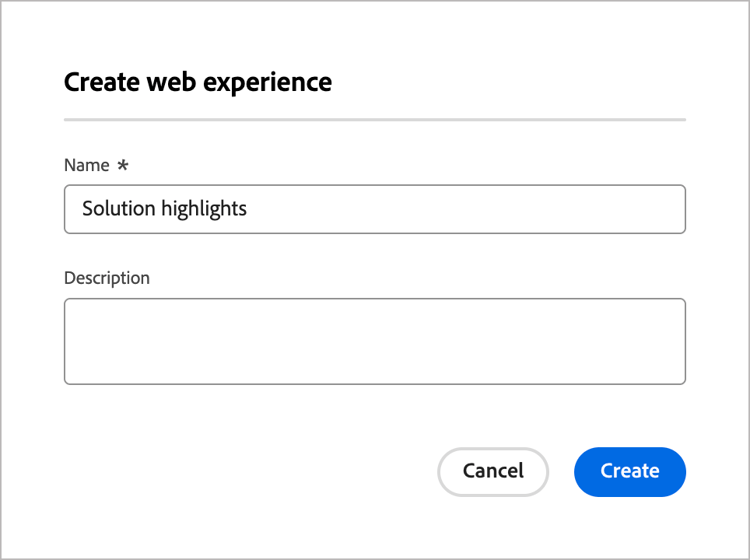
-
-
Geben auf der „Eigenschaften“ die Beschreibung für das Web-Erlebnis ein.
-
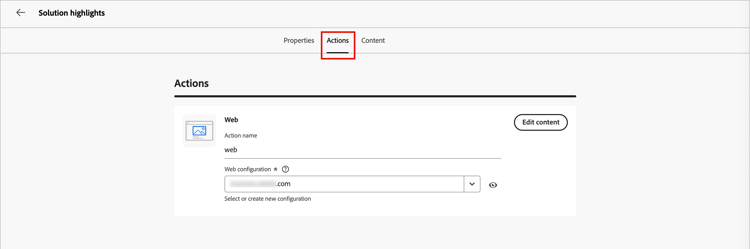
Klicken Sie auf Aktionen und wählen Sie den Web-Kanal aus, der für das Web-Erlebnis verwendet werden soll.
Die Webkanal-Konfiguration bestimmt, wo die Inhaltsänderungen angewendet werden, basierend auf den konfigurierten Regeln zum Seitenabgleich. Weitere Informationen finden unter von Web-Kanälen .
-
Um die Web-Änderungen zu definieren, klicken Sie auf Inhalt bearbeiten.
Der Editor wird auf der Registerkarte Inhalt geöffnet, auf der Sie die Änderungen für Ihr Web-Erlebnis definieren können. Siehe Web-Erlebnisdesign für detaillierte Informationen zur Verwendung der Design-Tools zum Hinzufügen der Inhaltsänderungen für Web-Erlebnisse.
-
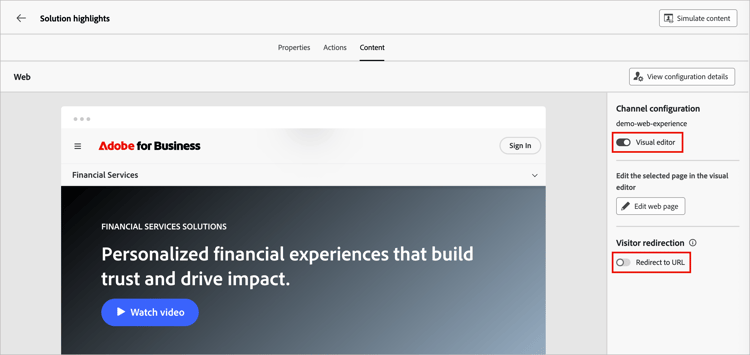
Legen Sie im rechten Bedienfeld die Eigenschaften des Web-Erlebnisses entsprechend Ihrer Definition und Verwaltung fest.
- Visual Editor - Wechseln Sie zwischen dem visuellen und nicht visuellen Editor für das Design zur Bearbeitung von Web-Erlebnissen.
- Besucherumleitung - Aktivieren Sie diese Option, um Besucher zu einer anderen vorhandenen URL umzuleiten anstatt eine neue Variante auf der Registerkarte „Inhalt“ zu erstellen.
-
Klicken Sie auf Webseite bearbeiten, um Ihre Web-Änderungen zu .
-
Wenn die Änderungen abgeschlossen sind, klicken Sie auf den linken Pfeil über dem Editor, um zur Registerkarte „Inhalt“ und zu den Eigenschaften des personalisierten Web-Erlebnisknotens zurückzukehren.
Klicken Sie oben auf den Pfeil nach links, um zur Journey-Arbeitsfläche zurückzukehren.
Web-Erlebnis bearbeiten
-
Öffnen Sie die Journey und wählen Sie den Aktionsknoten Web-Erlebnis personalisieren aus.
-
Um Änderungen an der Konfiguration oder dem Inhalt des Webkanals vorzunehmen, klicken Sie auf Web-Erlebnis bearbeiten.
-
Wählen Sie die Aktionen aus und ändern Sie die Web-Konfiguration nach Bedarf.
-
Wählen Sie die Inhalt aus und verwenden Sie bei Bedarf visuelle Design-Tools.
- Visual Editor - Klicken Sie auf Inhalt bearbeiten.
- Nicht visueller Editor - Klicken Sie auf Änderung hinzufügen.
Siehe Web-Erlebnisdesign für detaillierte Informationen.
-
Wenn die Änderungsdefinitionen abgeschlossen sind, klicken Sie auf den linken Pfeil über dem Editor, um zur Registerkarte „Inhalt“ und zu den Eigenschaften des Web-Erlebnisses zurückzukehren.
Klicken Sie oben auf den Pfeil nach links, um zur Journey-Arbeitsfläche zurückzukehren.
Zur URL umleiten
Beim Erstellen eines Web-Erlebnisses können Sie Besucher zu einer anderen vorhandenen URL umleiten, anstatt eine neue Variante im Inhaltseditor zu erstellen. Diese Option ist nützlich, wenn Sie ein Inhaltsexperiment ausführen möchten, bei dem zwei verschiedene Erlebnisse verglichen werden, anstatt einige Elemente innerhalb einer Seite zu ändern.
Erstellen Sie beispielsweise eine Web-Kampagne mit zwei Abwandlungen:
Erstellen Sie in Abwandlung A für die Hälfte Ihrer Zielpopulation ein Web-Erlebnis mit dem Inhaltseditor.
Wählen Sie in Variante B für andere Hälfte der Zielpopulation die Option Umleiten an URL) aus. Geben Sie die URL einer Seite mit einem alternativen Design ein, das Sie außerhalb von Journey Optimizer B2B Edition erstellt haben.
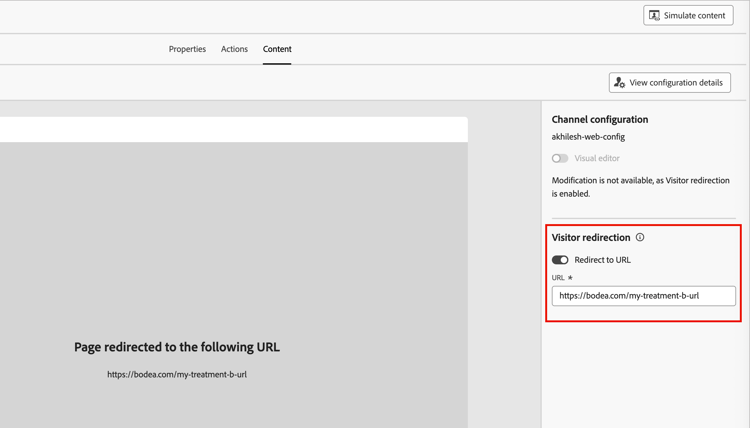
Wenn Ihre Web-Kampagne live ist, können Sie verfolgen, wie das in Journey Optimizer B2B Edition definierte Web-Erlebnis im Vergleich zu Web-Erlebnissen funktioniert, die eine Umleitung zur Alternativseite verwenden.
Testen des Web-Erlebnisses
Nachdem der Inhaltsentwurf für das Web-Erlebnis abgeschlossen ist, können Sie die Funktion Inhalt simulieren verwenden, um eine Vorschau Ihrer Web-Seitenänderungen anzuzeigen. Wenn Sie personalisierten Inhalt eingefügt haben, können Sie mithilfe von Testprofildaten überprüfen, wie der Inhalt gerendert wird. Die Simulationstools sind auf der Registerkarte Inhalt für das Web-Erlebnis oder den Visual Design Editor für Inhalte verfügbar.
-
Klicken oben auf „Inhalt simulieren“.
-
Wählen Sie ein Testprofil aus.
-
Um Ihre Web-Seite mithilfe der Testprofildaten zu überprüfen, fügen Sie ein Testprofil hinzu.
Web-Erlebnis aktivieren
Ihr Web-Erlebnis wird aktiviert und für die Zielgruppe sichtbar, wenn Sie die Journey veröffentlichen. Bevor Sie ein Web-Erlebnis über eine Journey aktivieren, beachten Sie Folgendes:
-
Wenn Sie eine Journey mit einem Web-Erlebnis veröffentlichen, das sich auf dieselben Seiten auswirkt wie eine andere bereits aktive Journey, werden alle Änderungen auf die Web-Seiten angewendet.
-
Wenn mehrere Journey dieselben Elemente Ihrer Website aktualisieren, hat die zuletzt angewendete Änderung Vorrang.
Versandanforderungen
Um die Bereitstellung von Web-Erlebnissen zu aktivieren, müssen die folgenden Einstellungen definiert werden:
-
Stellen Sie bei der Datenerfassung in Adobe Experience Platform sicher, dass ein Datenstrom definiert ist. Stellen Sie sicher, dass die Option “Adobe Journey Optimizer B2B Edition” im Adobe Experience Platform-Service aktiviert ist.
Durch diese Konfiguration wird sichergestellt, dass die Adobe Experience Platform Edge eingehende Ereignisse korrekt verarbeiten kann. Weitere Informationen
-
Achten Sie darauf, dass in Adobe Experience Platform bei einer der Zusammenführungsrichtlinien die Option Active-On-Edge aktiviert ist.
Wählen Sie in Experience Platform unter dem Menü Kunde > Profile > Zusammenführungsrichtlinien eine Richtlinie aus. Weitere Informationen
Eingehende Journey Optimizer B2B Edition-Kanäle verwenden diese Zusammenführungsrichtlinie, um eingehende Web-Erlebnisse auf der Edge korrekt zu aktivieren und zu veröffentlichen. Weitere Informationen
Fehlerbehebung
Sie können die Edge Delivery-Ansicht in Adobe Experience Platform Assurance verwenden, um eine Fehlerbehebung bei der Bereitstellung von Journey Optimizer B2B Edition Web-Erlebnissen durchzuführen. Mit diesem Plug-in können Sie Anforderungsaufrufe im Detail überprüfen, die erwarteten Edge-Aufrufe überprüfen und Profildaten untersuchen. Zu diesen Profildaten gehören Identitätszuordnungen, Segmentzugehörigkeiten und Einverständniseinstellungen. Sie können auch die qualifizierten und nicht qualifizierten Aktivitäten für die Anfrage überprüfen.
Weitere Informationen zur Edge Delivery-Ansicht in Assurance finden Sie in der Experience Platform-Dokumentation.