[Eingeschränkte Verfügbarkeit]{class="badge informative"}
Web-Kanalkonfigurationen
Eine Web-Konfiguration ist eine Web-Eigenschaft, die durch eine URL identifiziert wird, über die der Inhalt bereitgestellt wird. Es kann einer einzelnen Seiten-URL oder mehreren Seiten entsprechen, sodass Web-Erlebnisse Änderungen über eine oder mehrere Web-Seiten hinweg bereitstellen können. Diese Konfigurationen sind erforderlich, damit MarketingFachleute „Aktionsknoten für die Web-Personalisierung in Journey hinzufügen und Erlebnisänderungen entwerfen für eine Kampagne verwenden können.
Voraussetzungen
Um Web-Kanäle nutzen zu können, muss auf Ihrer Website für die Besucheridentifizierung und Inhaltsbereitstellung der Adobe Experience Platform Web SDK (alloy.js) implementiert sein. Stellen Sie sicher, dass die Adobe Experience Platform Web SDK-Version 2.16 oder höher ist.
Die Webkanalkonfiguration in Journey Optimizer B2B Edition erfordert die folgenden (Berechtigung:
- Verwalten von B2B-Kanal-Konfigurationen
Erstellen einer Web-Kanalkonfiguration
-
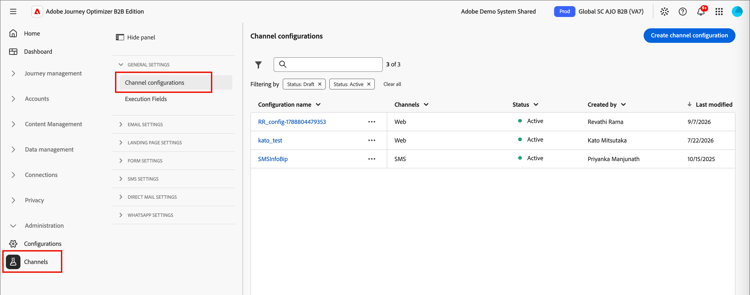
Navigieren Sie in der linken Navigation zu Administration > Kanäle.
-
Wählen im unter „Allgemeine Einstellungen“ die Option Kanalkonfigurationen aus.
-
Klicken oben auf „Kanalkonfiguration erstellen“.
-
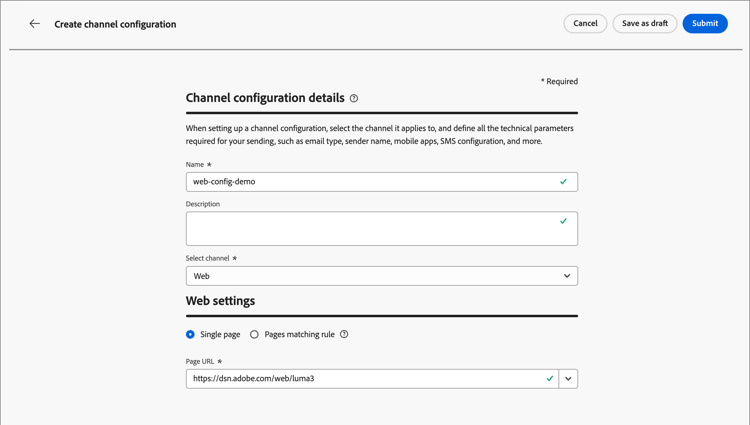
Geben Sie einen Namen (erforderlich) und einen Beschreibung (optional) für die Konfiguration ein.
note NOTE Namen müssen mit einem Buchstaben (A-Z) beginnen und dürfen nur alphanumerische Zeichen enthalten. Sie können auch die Zeichen Unterstrich ( _), Punkt (.) und Bindestrich (-) verwenden. -
Wählen Sie im Abschnitt Web-Einstellungen eine der folgenden Optionen aus:
-
Einzelne Seite - Wenn Sie die Änderungen nur auf eine einzelne Seite anwenden möchten, geben Sie eine (Seiten URL ein oder wählen Sie diese aus.
-
Matching-Regel für Seiten - Um mehrere URLs als Ziel auszuwählen, die derselben Regel entsprechen, erstellen Sie eine Matching-Regel für Seiten und geben Sie eine Standard-Autoren- und Vorschau-URL ein.
-
-
Klicken Sie auf Senden, um die Änderungen zu speichern.
Nachdem Sie die Konfiguration gespeichert haben, befindet sie sich im Status Entwurf und steht Marketing-Experten zur Verfügung, wenn sie einen Web-Kanal in ihren Journey verwenden. Sie können die Konfiguration weiter bearbeiten, solange sie im Entwurfsstatus verbleibt. Sie können eine Entwurfs-Webkanal-Konfiguration auch löschen, indem Sie auf das Symbol Mehr klicken (…) neben dem Namen auf und wählen Sie Löschen.
Sobald der Webkanal auf einer Journey verwendet wird, wechselt er in den Status Aktiv. In diesem Status können Sie den Namen und die Beschreibung der Konfiguration bearbeiten. Sie können weder die Web-Einstellungen ändern noch die Konfiguration löschen.
Matching-Regeln für Seiten pages-matching-rule
Beim Erstellen einer Web-Konfiguration können Sie eine Regel Seitenabgleich“ erstellen um mehrere URLs auszuwählen, die derselben Regel entsprechen. Diese Regeln ermöglichen es Ihnen, dieselben Inhaltsänderungen auf mehrere Seiten anzuwenden.
Wenden Sie beispielsweise Änderungen auf ein Hero-Banner auf einer gesamten Website an oder fügen Sie oben ein Bild hinzu, das auf allen Produktseiten angezeigt wird.
Erstellen einer Regel
-
Wenn Sie eine Web-Kanal-Konfiguration erstellen wählen Sie Seitenabgleichregel.
-
Definieren Sie Ihre Kriterien für die Felder Domain und Page unter Verwendung der verschiedenen Operatoren in jedem Abschnitt, um die Regel zu erstellen.
accordion Domain-Operatoren Verwenden Sie die folgenden Operatoren für den Abgleich von Domains entsprechend dem eingegebenen Zeichenfolgenwert:
table 0-row-3 1-row-3 2-row-3 3-row-3 4-row-3 5-row-3 Benutzerin oder Benutzer Beschreibung Beispiele Gleich Exakte Übereinstimmung mit der Domain. Beginnt mit Entspricht allen Domains (einschließlich Subdomains), die mit der eingegebenen Zeichenfolge beginnen. Starts with: deventspricht allen Domains und Subdomains, die mitdevbeginnen, z. B.dev.example.com,dev.products.example.comunddeveloper.example.comEndet mit Sucht alle Domains (einschließlich Subdomains), die mit der eingegebenen Zeichenfolge enden. Ends with: example.comentspricht allen Domains und Subdomains, die aufexample.comenden, z. B.stage.example.com,prod.example.comundmyexample.comPlatzhalterabgleich Ermöglicht die Definition einer Wildcard-Übereinstimmung in der Mitte der Zeichenfolge, z. B. dev.*.example.com. Die Validierungsregeln erfordern, dass der Wert genau einen Platzhalter (Sternchen) enthält, wenn der Operator „Platzhalterabgleich ist.Wildcard matching: dev.*.example.comentspricht Domains wiedev.products.example.com,dev.mytest.products.example.comunddev.blog.example.comBeliebig Entspricht allen Domains. Dies ist beim Testen eines bestimmten Pfads über Domains hinweg nützlich. accordion Pfadoperatoren Verwenden Sie die folgenden Operatoren für die Zuordnung von Pfaden entsprechend dem eingegebenen Zeichenfolgenwert:
table 0-row-3 1-row-3 2-row-3 3-row-3 4-row-3 5-row-3 6-row-3 Benutzerin oder Benutzer Beschreibung Beispiele Gleich Exakte Übereinstimmung mit dem Pfad. Beginnt mit Entspricht allen Pfaden (einschließlich Unterpfaden), die mit der Zeichenfolge beginnen. Endet mit Sucht alle Pfade (einschließlich Unterpfaden), die mit der Zeichenfolge enden. Beliebig Entspricht allen Pfaden. Dies ist nützlich, wenn alle Pfade unter einer oder mehreren Domains ausgewählt werden sollen. Platzhalterabgleich Ermöglicht die Definition eines internen Platzhalters innerhalb des Pfads, z. B. /products/*/detail. Das in der Pfadkomponente*Platzhalterzeichen stimmt mit jeder Zeichenfolge überein, bis das erste/Zeichen erreicht ist. Und/*/entspricht einer beliebigen Zeichenfolge (einschließlich Unterpfaden).Wildcard matching: /products/*/detailentspricht Pfaden wieexample.com/products/yoga/detail,example.com/products/surf/detail,example.com/products/tennis/detailundexample.com/products/yoga/pants/detailEnthält Der Wert wird in einen Platzhalter wie *mystring*übersetzt und entspricht allen Pfaden, die die Zeichenfolge enthalten.Contains: productentspricht allen Pfaden, die dieproductenthalten, z. B.example.com/products,example.com/yoga/perfproduct,example.com/surf/productdescriptionundexample.com/home/product/pageUm beispielsweise Inhaltsänderungen auf allen LumaSecure-Lösungsseiten Ihrer Bodea-Website zu unterstützen, wählen Sie Domain > Beginnt mit >
bodeaund Page > Contains >lumasecure.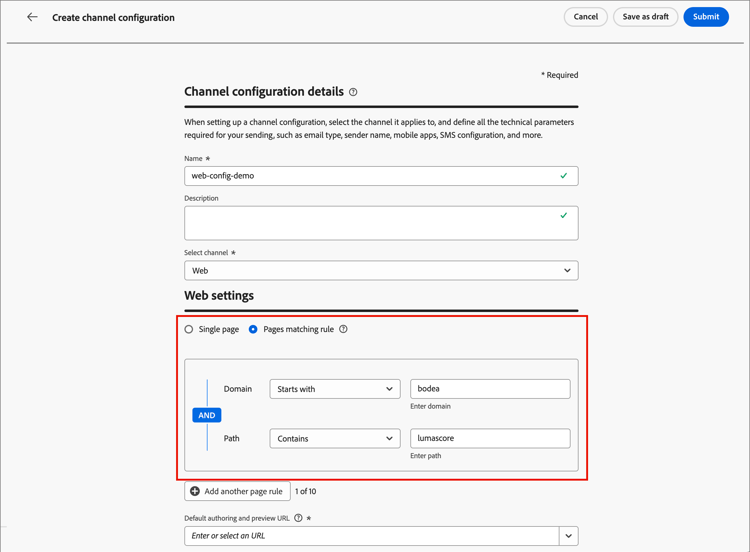
-
Wenn für Ihren Anwendungsfall mehrere Regeln erforderlich sind, klicken Sie auf Weitere Seitenregel hinzufügen und wiederholen Sie den vorherigen Schritt.
-
Sie können bis zu 10 Regeln definieren.
-
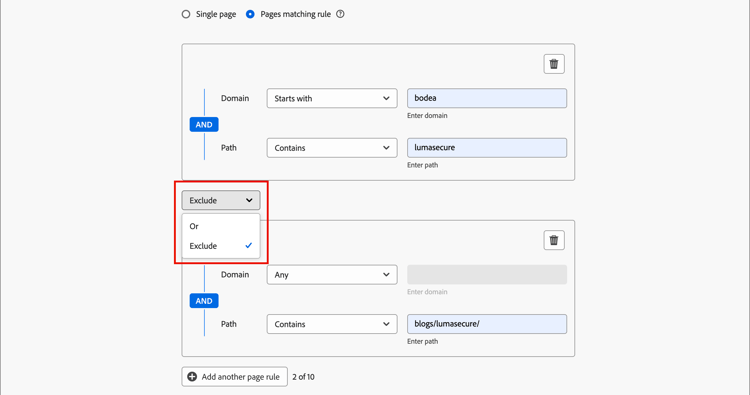
Verwenden Sie die Operatoren Oder oder Ausschließen zwischen den verschiedenen Regeln.
Oder Der Oder-Operator ist der Standardoperator zum Definieren mehrerer Regeln und ist nützlich, um mehrere Kriteriendefinitionen hinzuzufügen, die abgeglichen werden können.
Ausschließen Der Ausschließen-Operator ist nützlich, wenn eine der Seiten, die der definierten Regel entsprechen, nicht als Ziel ausgewählt werden sollte. Sie können beispielsweise alle
bodea.comSeiten ansprechen, dielumasecureenthalten, aber Blog-Seiten (z. B.bodea.com/blogs/lumasecure/latest-release) ausschließen.
-
-
Geben Sie die Standard-Authoring- und Vorschau-URL ein.
Dieser Schritt stellt sicher, dass die Seiten, die von der Regel generiert oder abgeglichen werden, eine bestimmte URL sowohl für das Design von Web-Erlebnisinhalten als auch für die Vorschau haben.
Duplizieren eines Web-Kanals
Sie können eine vorhandene Web-Kanal-Konfiguration duplizieren und ändern, um einen neuen Web-Kanal basierend auf einer vorhandenen zu erstellen. Eine in der Bibliothek gespeicherte aktive Webkanalkonfiguration kann nicht geändert werden.
-
Klicken Sie auf das Mehr) (…) für die Variante und wählen Sie Duplizieren.
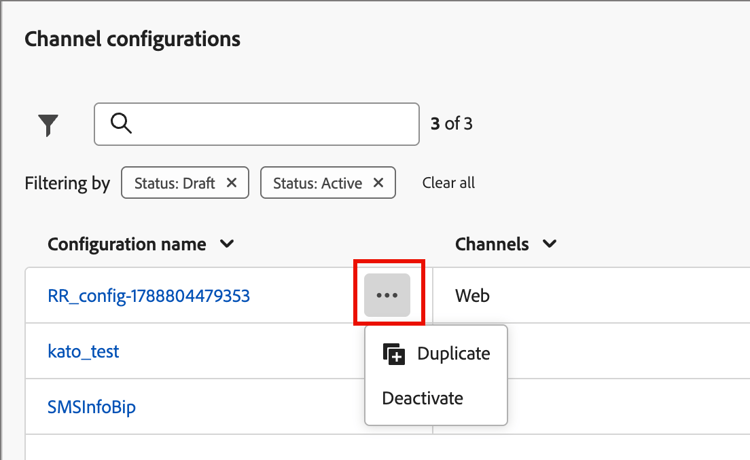
Diese Aktion erstellt einen doppelten Web-Kanal, bei dem
_Copy_nnnan den Namen angehängt wird. -
Klicken Sie auf den Namen des duplizierten Web-Kanals, um die Parameter zu bearbeiten.
- Um dem Zweck oder den Elementen in der Regel zu entsprechen, ändern Sie den Namen und die Beschreibung.
- Ändern Sie bei Bedarf die Einzelseiten-URL.
- Ändern Sie bei Bedarf die Matching-Regel für Seiten entsprechend Ihren Anforderungen.
-
Klicken Sie nach Abschluss der Konfiguration auf Senden.