[Beta]{class="badge informative" title="Diese Funktion befindet sich derzeit in einer begrenzten Beta-Version der vereinfachten Architektur"}
XDM-Feldverwaltung
Experience-Datenmodell (XDM)-Felder sind Schemaelemente, die Daten für das Journey Optimizer B2B Edition-Programm bereitstellen. Verwenden Sie XDM-Felder als Filter und Einschränkungen beim Journey von Knoten, bei Einkaufsgruppen und für Inhaltsfunktionen wie E-Mail-Personalisierung und bedingte Inhalte.
Schemata definieren Felder basierend auf standardmäßigen XDM-Klassen. Zu den standardmäßigen XDM-Klassen gehören „Individuelles Profil“, „Geschäftskonto“ und „Erlebnisereignis“. Relationale Schemata definieren auch Felder, mit denen Sie strukturierte Daten ähnlich wie herkömmliche relationale Datenbanken modellieren können.
Adobe Experience Platform (AEP)-Schemata enthalten in der Regel viele Felder in komplexen Hierarchien. Das Durchlaufen von XDM-Schemastrukturen dauert einige Zeit. Die XDM-Feldverwaltung optimiert die Feldauswahl, indem nur die Felder angezeigt werden, die für Ihre Journey, Einkaufsgruppen und Personalisierung relevant sind. Administratoren aktivieren diese Felder für die Verwendung in Journey Optimizer B2B edition, einschließlich schreibgeschützter oder bearbeitbarer Felder.
Admins, die XDM verstehen und mit Dateningenieuren oder Stakeholdern der B2B-Kundendatenplattform (CDP)-Datenmodellierung zusammenarbeiten, sollten die folgenden Schritte verwenden, um XDM-Klassen für Journey Optimizer B2B Edition zu konfigurieren.
Zugriff auf XDM-Klassen
-
Wählen Sie in der linken Navigation Administration > Konfiguration aus.
-
Klicken Sie Zwischenbereich auf XDM-Klassen“.
-
Verwenden Sie die Registerkarten Standard und Relational, um neue Felder hinzuzufügen und sie in Journey Optimizer B2B edition verfügbar zu machen.
-
Verwenden Sie die Ereignisse, um bestimmte AEP Experience Events und ihre zugehörigen Felder auszuwählen die für das Journey von Ereignisknoten verwendet werden sollen.
-
Feldauswahl
Verwenden Sie die folgende Richtlinie für die Auswahl von Feldern:
- Sie können neue Felder erst hinzufügen, nachdem ein Schema aktiv auf einer Journey verwendet wurde.
- Das Löschen, Umbenennen oder Ändern von Feldtypen kann zu Problemen mit der Journey-Funktionalität führen. Seien Sie beim Bearbeiten von Schemata vorsichtig.
- Umbenennen oder löschen Sie keine Schemata und ändern Sie keine Schlüssel in relationalen Schemata.
Standardklassen
Auf der Registerkarte Standard können Sie verwaltete Felder und aktualisierbare Felder für die Standardklassen bearbeiten:
- Verwaltete Felder werden in Journeys, Einkaufsgruppen und Personalisierungsfunktionen angezeigt.
- Aktualisierbare Felder dienen als Einschränkungen für die Journey-Knoten Kontoprofil aktualisieren und Personenprofil aktualisieren.
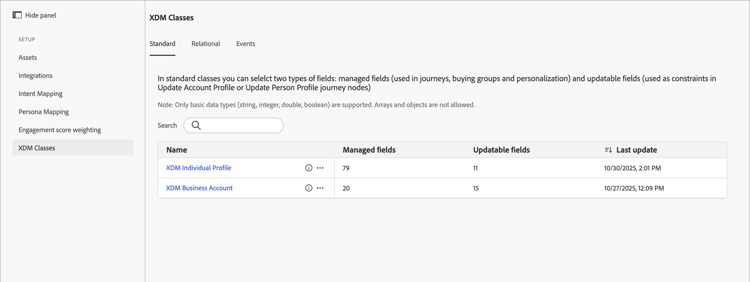
Die Liste umfasst zwei Klassen:
- Individuelles XDM-Profil
- XDM Business-Konto
Zu den angezeigten Klasseninformationen gehören:
- Anzahl der verwalteten Felder
- Anzahl der aktualisierbaren Felder
- Zeitpunkt der letzten Aktualisierung
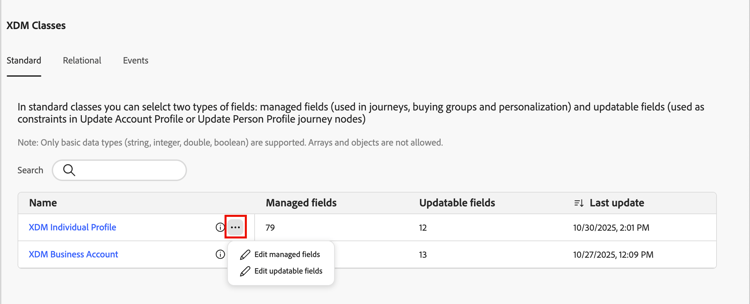
Um Felder aus dem Vereinigungsschema für Standard-XDM-Klassen auszuwählen, klicken Sie auf den Klassennamen, um das Auswahldialogfeld Verwaltete Felder zu öffnen, oder klicken Sie auf das Symbol Mehr ( … ), um zwischen Verwaltete Felder und Aktualisierbare Felder wählen.
Verwaltete Felder
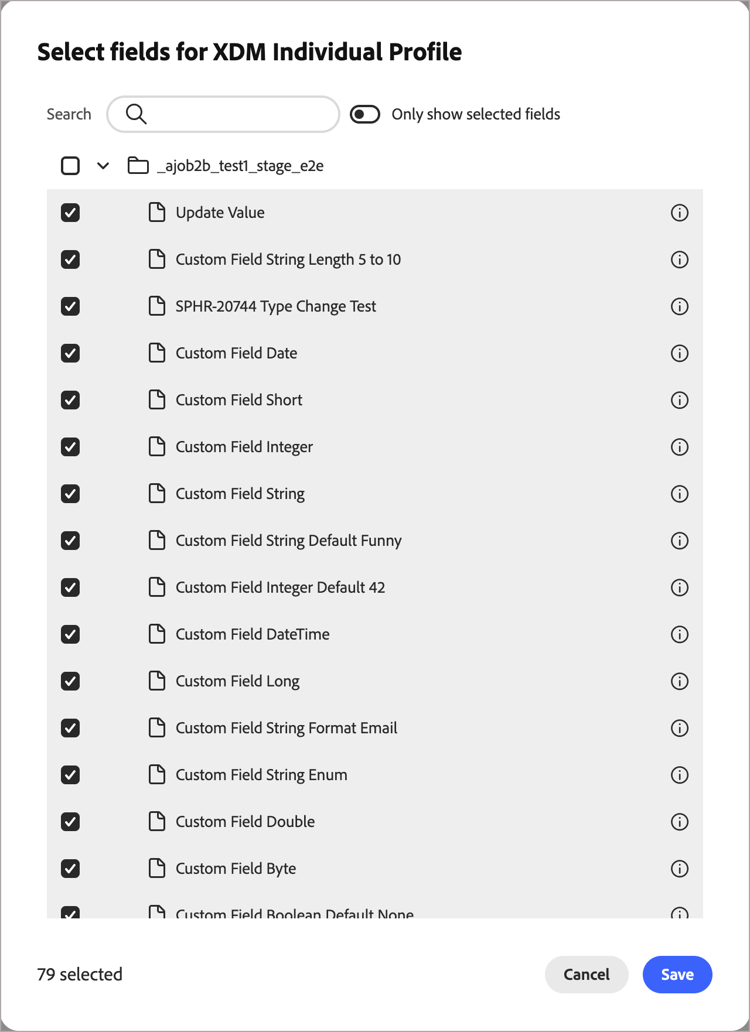
Bei Auswahl von Verwaltete Felder werden im Dialogfeld Felder auswählen alle konfigurierbaren Felder aufgelistet.
-
Wählen Sie bis zu 100 Felder für jede XDM-Klasse aus.
Filtern Sie angezeigte Liste mithilfe Felds „Suche“ nach Namen. Mit dem Schieberegler Nur ausgewählte Felder anzeigen können Sie die aktuellen Auswahlen überprüfen.
-
Klicken Sie Speichern, um Ihre Auswahl zu bestätigen.
Aktualisierbare Felder
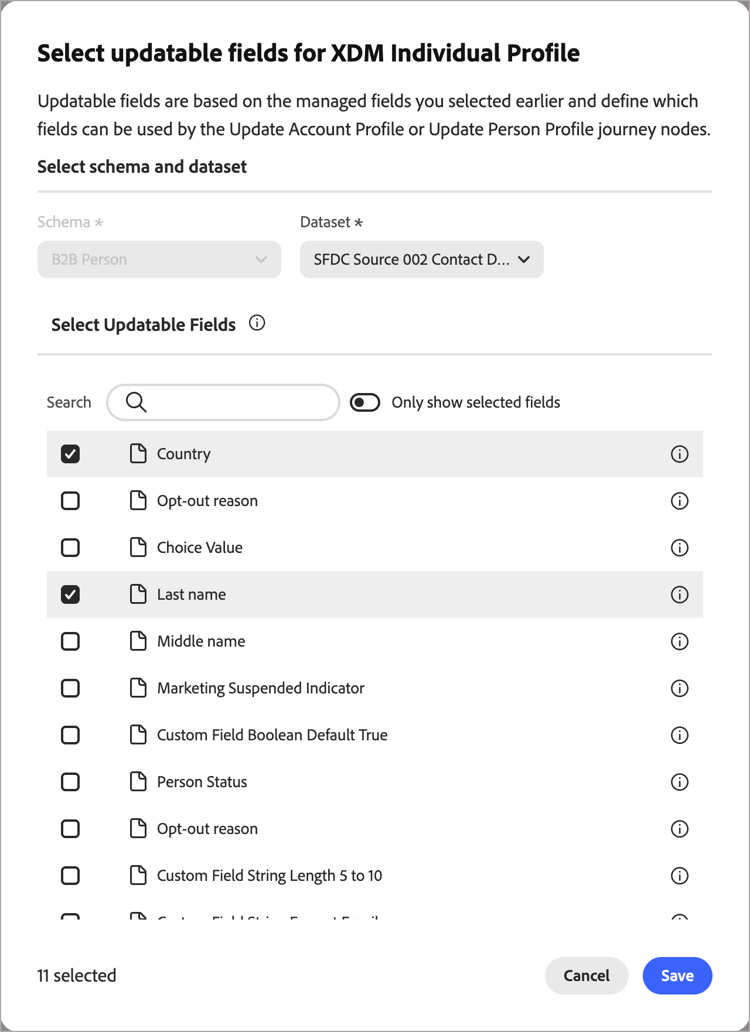
Journey Legen Sie die aktualisierbaren Felder fest, um auszuwählen, welche Felder durch die Aktionen Kontoprofil aktualisieren oder Personenprofil aktualisieren geändert werden können.
Bevor Sie aktualisierbare Felder konfigurieren, müssen sie sich in einem benutzerdefinierten Datensatz befinden. Eine exemplarische Vorgehensweise des benutzerdefinierten Datensatz-Workflows finden Sie unter Erstellen von Datensätzen und Aufnehmen von Daten und verwenden Sie die Option Erstellen eines Datensatzes aus einem Schema. Mit diesem Datensatz werden aktualisierbare Felder isoliert. Alle aktualisierbaren Felder müssen sich in diesem Datensatz befinden.
- Schemata : In der Klasse „XDM Individual Profile“ müssen alle erforderlichen Felder im Schema systemdefiniert sein, z. B.
identityMapoderpersonID. - Datensätze : Verwenden Sie keinen Datensatz, der bereits für einen anderen Zweck verwendet wird. Es empfiehlt sich, dedizierte Datensätze speziell zum Speichern aktualisierbarer Felder zu erstellen. Verwenden Sie für jede XDM-Klasse einen separaten Datensatz.
Erstellen Sie einen Datensatz für ein individuelles Profil und einen anderen für ein Geschäftskonto. Wählen Sie während des Konfigurationsprozesses jeden neuen Datensatz aus:
-
Wählen unter die neue Datenquelle aus, die Sie erstellt haben.
-
Felder aus dem ausgewählten Datensatz auswählen.
-
Klicken Sie auf Speichern, um Ihre Änderungen anzuwenden.
Relationale Schemata
Mit relationalen Schemata können Sie benutzerdefinierte Datenklassen erstellen. Mit Zugriff auf mehrere Datensätze können Sie Klassen erstellen, die speziell auf Ihre Datenanforderungen zugeschnitten sind. Verwenden Sie relationale Schemata für Geschäftsentitäten wie Käufe, Lizenzen und Ereignisregistrierungen beim Journey von Entscheidungen und bei der E-Mail-Personalisierung. Sie können bis zu 20 Schemata und bis zu 50 Felder pro Schema auswählen.
Weitere Informationen dazu, wie Sie die ausgewählten Felder für die erweiterte E-Mail-Personalisierung verwenden können, finden Sie unter Inhaltspersonalisierung. Weitere Informationen dazu, wie Sie die ausgewählten Felder zum Journey-Decisioning verwenden können (Pfade nach Konto oder Personen aufteilen), finden Sie unter Benutzerdefinierte Datenfilterung.
Sie können relationale Schemata mit dem Schema-Editor erstellen (navigieren Sie Daten-Management > Schemata in der linken Navigationsleiste).
Schemaanforderungen
Beim Erstellen eines Schemas zur Verwendung mit Journey Optimizer B2B Edition sind die folgenden Konfigurationswerte erforderlich:
- Verhalten: Datensatz
- Segmentierung: Aktiviert
- Beziehungstyp: Viele-zu-eins
- Referenzschema: B2B-Konto
- Erforderliche Felder: Primärer Schlüssel, Fremdschlüssel und Versionsdeskriptor
- Zugeordneter Datensatz: Definiert und dem Schema zugeordnet
So wählen Sie relationale Schemafelder zur Verwendung in Journey Optimizer B2B Edition aus:
-
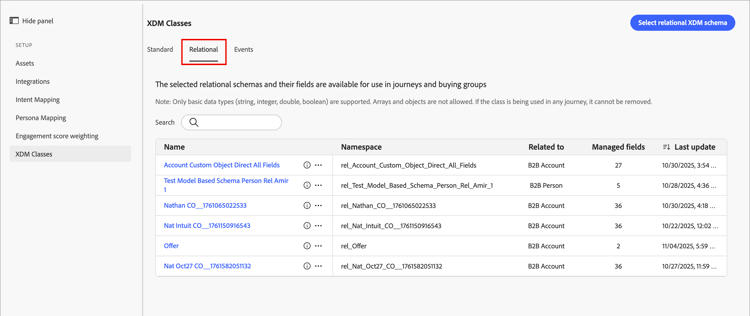
Wählen Sie die Registerkarte Relational aus, um Ihre Schemata anzuzeigen.
-
Klicken Sie Relationales XDM-Schema auswählen.
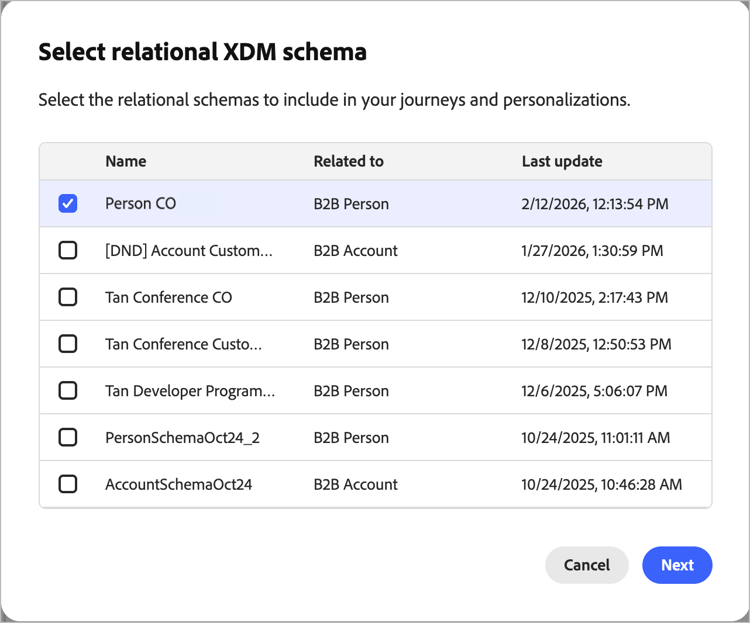
note note NOTE In dieser Beta-Funktionsversion werden nur Benutzerdefinierte Objekte Konto und Personen - Viele-zu-eins unterstützt. -
Wählen Sie ein relationales Schema aus und klicken Sie auf Weiter.
-
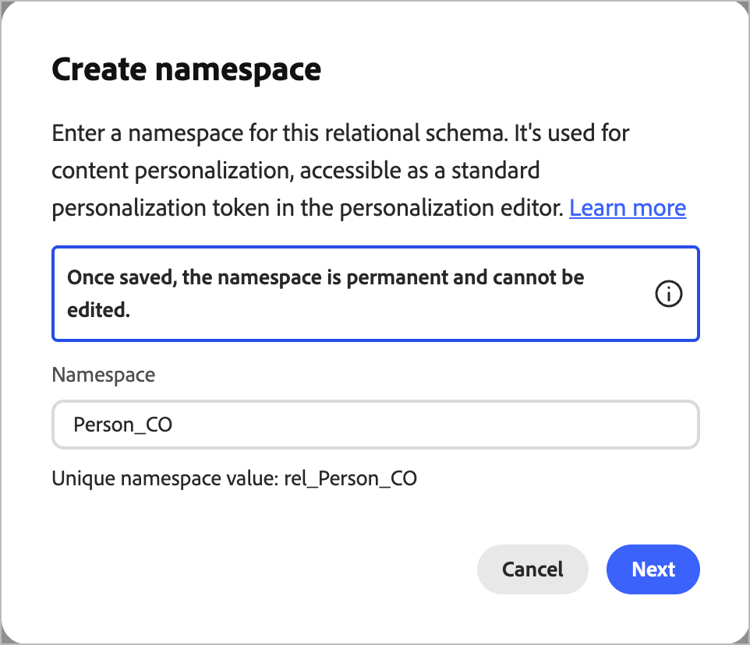
Geben Sie einen Namespace ein oder verwenden Sie den standardmäßigen Namespace. Klicken Sie auf Weiter.
Sie können den Namespace nur einmal festlegen und diese Aktion nicht rückgängig machen.
-
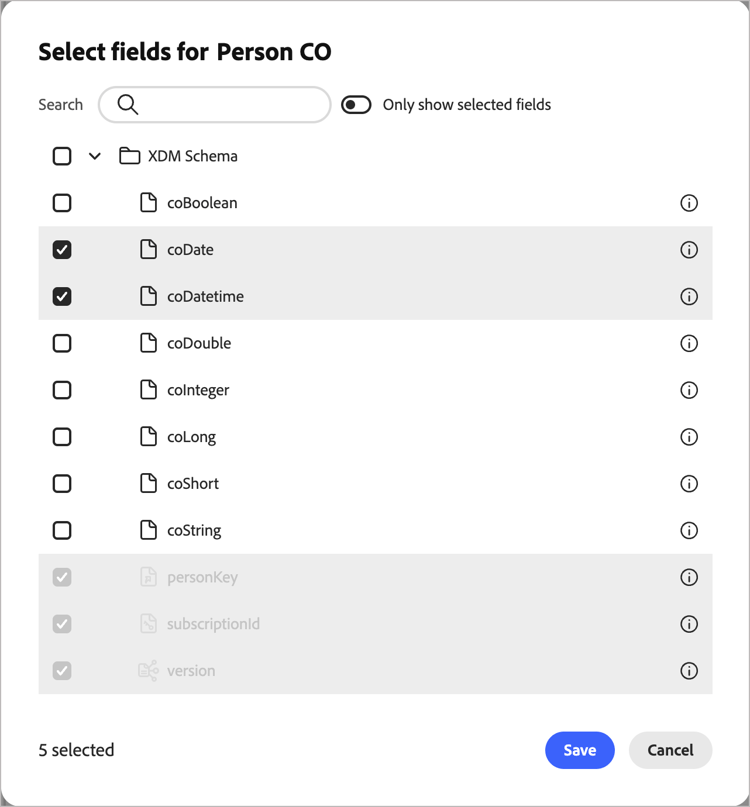
Überprüfen Sie die Felder des relationalen Schemas.
Klicken Sie auf das Symbol Info

-
Auswahl der Felder, die für Journey und Personalisierung aktiviert werden sollen.
Die Plattform wählt automatisch die folgenden erforderlichen Felder aus:
- Fremdschlüssel
- Primärschlüssel
- Versionsdeskriptor
Filtern Sie angezeigte Liste mithilfe Felds „Suche“ nach Namen. Mit dem Schieberegler Nur ausgewählte Felder anzeigen können Sie die aktuellen Auswahlen überprüfen.
-
Klicken Sie auf Speichern.