E-Mail-Leistungsbericht
Der E-Mail Leistungsbericht bietet Marketing-Experten eine einheitliche Übersicht über die E-Mail-Aktivitäten aller Journey in Adobe Journey Optimizer B2B Edition. Es aggregiert Metriken für Versand, Versand, Interaktion und Opt-out. Indem Sie sowohl die Rohanzahl als auch die berechneten Raten anzeigen, können Sie den Zustand von Kampagnen überwachen, die E-Mail-Leistung vergleichen und Zustellbarkeits- oder Interaktionsprobleme auf einen Blick erkennen. Metriken auf Journey-Ebene für E-Mail- und SMS-Kanäle finden Sie unter Account Journey Dashboard.
Zugriff auf den Bericht
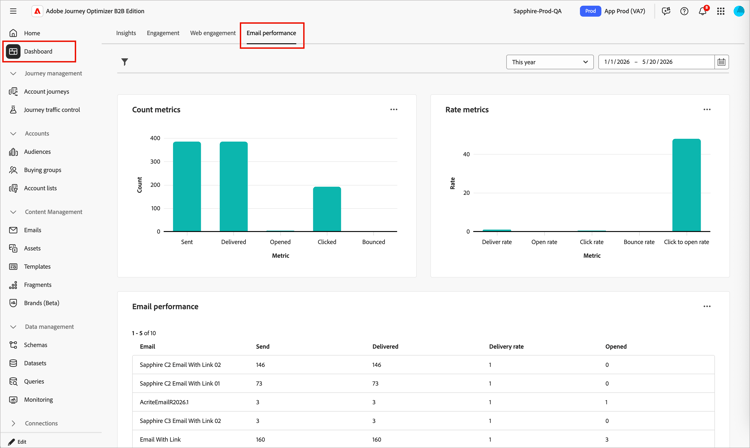
- Wählen Sie in der linken Navigation Dashboard aus.
- Wählen Sie die E-Mail Leistung) oben im Reporting-Dashboard aus.
Filtern der Daten
Klicken Sie oben links auf Filter

-
Journey - Filtert den Bericht, um Daten für eine oder mehrere ausgewählte Journey anzuzeigen. Verwenden Sie diesen Filter, um die Leistung der Journey zu isolieren, die für Ihre Kampagne oder Ihr Programm wichtig sind.
-
Datumsbereich - Beschränkt alle Metriken auf E-Mails, die innerhalb des angegebenen Zeitfensters gesendet werden. Unterstützt voreingestellte Bereiche und eine benutzerdefinierte Datumsauswahl. Die Datumsbereichsauswahl befindet sich oben rechts im Dashboard.
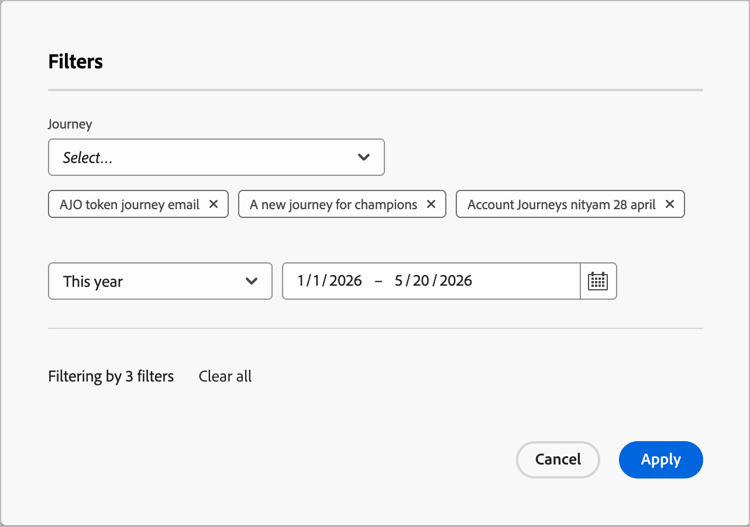
Wenn Sie Filter im Dialogfeld Filter ändern, klicken Sie auf Anwenden.
Diagramme mit Metriken für Anzahl und Rate
Der obere Abschnitt des E-Mail-Leistungsberichts enthält zwei nebeneinander liegende Balkendiagramme, die eine visuelle Zusammenfassung des allgemeinen Zustands des E-Mail-Programms über den ausgewählten Datumsbereich und das ausgewählte Journey hinweg bieten.
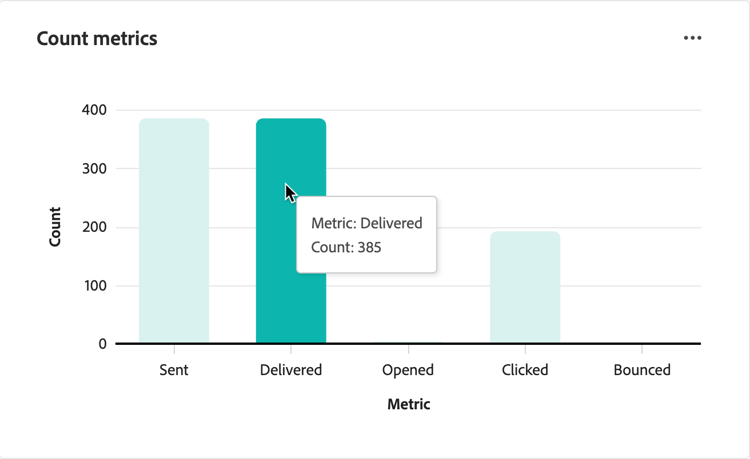
Zählmetriken - Zeigt das absolute Volumen der E-Mail-Aktivität an. Jede Leiste stellt die Gesamtanzahl eines E-Mail-Schlüsselereignisses für alle E-Mails im gefilterten Umfang dar: gesendet, zugestellt, geöffnet, geklickt, gebounct und Abmeldungen.
Ratenmetriken - Zeigt berechnete Prozentsätze an, mit denen Sie die Interaktion und Zustellbarkeitsqualität unabhängig vom Volumen bewerten können: Zustellrate, Öffnungsrate, Klickrate, Bounce-Rate, Klickrate zum Öffnen und Abmelderate.
Bewegen Sie den Mauszeiger über das Diagramm, um numerische Daten anzuzeigen.
E-Mail-Leistungstabelle
Unten auf der Seite zeigt eine detaillierte Tabelle Metriken pro E-Mail für jedes E-Mail-Asset im gefilterten Bereich an. Standardmäßig zeigt die Tabelle zehn Zeilen pro Seite an.
Die Spalte Abmelden % ist eine priorisierte Metrik für die Überwachung der Opt-out-Aktivität direkt in der Tabellenansicht.
Exportieren von Berichtsdaten
Der E-Mail-Leistungsbericht unterstützt den Datenexport zur weiteren Analyse in externen Tools oder zum Austausch von Ergebnissen mit Stakeholdern. Sie können die Tabellendaten im CSV-Format exportieren, das mit jedem Datenanalyse- oder BI-Tool kompatibel ist.
So exportieren Sie Berichtsdaten:
-
Legen Sie Ihren Datumsbereich oben rechts fest und wenden Sie die Journey-Filterung nach Bedarf an.
-
Klicken Sie auf das Menüsymbol … oben rechts im Bedienfeld E-Mail-Leistung und wählen Sie Mehr anzeigen.
-
Klicken Sie Menü auf CSV herunterladen“.
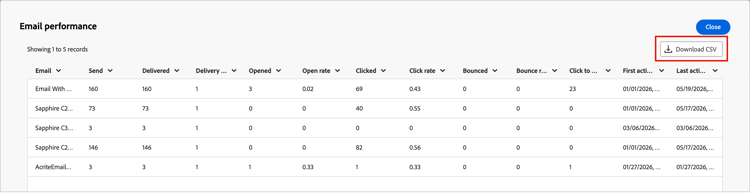
Die Datei wird automatisch auf den standardmäßigen Download-Speicherort Ihres Browsers heruntergeladen.
-
Klicken Sie auf Schließen, um zum E-Mail-Leistungsbericht zurückzukehren.