E-Mail-Kanalkonfigurationen
Adobe Journey Optimizer B2B edition nutzt die Kanalfunktionen und die Ereignisverfolgung in Marketo Engage. Admins sollten sicherstellen, dass die Versand- und Tracking-Konfigurationen vorhanden sind, um den Kanalversand für Marketing-Fachleute zu ermöglichen. Informationen zu den Protokollen, die für den E-Mail-Versand und das Tracking über Marketo Engage erforderlich sind, finden Sie unter Protokolle für das Tracking und den E-Mail-Versand.
Versandeinstellungen
Die standardmäßigen E-Mail-Einstellungen werden verwendet, wenn Marketing-Experten eine E-Mail auf einer Konto-Journey erstellen. Die Einstellungen für den E-Mail-Versand finden Sie unter Administration > Kanäle. Wählen im unter „E-Mail“ die Option Versandeinstellungen.
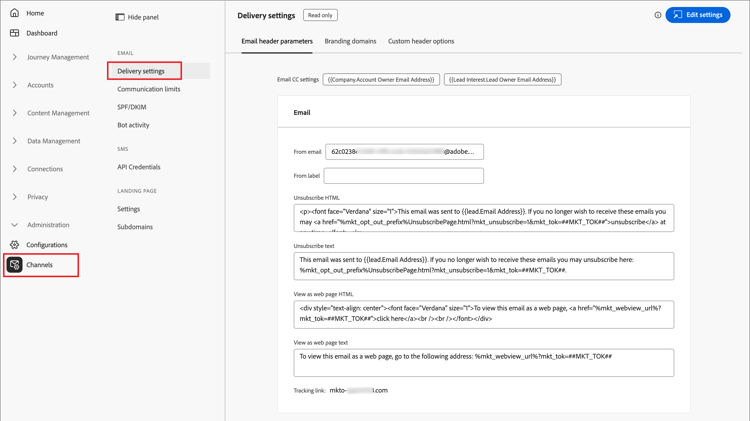
Die Einstellungen sind in Journey Optimizer B2B edition schreibgeschützt. Klicken Sie oben auf „Einstellungen bearbeiten“, um auf die Konfigurationsoptionen in der verbundenen Marketo Engage-Instanz zuzugreifen.
Wählen Sie jede der folgenden Registerkarten aus, um die aktuellen Einstellungen zu überprüfen.
E-Mail-Kopfzeilenparameter email-header
Die E-Mail-Header-Parameter definieren die Standardwerte für Folgendes:
-
Von E Mail: Die E-Mail-Adresse, die im Feld Von in der E-Mail-Kopfzeile aufgeführt ist.
-
From Label - Der angezeigte Name für die E-Mail-Absenderadresse.
-
HTML abmelden - Die HTML (für unterstützte E-Mail-Clients), die in nicht operativen E-Mails angezeigt wird, um Empfängerinnen und Empfängern Abmeldeaktionen zu erklären. Dieser Text und die Links werden unten angehängt.
-
Abmeldetext - Der Text, der in nicht-operativen E-Mails angezeigt wird, um Empfängerinnen und Empfängern die Abmeldeaktionen zu erklären. Dieser Text und die Links werden unten angehängt.
-
HTML Als Webseite anzeigen - Die HTML (für unterstützte E-Mail-Clients), die für Als Webseite anzeigen verwendet wird, die einen Link zum Anzeigen einer E-Mail in einem Browser bereitstellt.
-
Als Webseitentext anzeigen - Der für „Als anzeigen verwendete Klartext, der einen Link zum Anzeigen einer E-Mail in einem Browser bereitstellt.
Branding-Domains branding-domains
Um die Branding-Domains zu überprüfen, klicken Sie auf die Registerkarte Branding-Domains .
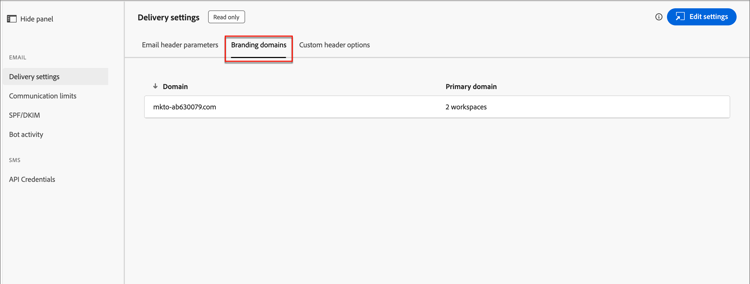
Diese Einstellung definiert Ihre primäre Domain für einen oder mehrere Arbeitsbereiche in der verbundenen Marketo Engage-Instanz. Für neue E-Mails wird diese Domain als Standard verwendet, aber Marketing- können sie pro E-Mail überschreiben. Weitere Informationen zur Definition der Standard-Branding-Domain finden Sie in der Dokumentation zu Marketo Engage.
Benutzerdefinierte Kopfzeilenoptionen custom-header-options
Um die benutzerdefinierten Kopfzeilenoptionen zu überprüfen, klicken Sie auf die Benutzerdefinierte Kopfzeilenoptionen .
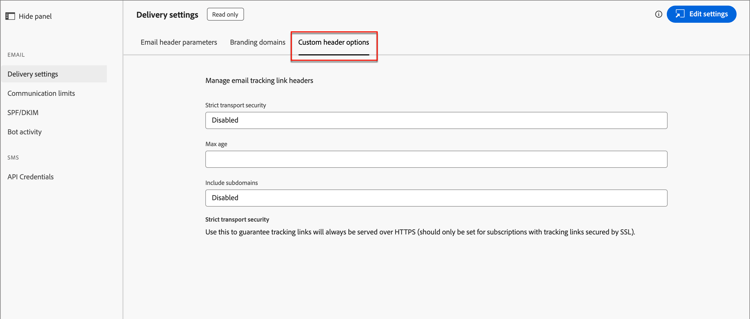
Wenn Strict Transport Security aktiviert ist, wird garantiert, dass Tracking-Links über HTTPS bereitgestellt werden (nur für Abonnements mit Tracking-Links, die durch SSL gesichert sind).
Kommunikationsbeschränkungen
Kommunikationsbeschränkungen steuern die Anzahl der E-Mails, die ein Kontakt von Ihrer Organisation erhält. Die von Ihnen festgelegten Beschränkungen werden von Journey Optimizer B2B edition und der verbundenen Marketo Engage-Instanz gemeinsam genutzt. Durch die Festlegung dieser Beschränkungen wird sichergestellt, dass ein Lead in einem bestimmten Zeitraum nicht mehr als eine maximale Anzahl von E-Mails erhält.

- B2B-Kanal-Konfigurationen -
Manage B2B Channels - Journey Optimizer-Regeln -
View Frequency RulesundManage Frequency Rules
Beispielsweise stellt das System mit einem definierten Limit von fünf E-Mails pro Tag sicher, dass ein Kontakt innerhalb eines Tages keine sechste E-Mail erhält, indem es die sechste E-Mail unterdrückt. Bei gemeinsam genutzten Kommunikationsbeschränkungen zwischen Journey Optimizer B2B edition und Marketo Engage werden die Regeln für Kommunikationsbeschränkungen an einem Ort definiert. Die sechste E-Mail wird unabhängig von der Sendeaktion von Journey Optimizer B2B edition oder Marketo Engage unterdrückt.
Für alle Marketo Engage-Produktionsinstanzen sind standardmäßig Kommunikationsbeschränkungen definiert (weitere Informationen finden Sie in der 🔗 zu Marketo Engage). Sie können separate Kommunikationsbeschränkungen für Journey Optimizer B2B edition und Ihre Marketo Engage-Produktionsinstanz verwenden. Um freigegebene Kommunikationsbeschränkungen zu verwenden, definieren Sie die Regeln in Journey Optimizer B2B edition und erweitern Sie die Freigabe dieser Beschränkungen auf die Marketo Munchkin-Codes.
Um die Regeln für Kommunikationsbeschränkungen zu überprüfen oder festzulegen, gehen Sie zu Administration > Kanäle. Wählen im unter „E-Mail“ die Option Kommunikationsbeschränkungen aus.

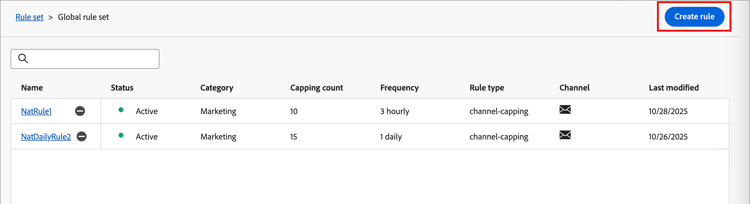
Standardmäßig gibt es einen globalen Regelsatz, mit dem Sie je nach Ihren Anforderungen mehrere Regeln definieren, aktivieren und deaktivieren können. Klicken Sie auf den Namen des Regelsatzes, um die Regelliste anzuzeigen.
Erstellen einer Regel
-
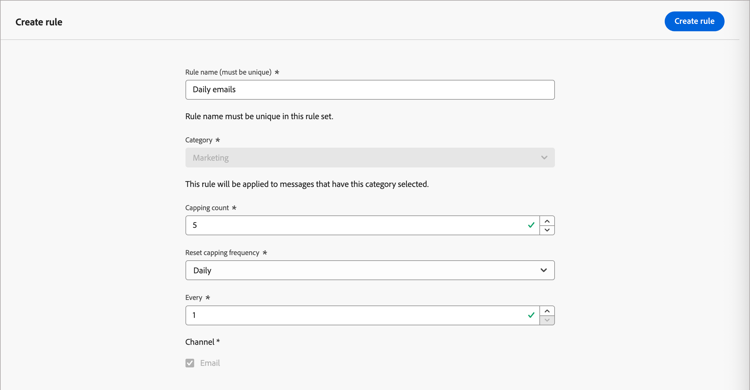
Klicken oben auf „Regel erstellen“.
-
Geben Sie den Regelnamen“.
-
Legen Sie den Begrenzungsbetrag fest.
Geben Sie den Wert ein, oder klicken Sie auf den Nach oder Nach-unten Pfeil rechts, um den Wert zu erhöhen oder zu verringern.
-
Wählen Sie den Wert Begrenzungshäufigkeit zurücksetzen entsprechend der Art und Weise, wie Sie den Zeitraum für das Limit definieren möchten.
Sie können zwischen Stündlich, Täglich, Wöchentlich oder Monatlich wählen.
-
Legen Sie den Alle-Wert fest, entsprechend der Anzahl der Häufigkeitseinheiten, die in den Zeitraum aufgenommen werden sollen.
Wenn Sie beispielsweise Täglich als Häufigkeit verwenden und diesen Wert auf
3setzen, wird der Zeitraum als drei Tage definiert. -
Klicken oben auf „Regel erstellen“.
Die neue Regel befindet sich im Status Entwurf und wird erst dann auf die Kommunikationsbeschränkungen angewendet, wenn Sie sie aktivieren.
Verwalten von Regeln
Solange sich eine Regel im Status Entwurf befindet, können Sie die Definition bearbeiten oder die Regel löschen. Wenn die Regel angewendet werden soll, können Sie sie aktivieren. Klicken Sie auf Mehr Menü (…) neben dem Namen der Entwurfsregel in der Liste und wählen Sie Aktivieren aus.
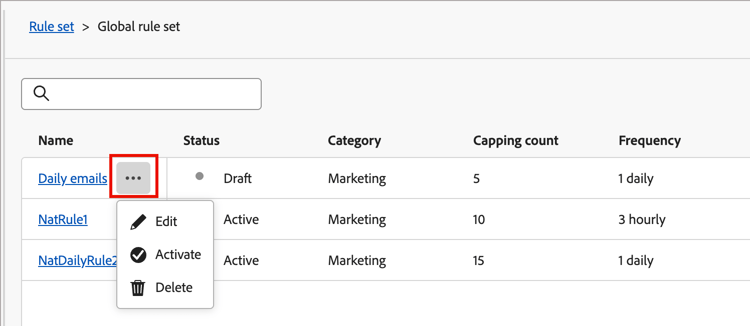
Klicken Sie dann Bestätigungsdialogfeld Aktivieren“.
Eine aktive Regel kann nicht bearbeitet oder gelöscht werden, sondern nur deaktiviert werden. Für eine aktive Regel, die Sie aus den angewendeten Kommunikationsbeschränkungen entfernen möchten, klicken Sie auf das Symbol Deaktivieren (

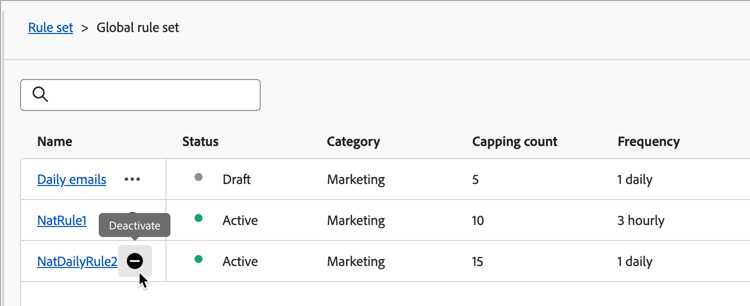
Klicken Sie dann Bestätigungsdialog auf Deaktivieren“.
Die Regel wird mit dem Status Inaktiv angezeigt. Es ähnelt einer Entwurfsregel, und Sie können sie bei Bedarf bearbeiten, löschen oder aktivieren.
SPF/DKIM
Verbessern Sie Ihre E-Mail-Versandraten, indem Sie SPF (Sender Policy Framework) und DKIM (Domain Keys Identified Mail) in Ihre DNS-Einstellungen integrieren. Diese Technologien stellen sicher, dass Ihre Empfänger und Empfängerinnen keine Spam-Mails erhalten. Um zu verhindern, dass die Spam-Filter der Empfänger E-Mails ablehnen, stellen Sie sicher, dass SPF und DKIM für Ihre Domains eingerichtet sind.
Um die aktuellen Einstellungen zu überprüfen, gehen Sie zu Administration > Kanäle. Wählen im unter „E-Mail“ die Option SPF/DKIM aus.
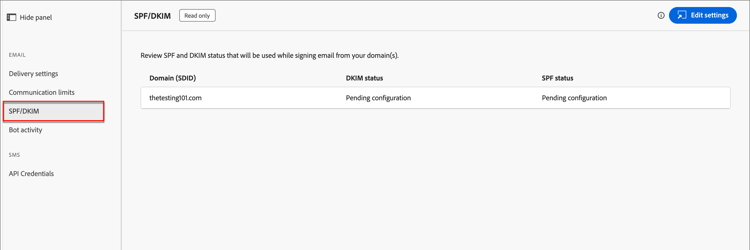
Die Einstellungen sind in Journey Optimizer B2B edition schreibgeschützt. Klicken Sie oben auf „Einstellungen bearbeiten“, um auf die Konfigurationsoptionen in der verbundenen Marketo Engage-Instanz zuzugreifen.
SPF-Einrichtung
Der Netzwerkadministrator sollte die folgende Zeile zu Ihren DNS-Einträgen hinzufügen:
[domain] IN TXT v=spf1 mx ip4:[corpIP] include:mktomail.com ~all
Ersetzen Sie in diesem Eintrag [domain] durch die primäre Domain Ihrer Website (z. B. company.com) und [corpIP] durch die IP-Adresse Ihres E-Mail-Servers (z. B. 255.255.255.255). Wenn Sie E-Mails von mehreren Domains über Marketo Engage senden, fügen Sie diesen Eintrag für jede Domain in einer Zeile hinzu.
Wenn bereits ein SPF-Eintrag in Ihrem DNS-Eintrag vorhanden ist, fügen Sie einfach Folgendes hinzu:
include:mktomail.com
DKIM-Setup
DKIM ist ein Authentifizierungsprotokoll, das von E-Mail-Empfängern verwendet wird, um den Absender der E-Mail-Nachricht zu validieren. Oft wird die Zustellbarkeit von E-Mails an den Posteingang verbessert, da ein Empfänger sicher sein kann, dass die Nachricht keine Fälschung ist.
Wenn Sie den öffentlichen Schlüssel in Ihrem DNS-Eintrag haben und die Versand-Domain in der verbundenen Marketo Engage-Instanz aktiviert ist, wird für Ihre ausgehenden Nachrichten das benutzerdefinierte DKIM-Signieren verwendet. Die benutzerdefinierte DKIM-Signatur enthält zu jeder gesendeten E-Mail eine verschlüsselte digitale Signatur. Die Empfänger können dann die digitale Signatur entschlüsseln, indem sie den öffentlichen Schlüssel im DNS Ihrer Versand-Domain nachschlagen. Wenn der Schlüssel in der E-Mail mit dem Schlüssel im DNS-Eintrag übereinstimmt, akzeptiert der empfangende E-Mail-Server die über Marketo Engage gesendete E-Mail mit höherer Wahrscheinlichkeit.
Weitere Informationen zum Konfigurieren einer benutzerdefinierten DKIM-Signatur für den E-Mail-Versand finden Sie in der Marketo Engage-Dokumentation.
Bot-Aktivität
Die Aktivität „E-Mail-Bot“ kann fälschlicherweise Ihre E-Mail-Öffnungs- und Klickdaten aufblähen.
Marketo Engage verwendet zwei Methoden zum Bestätigen von Bot-Aktivitäten:
-
Übereinstimmung mit der Liste des Interactive Advertising Bureau (IAB) - Aktivitäten, die irgendetwas auf der IAB UA/IP (User Agent/IP address)-Liste enthalten, werden als Bots markiert.
-
Übereinstimmung mit Übereinstimmungsmuster - Wenn zwei oder mehr Aktivitäten gleichzeitig (innerhalb einer Sekunde) stattfinden, werden sie als Bots identifiziert. Diese Methode berücksichtigt die folgenden Attribute für einen Vergleich:
- Lead-ID (muss gleich sein)
- E-Mail-Asset (muss dasselbe sein)
- Link-Klick oder E-Mail öffnen
- Zeitdifferenz (sollte weniger als eine Sekunde betragen)
Für die Aktivitäten E-Mail-Link-Klick und E-Mail-Öffnen werden neue Attribute mit den folgenden Werten ausgefüllt:
- Aktivitäten, die als Bots identifiziert werden, haben Bot-Aktivität als
Trueund Bot-Aktivitätsmuster als identifiziertes Muster/Methode. - Aktivitäten, die als nicht Bots identifiziert werden, haben Bot-Aktivität als
Falseund Bot-Aktivitätsmuster alsN/A. - Aktivitäten, die vor der Einführung der Attribute stattfinden, haben Bot-Aktivität als leer (null) und Bot-) als leer (null)
Um die aktuellen Einstellungen zu überprüfen, gehen Sie zu Administration > Kanäle. Wählen im unter „E-Mail“ die Option Bot-Aktivität aus.
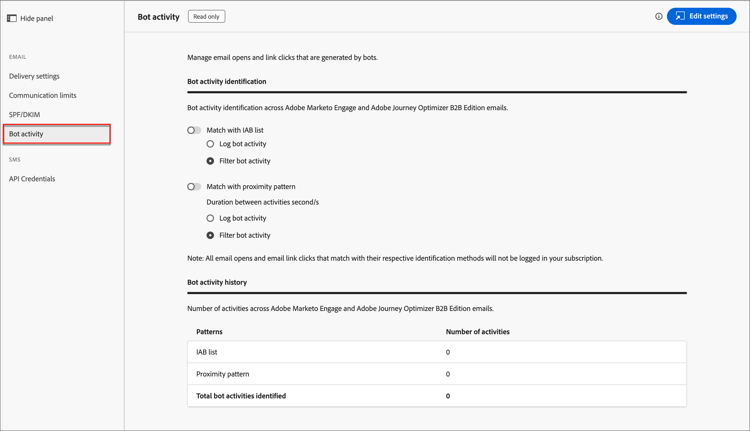
Die Einstellungen sind in Journey Optimizer B2B edition schreibgeschützt. Klicken Sie oben auf „Einstellungen bearbeiten“, um auf die Konfigurationsoptionen in der verbundenen Marketo Engage-Instanz zuzugreifen.
Weitere Informationen zum Konfigurieren der Bot-Aktivitätsoptionen finden Sie in der Dokumentation zu Marketo Engage.