In-CRM-Einblicke
In-CRM Insights ist ein Web-basiertes Programm, das in Salesforce und Microsoft Dynamics 365 integriert ist und Ihnen Zugriff auf Journey Optimizer B2B Edition Einkaufsgruppen direkt in Ihrem CRM bietet. Es führt Vertriebsdatenquellen zusammen und erleichtert so die Identifizierung von Möglichkeiten für mehr Interaktion und Verkaufspotenzial.
Installation
Der Installationsprozess umfasst Folgendes:
- Einrichten von Benutzerberechtigungen und Gruppen
- Installieren des Softwarepakets
- Anmeldung über Ihr CRM
Berechtigungen festlegen
Benutzer, die die Software installieren, müssen über Berechtigungen zum Installieren von Salesforce-Paketen verfügen.
Um auf das Programm zugreifen zu können, müssen Benutzer über eine Mitgliedschaft in einer Rolle mit der Berechtigung Sales Insights:View Sales Insights verfügen.
Wenn Sie Benutzerinnen und Benutzer auf In-CRM Insights beschränken möchten:
- Erstellen Sie eine benutzerdefinierte Rolle und weisen Sie ihr die Berechtigung Verkaufseinblicke: Verkaufseinblicke anzeigen zu.
- Erstellen Sie eine neue Benutzergruppe.
- Fügen Sie der Gruppe ein Experience Platform-Produktprofil hinzu.
Installieren des Pakets
Um das In-CRM-Insights-Paket zu installieren, führen Sie die Schritte für Salesforce oder Microsoft Dynamics aus.
Salesforce
-
Laden Sie das In-CRM Insights-Installationspaket) .
-
Nach der Anmeldung werden Sie zur Seite für die Paketinstallation weitergeleitet.
-
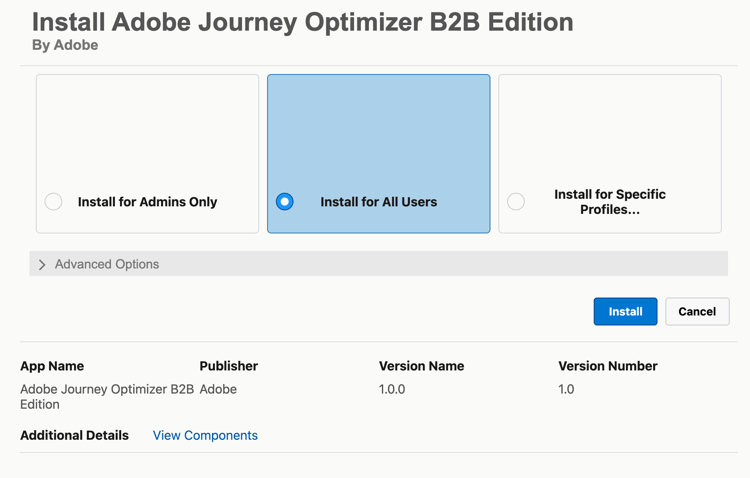
Wählen Sie die Option Für alle Benutzer installieren und klicken Sie auf Installieren.
-
Genehmigen Sie den Zugriff von Drittanbietern im Dialogfeld und klicken Sie dann auf Weiter.
-
Klicken Sie nach Abschluss der Installation auf Fertig.
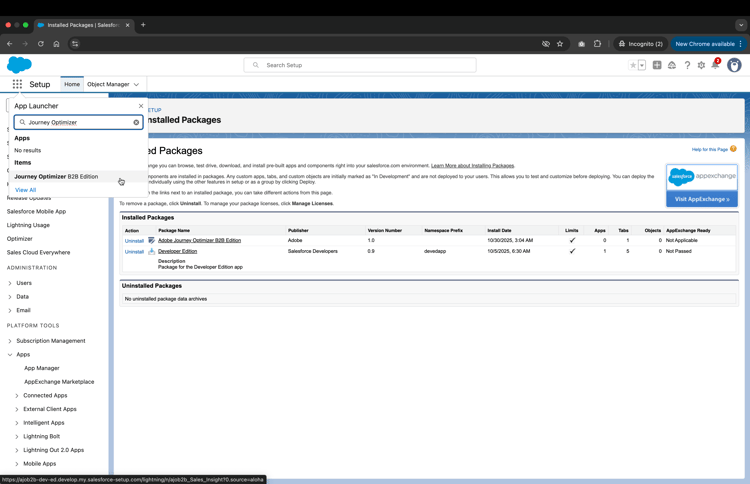
Sie wird jetzt auf der Seite Installierte Pakete und Journey Optimizer B2B edition wird im App-Starter aufgeführt.
MS Dynamics
-
Laden Sie das In-CRM Insights-Installationspaket) .
-
Gehen Sie zum Power Apps-Portal.
-
Wählen Sie nach der Anmeldung die Umgebung für das Paket aus und navigieren Sie dann Menü links zu Lösungen“.
-
Klicken Sie Lösung importieren.
-
Navigieren Sie zum Installationspaket, laden Sie es hoch und klicken Sie dann auf Weiter.
-
Überprüfen Sie die Paketdetails und klicken Sie auf Weiter.
-
Überprüfen unter "", ob der Wert auf
prodfestgelegt ist (ändern Sie den Wert nicht), und klicken Sie auf Importieren. -
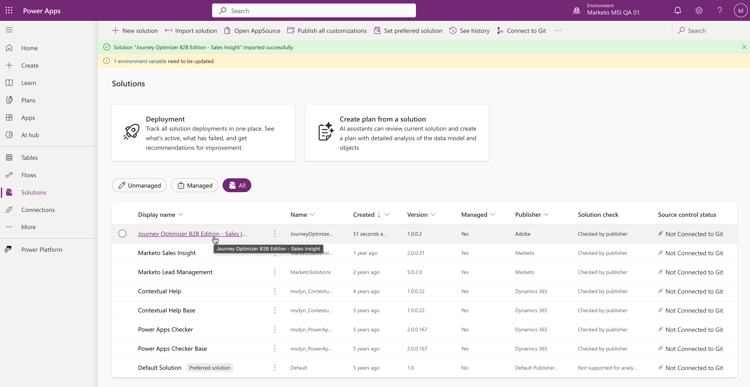
Nach Abschluss der Installation wird Journey Optimizer B2B edition > Einkaufsgruppen in der linken Navigationsleiste angezeigt.
Anzeigen Ihrer Einkaufsgruppen
Befolgen Sie die Anweisungen, um sich bei Ihrem Adobe-Konto anzumelden. Ihre Einkaufsgruppen werden geladen und können angezeigt werden.
Nachdem Sie eine Einkaufsgruppe ausgewählt haben, können Sie die Gruppendetails“ . Dies entspricht den in Journey Optimizer B2B edition angezeigten Daten und Erkenntnissen, die Daten sind jedoch über In-CRM Insights schreibgeschützt.