Erstellen eines ChatGPT-Werbeerlebnisses
Verwenden Sie Create in GenStudio for Performance Marketing, um ChatGPT-Anzeigen als Erlebnisse für bezahlte Medien zu erstellen, von Richtlinien und Assets über Generierung, Marken- und Kanalprüfungen, Genehmigung, Veröffentlichung in Content und Aktivierung im selben Activate, der für Kanäle wie Meta und Google Campaign Manager 360 verwendet wird.
Bevor Sie beginnen, fügen bei Richtlinien hinzu und überprüfen Sie effektive Aufforderungen sodass Ihre Headline-Aufforderungen starke Varianten ergeben.
Voraussetzungen
Sie müssen entsprechend diesen Voraussetzungen eingerichtet sein, bevor Sie ChatGPT-Anzeigen in GenStudio for Performance Marketing erstellen oder aktivieren.
Zugriff und Rollen
- Sie haben eine Editor-Rolle oder eine höhere in GenStudio for Performance Marketing. Siehe Benutzerrollen und Berechtigungen.
- Sie haben ein OpenAI Ad-Konto und einen API-Schlüssel aus diesem Konto.
- Ein ChatGPT Ads-Konto ist mit GenStudio for Performance Marketing verbunden.
So erstellen Sie einen API-Schlüssel in OpenAI Ads Manager:
- Navigieren Sie in OpenAI Ads Manager zu Einstellungen > API-Schlüssel > Neuen Schlüssel erstellen.
So verbinden Sie Ihr ChatGPT Ads-Konto mit GenStudio for Performance Marketing:
- Klicken Sie unten links auf Mehr > Einstellungen > ChatGPT > Verbinden > Konto hinzufügen.
- Geben Sie den Namen Ihres OpenAI-Werbekontos ein, fügen Sie Ihren API-Schlüssel ein und klicken Sie auf Konto hinzufügen.
Ihr Werbekonto ist verbunden, wenn der Fluss erfolgreich abgeschlossen wurde.
Erstellen einer Konfiguration
- Brands, Products und Personas sind so konfiguriert, dass die App eine markeninterne Kopie erzeugen kann. Siehe Richtlinien - Übersicht.
- Die gewünschten Bilder sind in Content verfügbar.
Erstellen einer ChatGPT-Anzeige
Sie erstellen ChatGPT-Anzeigen als Paid-Media-Erlebnisse im Create Workspace.
ChatGPT-Erlebnis starten
So öffnen Sie die ChatGPT-Erstellung:
- Navigieren Sie Erstellen > ChatGPT. Sie wählen keine Vorlagen für ChatGPT aus. Es wird ein einzelnes Anzeigenlayout verwendet.
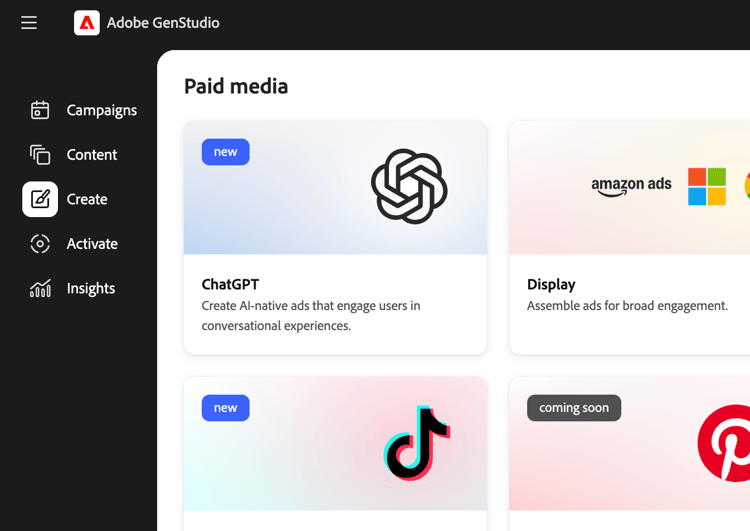
- Treffen Sie auf Arbeitsfläche Auswahlen für Brand, Product, Persona und Sprache.
- Wählen Sie ein Bild aus Content aus.
- Geben Sie eine Eingabeaufforderung für Ihre ChatGPT-Überschriftenkopie ein.
- Klicken Sie auf Generieren.
GenStudio for Performance Marketing generiert kreative Varianten.
Sie haben folgende Möglichkeiten:
- Mit Regenerieren oder Verfeinern können Sie Ton, Länge oder Hervorhebung anpassen.
- Bearbeiten Sie Text direkt auf der Arbeitsfläche.
- Verwenden Sie Swap, um ein alternatives Bild aus Content auszuwählen.
Unter Verwalten von Varianten finden Sie weitere Möglichkeiten, generierte Erlebnisse zu bearbeiten.
Durchführen von Marken- und Kanalprüfungen
Validieren Sie vor dem Speichern oder Senden des Erlebnisses zur Überprüfung das Kopieren und Layout anhand der Marken- und Kanalregeln.
So führen Sie Inhaltsprüfungen durch:
- Klicken Sie Inhaltsüberprüfung (Marken- und Kanalprüfungen).
- Überprüfen Sie die Validierungsergebnisse im Bedienfeld Inhaltsüberprüfung .
- Beheben Sie alle gemeldeten Probleme (z. B. Kopierlänge oder dichten Text auf dem Bildschirm), indem Sie Varianten bearbeiten oder nach Bedarf neu generieren.
Siehe Markenvalidierung.
Speichern einer ChatGPT-Anzeige in GenStudio for Performance Marketing
Durch das Speichern wird Ihr ChatGPT-Anzeigen-Erlebnis in Content verschoben, damit es überprüft, wiederverwendet und aktiviert werden kann.
Es gibt zwei Status:
- Erfahrungsentwurf: Laufende Arbeiten und nicht genehmigte Arbeiten.
- Veröffentlichtes Erlebnis: Genehmigt und zur Aktivierung in Content verfügbar.
Zur Überprüfung senden
- Klicken Sie in der Kopfzeile des Erlebnisses auf Überprüfung anfordern.
- Wählen Sie genehmigende Personen aus (z. B. markenrechtliche, rechtliche oder Leistungs-Stakeholder).
- Optional: Fügen Sie in „Einstellungen einen Hinweis.
- Klicken Sie Zur Überprüfung senden.
Genehmigende Personen können die Ergebnisse der ChatGPT-Erlebnisse, Marken- und Kanalprüfungen anzeigen und genehmigen oder Änderungen anfordern.
Siehe Anfordern von Überprüfungen und und Überprüfungen und Genehmigungen.
In Inhalt veröffentlichen
Nach allen erforderlichen Genehmigungen veröffentlichen Sie in Content:
- Klicken Sie In Inhalt veröffentlichen.
- Bestätigen von Metadaten, z. B. Kampagnen- oder Aktivierungsname, Region, Sprache, Persona, funnel-Phase und Kanal: ChatGPT.
- Klicken Sie auf Veröffentlichen.
Die ChatGPT-Anzeige wird in Content angezeigt, kann mit Filtern wie Kanal oder Kampagne gefunden werden und ist in Activate zur Auswahl bereit.
Siehe Genehmigte Inhalte veröffentlichen und Content Übersicht.
Aktivieren einer ChatGPT-Anzeige
Die ChatGPT-Aktivierung verwendet dasselbe Activate wie andere gebührenpflichtige Kanäle. Siehe Aktivieren einer ChatGPT-Anzeige für Voraussetzungen und Setup-Felder, die speziell für ChatGPT gelten.