[Beta]{class="badge informative"}
Erstellen eines Quell-Connectors für WhatsApp in der Benutzeroberfläche
In diesem Tutorial finden Sie die Schritte zum Erstellen einer WhatsApp-Quellverbindung mithilfe der Benutzeroberfläche von Adobe Experience Platform.
Erste Schritte getting-started
Dieses Tutorial setzt ein Grundverständnis der folgenden Komponenten von Experience Platform voraus:
- Experience Data Model (XDM) System: Das standardisierte Framework, mit dem Experience Platform Kundenerlebnisdaten organisiert. Der Connector weist Ihnen automatisch ein WhatsApp-spezifisches ExperienceEvent-Schema zu.
- Real-Time Customer Profile: Bietet ein einheitliches Echtzeit-Kundenprofil, das auf aggregierten Daten aus verschiedenen Quellen basiert.
Voraussetzungen prerequisites
Bevor Sie eine WhatsApp-Quellverbindung erstellen, füllen Sie die Voraussetzungen in der Übersicht über die WhatsApp-Quelle aus, einschließlich des Abonnierens Ihrer App für die WABA, und halten Sie Folgendes bereit:
- Ihr Meta-App-Geheimnis
- Verifizieren des Tokens
Schritt 1: Konto erstellen create-account
Wählen Sie in der Experience Platform-Benutzeroberfläche Quellen in der linken Navigationsleiste aus, um auf den Arbeitsbereich Quellen zuzugreifen.
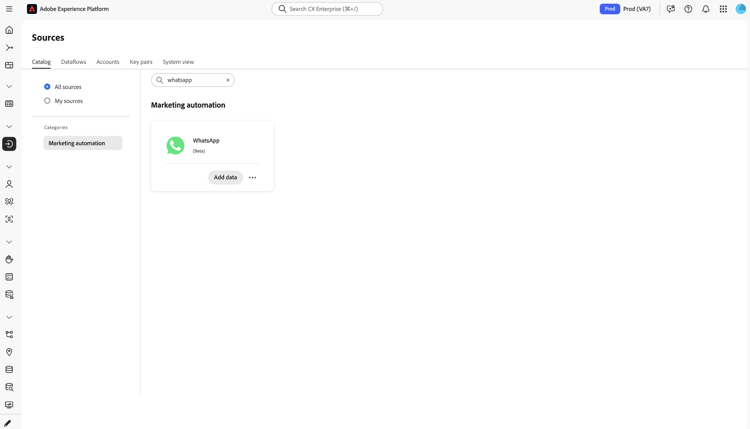
Wechseln Sie zur Kategorie Marketing, wählen Sie die Karte WhatsApp und dann Daten hinzufügen aus.
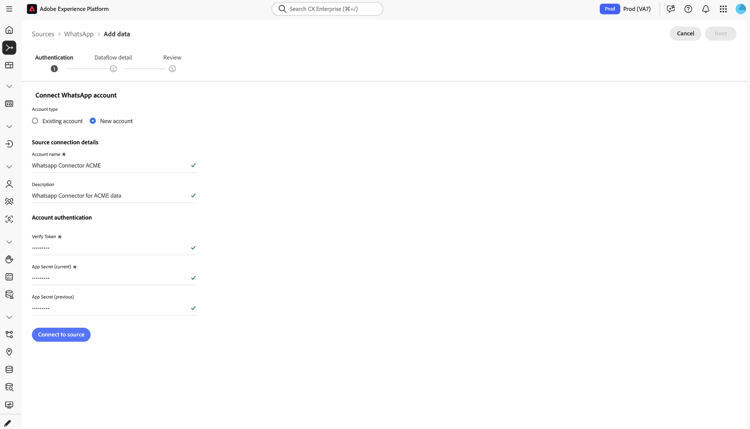
Die Authentifizierung wird angezeigt. Auf dieser Registerkarte können Sie entweder ein neues oder ein vorhandenes Konto verwenden.
Wählen Neues Konto und geben Sie die folgenden Informationen ein.
| table 0-row-2 1-row-2 2-row-2 3-row-2 4-row-2 5-row-2 | |
|---|---|
| Feld | Was einzugeben ist |
| Kontoname | Ein Name für diese Verbindung. |
| Beschreibung (optional) | Eine kurze Beschreibung des Kontos. |
| Verifizierungs-Token | Überprüfen Sie das Token, das Sie unter Voraussetzungen ausgewählt haben. Dies ist das gemeinsame Geheimnis, das für den einmaligen Webhook-Verifizierungs-Handshake mit Meta verwendet wird. |
| App-Geheimnis (aktuell) | Ihr Meta-App-Geheimnis aus den Voraussetzungen. Wird zum Überprüfen der X-Hub-Signature-256 Signatur in eingehenden Webhooks verwendet. |
| App-Geheimnis (Zurück) (optional) | Ein früheres App-Geheimnis, das nur während der Rotation der geheimen Daten verwendet wird, sodass Sie das App-Geheimnis ohne Ausfallzeit rollieren können. |
Wählen Sie Mit Quelle verbinden aus, um das Konto zu validieren und zu erstellen, und klicken Sie dann auf Weiter. Ein Konto kann über mehrere Datenflüsse hinweg wiederverwendet werden, sodass Sie diese Anmeldeinformationen nur einmal pro Konto eingeben.
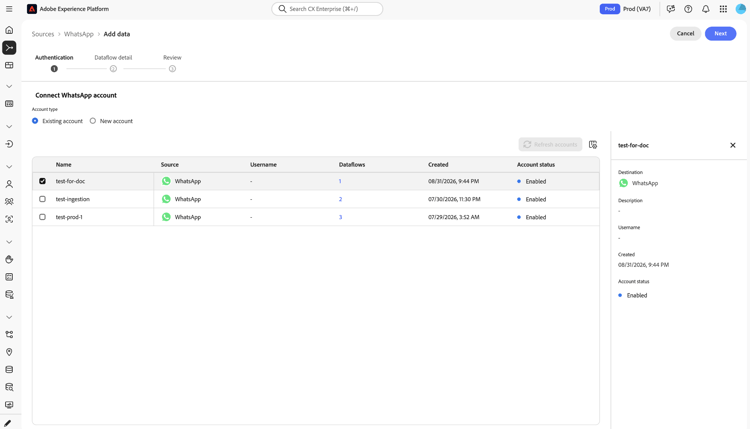
Wählen Sie Vorhandenes Konto, wählen Sie das Konto aus, das Sie wiederverwenden möchten, und klicken Sie dann auf Weiter.
Schritt 2: Datenfluss konfigurieren configure-dataflow
Die Datenflussdetails wird angezeigt. Geben Sie einen Datenflussnamen und eine optionale Beschreibung ein und abonnieren Sie optional Warnhinweise, indem Sie Quellen Datenflussausführung - Start, Quellen Datenflussausführung - Erfolg oder Quellen - Datenflussausführung - Fehler auswählen.
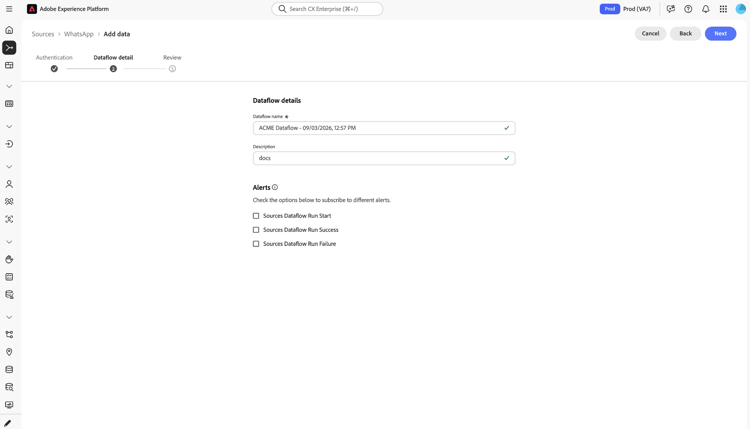
Klicken Sie auf Weiter.
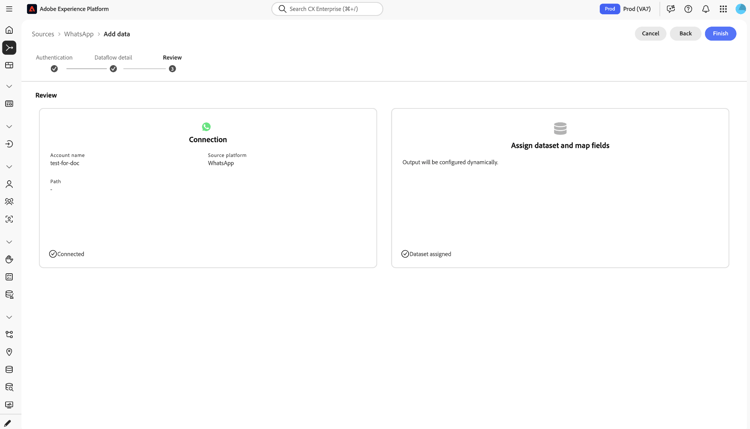
Die Überprüfen wird angezeigt. Überprüfen Sie die Verbindung und die Datensatzzuweisung und wählen Sie dann Beenden aus.
Schritt 3: Abrufen des Streaming-Endpunkts retrieve-streaming-endpoint
Nachdem der Datenfluss erstellt wurde, wechseln Sie zur Seite Datenflussaktivität und suchen Sie im Bedienfeld Eigenschaften den Abschnitt API-Nutzung. Kopieren Sie die Werte Streaming Endpunkt und Datenfluss-ID.
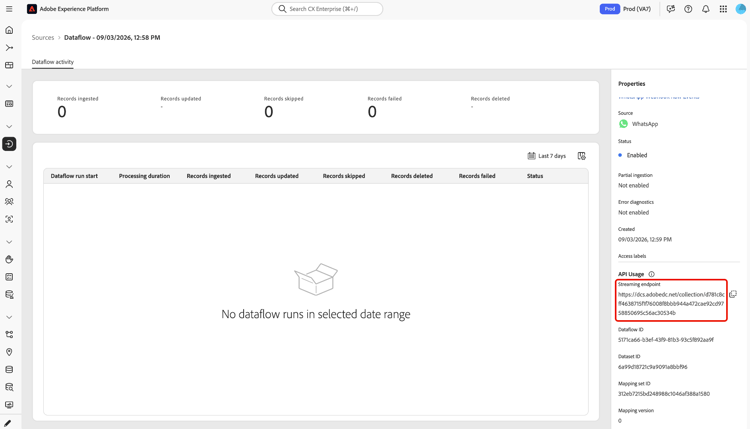
Kombinieren Sie beide Werte, um die Callback-URL zu erstellen, die Sie in Meta eingeben: {STREAMING_ENDPOINT}?x-adobe-flow-id={DATAFLOW_ID}.
Schritt 4: Webhook in Meta konfigurieren configure-webhook
Navigieren Sie in Meta zu WhatsApp > Configuration und führen Sie die folgenden Schritte aus.
- Geben Sie in Voraussetzungen dieselbe Callback-URL ein, die Sie in Schritt 3 erstellt haben, sowie dasselbe Verify-Token.
- Wählen Sie Verify and Save aus. Meta ruft die Callback-URL mit einer
GETauf, die Platform beantwortet, um den Handshake abzuschließen. - Abonnieren Sie das Feld Webhook
messages.
Nächste Schritte next-steps
In diesem Tutorial haben Sie einen Streaming-Datenfluss konfiguriert, um Ihre WhatsApp-Daten in Experience Platform zu übertragen. Informationen zum Überwachen der aufgenommenen Daten finden Sie im Handbuch unter Überwachen von Streaming-Datenflüssen mithilfe der Experience Platform-Benutzeroberfläche.
Wenn nach dem Senden einer Testmeldung keine Daten angezeigt werden, finden Sie weitere Informationen unter Fehlerbehebung in der Übersicht über die WhatsApp.