Verbinden von Salesforce Marketing Cloud mit Experience Platform
Lesen Sie dieses Handbuch, um zu erfahren, wie Sie Ihr Salesforce Marketing Cloud-Konto mithilfe des Arbeitsbereichs „Quellen“ in der Benutzeroberfläche von Experience Platform mit Adobe Experience Platform verbinden.
Erste Schritte
Dieses Tutorial setzt ein Grundverständnis der folgenden Komponenten von Experience Platform voraus:
-
Experience Data Model (XDM) System: Das standardisierte Framework, mit dem Experience Platform Kundenerlebnisdaten organisiert.
- Grundlagen der Schemakomposition: Machen Sie sich mit den grundlegenden Bausteinen von XDM-Schemata vertraut, einschließlich der wichtigsten Prinzipien und Best Practices bei der Schemaerstellung.
- Tutorial zum Schema-Editor: Erfahren Sie, wie Sie benutzerdefinierte Schemata mithilfe der Benutzeroberfläche des Schema-Editors erstellen können.
-
Real-Time Customer Profile: Bietet ein einheitliches Echtzeit-Kundenprofil, das auf aggregierten Daten aus verschiedenen Quellen basiert.
Sammeln erforderlicher Anmeldedaten
Informationen zur Authentifizierung Salesforce Marketing Cloud Sie in Übersicht“.
Navigieren im Quellkatalog
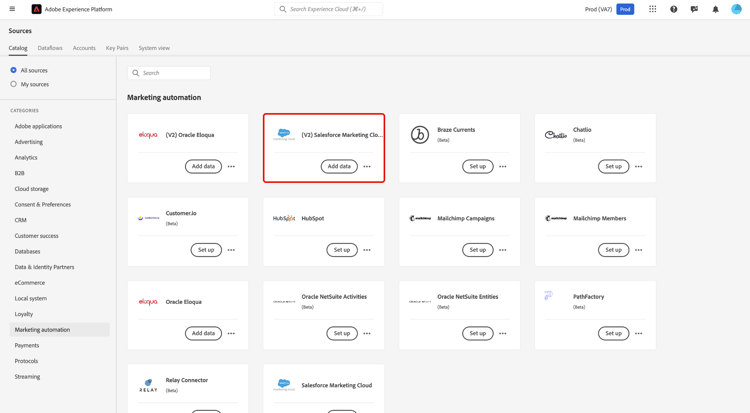
Wählen Sie in der Experience Platform-Benutzeroberfläche Quellen in der linken Navigationsleiste aus, um auf den Arbeitsbereich Quellen zuzugreifen. Wählen Sie eine Kategorie aus oder verwenden Sie die Suchleiste, um Ihre Quelle zu finden.
Um eine Verbindung zu Salesforce Marketing Cloud herzustellen, wechseln Sie zur Kategorie Marketing-), wählen Sie die Quellkarte (V2) Salesforce Marketing Cloud aus und klicken Sie dann auf Einrichten.
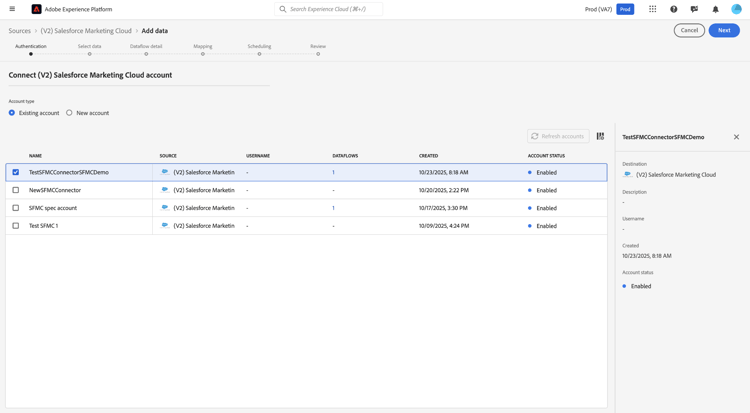
Vorhandenes Konto verwenden existing
Um ein vorhandenes Konto zu verwenden, wählen Sie Vorhandenes Konto und dann das Salesforce Marketing Cloud Konto aus, das Sie verwenden möchten.
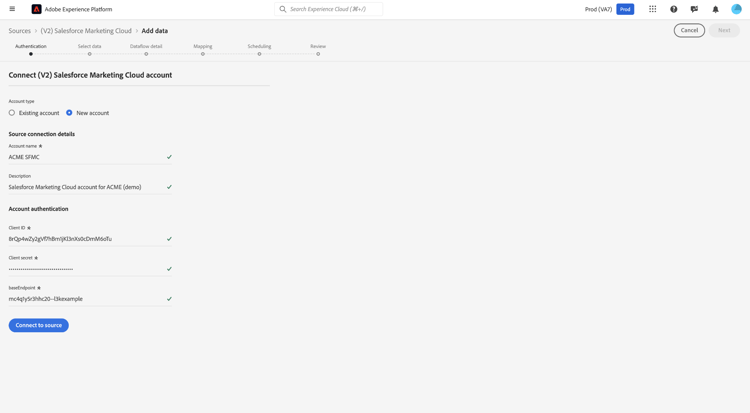
Neues Konto erstellen new
Um ein neues Konto zu erstellen, wählen Sie Neues Konto und geben Sie einen Namen und eine Beschreibung unter Ihren Source-Verbindungsdetails an. Geben Sie als Nächstes unter Kontoauthentifizierung Werte für Ihren Client-ID, Client-Geheimnis und Basis-Endpunkt an. Weitere Informationen zu diesen Anmeldeinformationen finden im zur Authentifizierung . Wenn Sie fertig sind, wählen Mit Quelle verbinden und warten Sie einige Sekunden, bis Ihre Verbindung hergestellt ist.
Daten auswählen
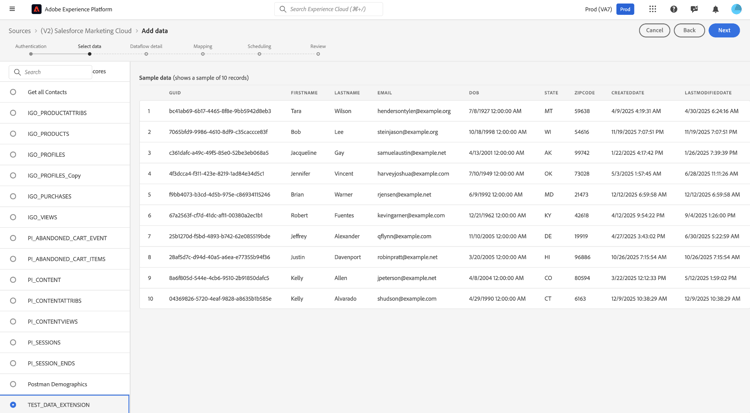
Die Salesforce Marketing Cloud-Quelle unterstützt die Datenaufnahme nur aus Salesforce Marketing Cloud Datenerweiterungen.
Verwenden Sie die Schnittstelle Daten auswählen um die Datenerweiterung auszuwählen, die Sie aus Ihrer Salesforce Marketing Cloud-Instanz aufnehmen möchten. Nachdem Sie die Datenerweiterung ausgewählt haben, können Sie im Bedienfeld Vorschau überprüfen, ob der Datensatz die erwarteten Felder enthält, bevor Sie fortfahren.
Datensatz- und Datenflussdetails
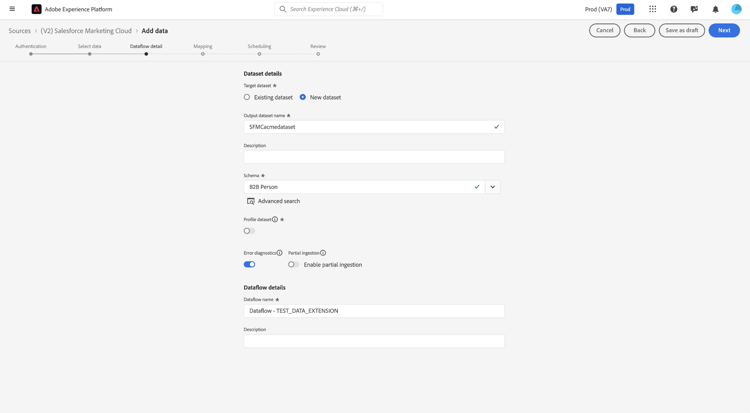
Als Nächstes müssen Sie Informationen zu Ihrem Datensatz und Datenfluss angeben. In diesem Schritt können Sie entweder einen vorhandenen Datensatz verwenden oder einen neuen Datensatz erstellen. Darüber hinaus können Sie in diesem Schritt optional Ihren Datensatz für die Aufnahme in das Echtzeit-Kundenprofil aktivieren.
Zuordnung
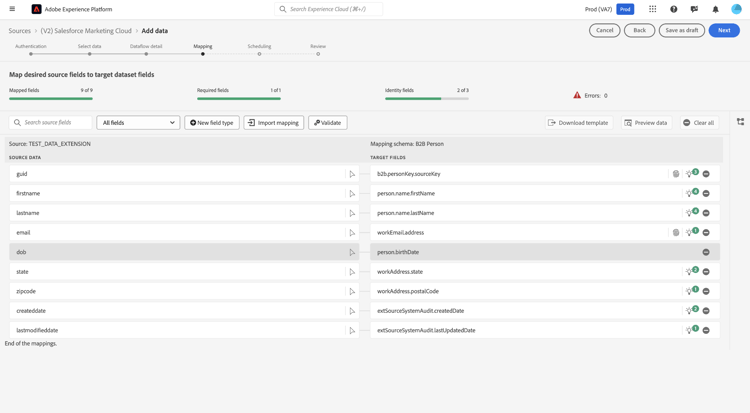
Salesforce Marketing Cloud werden Datenerweiterungen nicht als Standardobjekte betrachtet. Daher gibt es keine vordefinierten oder festen Zuordnungsfelder zu einem Experience Platform-Schema. Während die Datenvorbereitung in Experience Platform eine bestmögliche Abstimmung zwischen Quellfeldern aus Salesforce Marketing Cloud und dem Ziel-Experience-Datenmodell (XDM)-Schema durchführt, kann es dennoch einige Fälle geben, in denen eine manuelle Überprüfung oder Anpassung erforderlich ist, um nicht zugeordnete oder fehlerhafte Felder aufzulösen.
Planen eines Datenflusses
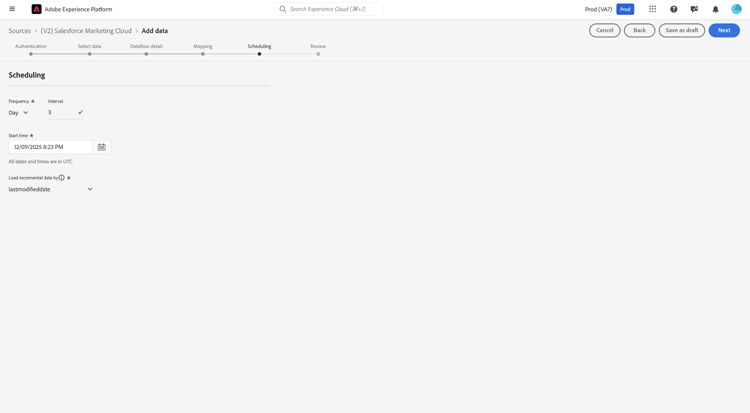
Nach Abschluss der Zuordnung können Sie jetzt einen Aufnahmezeitplan für Ihren Datenfluss konfigurieren. Legen Sie Häufigkeit auf Once fest, um einen einmaligen Aufnahmevorgang zu konfigurieren. Für die inkrementelle Aufnahme können Sie Ihre Häufigkeit auf Hour, Day oder Week festlegen. Bei Verwendung der inkrementellen Aufnahme müssen Sie auch das Intervall konfigurieren, um den Zeitraum zwischen den Aufnahmedurchgängen zu definieren. Wenn beispielsweise die Aufnahmefrequenz auf Day und das Intervall auf 15 festgelegt ist, bedeutet dies, dass der Datenfluss alle 15 Tage Daten aufnehmen soll.
Sie müssen ein Delta-Feld (Datum/Uhrzeit) in Ihrem Datensatz auswählen, um die inkrementelle Synchronisierung zu aktivieren. Wenn Ihr Datensatz kein geeignetes Delta-Feld enthält, können Sie den Datenfluss nicht erstellen.
Überprüfung
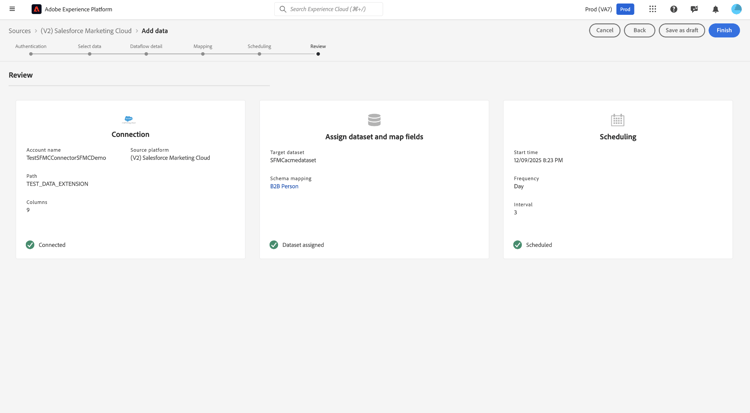
Verwenden Sie nach der Konfiguration des Aufnahmezeitplans die Überprüfung, um die Details Ihres Datenflusses zu bestätigen. Wählen Sie Beenden aus, um die Einrichtung abzuschließen, und warten Sie einige Augenblicke, bis Ihr Datenfluss gestartet ist.
Überwachen
Sobald der Datenfluss ausgewählt ist, wird eine einmalige Aufstockung der Daten und anschließend eine inkrementelle Synchronisierung gemäß dem angegebenen Zeitplan durchgeführt. Der Status der Synchronisierung kann überwacht werden, indem zum Datenfluss navigiert wird. Weitere Informationen finden Sie im Handbuch unter Überwachen von Quelldatenflüssen in der Benutzeroberfläche.
Nächste Schritte
In diesem Tutorial erfahren Sie, wie Sie Ihr Salesforce Marketing Cloud (V2)-Konto mithilfe der Benutzeroberfläche mit Experience Platform verbinden. Sie haben gelernt, wie Sie ein Quellkonto auswählen oder erstellen, die erforderlichen Anmeldeinformationen bereitstellen, Datenerweiterungen für die Aufnahme auswählen, Datensatz- und Datenflussdetails angeben, Ihre Daten zuordnen, einen Zeitplan für die Datenaufnahme einrichten und Ihre Datenflüsse überwachen. Mithilfe dieser Schritte haben Sie Ihre Salesforce Marketing Cloud erfolgreich in Experience Platform integriert, um sie zu aktivieren und zu analysieren.
Weitere Informationen finden Sie in der folgenden Dokumentation: