Aufnehmen von Batch-Daten aus Talon.One in Experience Platform über die Benutzeroberfläche
Die Talon.One für Batch-Daten empfängt Ereignisse, die für eine Talon.One Anwendung aufgezeichnet wurden. Ein gängiger Anwendungsfall besteht darin, nach talon_session_closed zu filtern, um abgeschlossene Transaktionen zu erhalten, einschließlich gewonnener oder eingelöster Treuepunkte, eingelöster Coupons, gewährter Rabatte usw. Weitere Informationen zur API finden Talon.One in der zur Verwaltungs-API.
In diesem Tutorial erfahren Sie, wie Sie mithilfe des Arbeitsbereichs „Quellen“ in der Benutzeroberfläche Batch-Daten aus Ihrem Talon.One-Konto in Adobe Experience Platform aufnehmen.
Erste Schritte
Dieses Tutorial setzt ein Grundverständnis der folgenden Komponenten von Experience Platform voraus:
-
Experience Data Model (XDM) System: Das standardisierte Framework, mit dem Experience Platform Kundenerlebnisdaten organisiert.
- Grundlagen der Schemakomposition: Machen Sie sich mit den grundlegenden Bausteinen von XDM-Schemata vertraut, einschließlich der wichtigsten Prinzipien und Best Practices bei der Schemaerstellung.
- Tutorial zum Schema-Editor: Erfahren Sie, wie Sie benutzerdefinierte Schemata mithilfe der Benutzeroberfläche des Schema-Editors erstellen können.
-
Real-Time Customer Profile: Bietet ein einheitliches Echtzeit-Kundenprofil, das auf aggregierten Daten aus verschiedenen Quellen basiert.
Navigieren im Quellkatalog
Wählen Sie in der Experience Platform-Benutzeroberfläche Quellen in der linken Navigationsleiste aus, um auf den Arbeitsbereich Quellen zuzugreifen. Wählen Sie die entsprechende Kategorie im Kategorien aus. Verwenden Sie alternativ die Suchleiste, um zu der spezifischen Quelle zu navigieren, die Sie verwenden möchten.
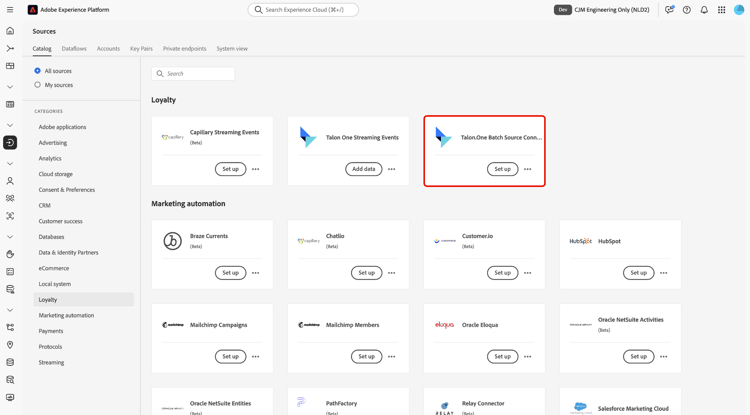
Um Daten aus Talon.One aufzunehmen, wählen Sie die Quellkarte Talon.One Batch Source Connector unter Treue und dann Daten hinzufügen.
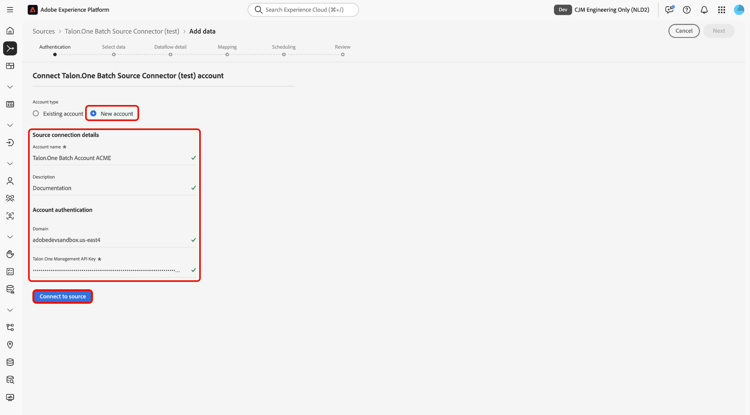
Neues Konto erstellen
Um ein neues Konto für Ihre Talon.One zu erstellen, wählen Sie Neues Konto und geben Sie einen Namen und eine optionale Beschreibung für Ihr Konto an. Geben Sie als Nächstes Ihre Talon.One Domain und Ihren Talon.One Management API-Schlüssel an. Wenn Sie fertig sind, wählen Mit Quelle verbinden und warten Sie einen Augenblick, bis Ihre Verbindung hergestellt ist.
Vorhandenes Konto verwenden
Um ein vorhandenes Konto zu verwenden, wählen Sie Vorhandenes Konto und wählen Sie das Talon.One Konto, das Sie verwenden möchten, über die Kontoschnittstelle aus.
Daten auswählen
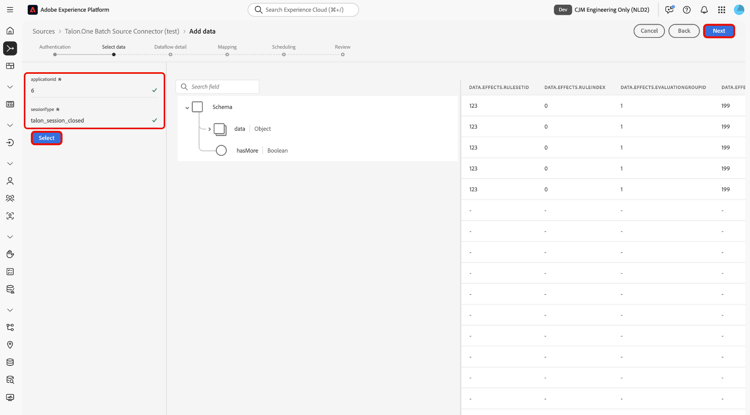
Geben Sie nach der Authentifizierung Werte für Ihre applicationId und sessionType an. In diesem Schritt können Sie die Vorschaufunktionen verwenden, um die Struktur Ihrer Daten zu überprüfen. Wenn Sie fertig sind, wählen Sie Weiter aus, um fortzufahren.
talon_session_closed Ereignistyp aus. Weitere Informationen zum Filtern von Ereignissen nach Typ finden Sie im Abfrageparameter „type“ in der Talon.One -API.
Konfigurieren von Datensatz- und Datenflussdetails
Als Nächstes müssen Sie Informationen zu Ihrem Datensatz und Ihrem Datenfluss angeben.
Datensatzdetails
Ein Datensatz ist ein Konstrukt zur Datenspeicherung und -verwaltung, in dem Daten (in der Regel) in einer Tabelle erfasst werden, die ein Schema (Spalten/Felder) und Datensätze (Zeilen) enthält. Daten, die erfolgreich in Experience Platform aufgenommen werden, bleiben als Datensätze im Data Lake erhalten.
In diesem Schritt können Sie entweder einen vorhandenen Datensatz verwenden oder einen neuen Datensatz erstellen.
Wenn Ihr Datensatz für das Echtzeit-Kundenprofil aktiviert ist, können Sie in diesem Schritt Profildatensatz umschalten, um Ihre Daten für die Profilaufnahme zu aktivieren. Sie können diesen Schritt auch verwenden, um Fehlerdiagnose und Partielle Aufnahme zu aktivieren.
- Fehlerdiagnose: Wählen Sie Fehlerdiagnose aus, um die Quelle anzuweisen, Fehlerdiagnosen zu erstellen, auf die Sie später bei der Überwachung Ihrer Datensatzaktivität und des Datenflussstatus verweisen können.
- Partielle Aufnahme Bei der partiellen Batch-Aufnahme werden Daten mit Fehlern bis zu einem bestimmten konfigurierbaren Schwellenwert aufgenommen. Mit dieser Funktion können Sie alle Ihre korrekten Daten erfolgreich in Experience Platform aufnehmen, während alle Ihre falschen Daten separat mit Informationen darüber, warum sie ungültig sind, in Batches erfasst werden.
Datenflussdetails
Nachdem Ihr Datensatz konfiguriert wurde, müssen Sie Details zu Ihrem Datenfluss angeben, einschließlich eines Namens, einer optionalen Beschreibung und Warnhinweiskonfigurationen.
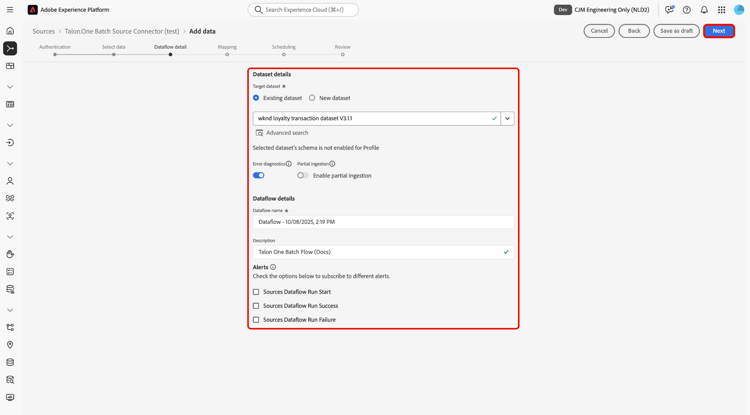
Experience Platform kann ereignisbasierte Warnhinweise erstellen, die Benutzende abonnieren können. Diese Optionen ermöglichen einen laufenden Datenfluss zu diesen Triggern. Weitere Informationen finden Sie unter Warnhinweise - Übersicht
- Start der Ausführung des Quelldatenflusses: Wählen Sie diesen Warnhinweis aus, um eine Benachrichtigung zu erhalten, wenn die Ausführung des Datenflusses beginnt.
- Erfolgreiche Ausführung des Quelldatenflusses: Wählen Sie diesen Warnhinweis aus, um eine Benachrichtigung zu erhalten, wenn Ihr Datenfluss fehlerfrei endet.
- Fehler bei der Ausführung des Datenflusses an Quellen: Wählen Sie diesen Warnhinweis aus, um eine Benachrichtigung zu erhalten, wenn die Ausführung des Datenflusses mit Fehlern endet.
Zuordnung
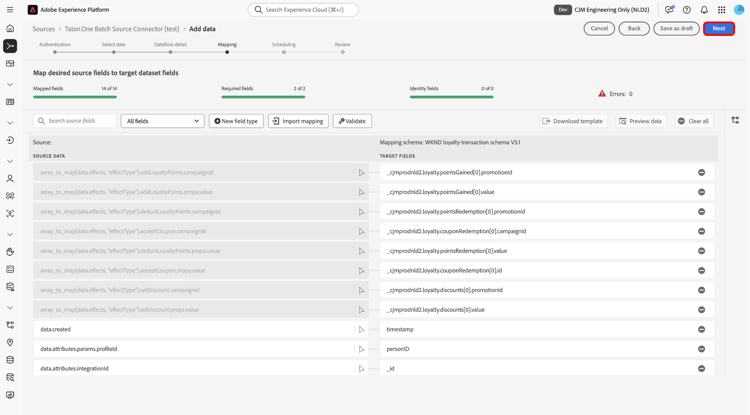
Nachdem Sie Ihre Datensatz- und Datenflussdetails konfiguriert haben, können Sie jetzt mit dem Zuordnen Ihrer Quelldatenfelder zu den entsprechenden XDM-Zielfeldern fortfahren. Verwenden Sie die Zuordnungsschnittstelle, um Ihre Quelldaten den entsprechenden Schemafeldern zuzuordnen, bevor Sie Daten in Experience Platform aufnehmen. Weitere Informationen finden Sie im Zuordnungshandbuch in der Benutzeroberfläche.
Planen der Datenfluss-Aufnahme
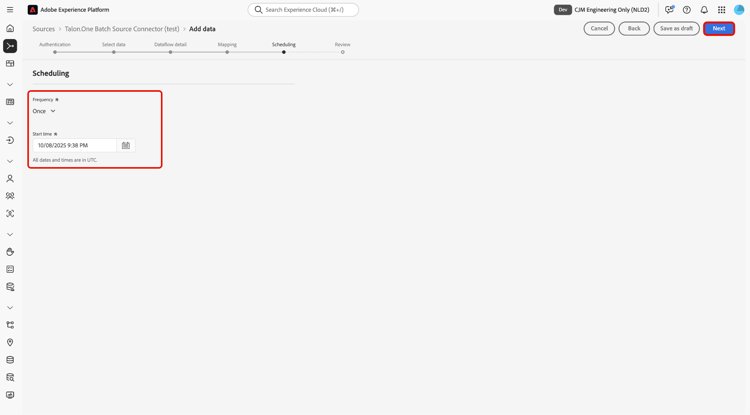
Der Zeitplan wird angezeigt. Verwenden Sie die -Benutzeroberfläche, um einen Aufnahmezeitplan zu konfigurieren, damit die ausgewählten Quelldaten automatisch mithilfe der konfigurierten Zuordnungen aufgenommen werden. Standardmäßig ist die Zeitplanung auf Once festgelegt. Um Ihre Aufnahmefrequenz anzupassen, wählen Sie Häufigkeit und dann eine Option aus dem Dropdown-Menü aus.
Wenn Sie die Aufnahmefrequenz auf Minute, Hour, Day oder Week festlegen, müssen Sie ein Intervall festlegen, um zwischen den einzelnen Aufnahmen einen bestimmten Zeitrahmen festzulegen. Wenn beispielsweise die Aufnahmefrequenz auf Day und das Intervall auf 15 festgelegt ist, bedeutet dies, dass der Datenfluss alle 15 Tage Daten aufnehmen soll.
In diesem Schritt können Sie auch Aufstockung“ aktivieren eine Spalte für die inkrementelle Aufnahme von Daten definieren. Die Aufstockung wird verwendet, um historische Daten aufzunehmen, während die Spalte, die Sie für die inkrementelle Aufnahme definieren, es ermöglicht, neue Daten von vorhandenen Daten zu unterscheiden.
Weitere Informationen zur Planung von Konfigurationen finden Sie in der folgenden Tabelle.
Konfigurieren Sie die Häufigkeit , um anzugeben, wie oft der Datenfluss ausgeführt werden soll. Sie können Ihre Häufigkeit auf Folgendes festlegen:
- Einmal: Legen Sie für die Häufigkeit
oncefest, um eine einmalige Aufnahme zu erstellen. Konfigurationen für Intervall und Aufstockung sind beim Erstellen eines einmaligen Aufnahme-Datenflusses nicht verfügbar. Standardmäßig ist die Zeitplanfrequenz auf einmal festgelegt. - Minute: Legen Sie für die Häufigkeit
minutefest, um Ihren Datenfluss so zu planen, dass Daten pro Minute aufgenommen werden. - Stunde: Legen Sie für die Häufigkeit
hourfest, um den Datenfluss zu planen und Daten stündlich aufzunehmen. - Tag: Legen Sie für Ihre Häufigkeit
dayfest, um Ihren Datenfluss so zu planen, dass Daten täglich aufgenommen werden. - Woche: Legen Sie für Ihre Häufigkeit
weekfest, um Ihren Datenfluss zu planen und Daten pro Woche aufzunehmen.
Nachdem Sie eine Häufigkeit ausgewählt haben, können Sie die Intervalleinstellung konfigurieren, um den Zeitrahmen zwischen jeder Aufnahme festzulegen. Wenn Sie beispielsweise Ihre Häufigkeit auf „Tag“ festlegen und das Intervall auf 15 konfigurieren, wird Ihr Datenfluss alle 15 Tage ausgeführt. Das Intervall kann nicht auf null festgelegt werden. Der akzeptierte Mindestintervallwert für jede Häufigkeit ist wie folgt:
- Einmal: nicht zutreffend
- Minute: 15
- Stunde: 1
- Tag: 1
- Woche: 1
Überprüfung
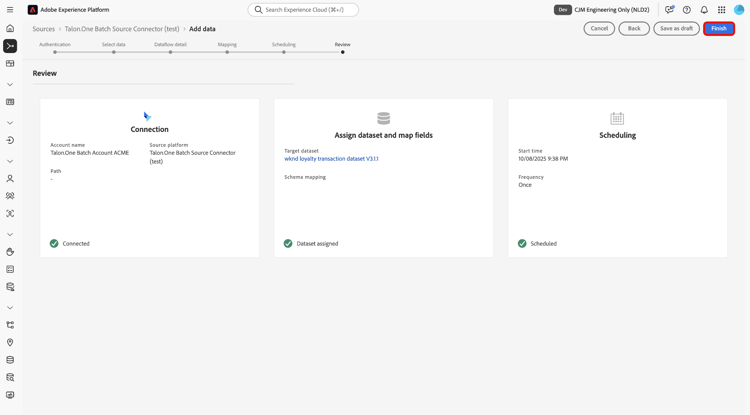
Der Schritt Überprüfen wird angezeigt, in dem Sie die Details Ihres Datenflusses überprüfen können, bevor er erstellt wird. Die Details lassen sich wie folgt kategorisieren:
- Verbindung: Zeigt den Kontonamen, die Quellplattform und den Quellnamen an.
- Datensatz- und Zuordnungsfelder zuweisen: Zeigt den Zieldatensatz und das Schema an, zu dem der Datensatz gehört.
Nachdem Sie bestätigt haben, dass die Details korrekt sind, wählen Sie Beenden.
Überwachen Ihres Datenflusses
Nachdem Ihr Datenfluss hergestellt worden ist, können Sie Daten, die dadurch aufgenommen werden, überwachen, um Informationen zu Aufnahmegeschwindigkeiten, Erfolg und Fehlern zu erhalten. Weitere Informationen zum Überwachen von Datenflüssen finden Sie im Tutorial Überwachen von Konten und Datenflüssen in der Benutzeroberfläche.
Bekannte Einschränkungen
Beim Zuordnen von Daten aus dem Schema von Talon.One zu Adobe Experience Platform ist es derzeit nicht möglich, mehrere Effekte desselben Typs in einer einzigen Transaktion zu erfassen. Wenn eine Transaktion beispielsweise mehrere setDiscount enthält (z. B. Rabatte aus verschiedenen Kampagnen), wird während der Zuordnung nur einer dieser Effekte beibehalten und die anderen werden überschrieben.