Verbinden von Demandbase mit Experience Platform über die Benutzeroberfläche
Lesen Sie dieses Handbuch, um zu erfahren, wie Sie Ihr Demandbase-Konto mithilfe des Arbeitsbereichs Quellen in der Experience Platform-Benutzeroberfläche mit Adobe Experience Platform verbinden.
Erste Schritte get-started
Dieses Tutorial setzt ein Grundverständnis der folgenden Komponenten von Experience Platform voraus:
- Experience-Datenmodell (XDM)-System: Das standardisierte Framework, mit dem Experience Platform Kundenerlebnisdaten organisiert. Lesen Sie die Handbücher zu Grundlagen der Schemakomposition und das Tutorial zum Schema-Editor, um weitere Informationen zu erhalten.
- Echtzeit-Kundenprofil: Bietet ein einheitliches Echtzeit-Kundenprofil, das auf aggregierten Daten aus verschiedenen Quellen basiert.
Sammeln erforderlicher Anmeldedaten gather-credentials
Bevor Sie beginnen, wenden Sie sich an Ihren Demandbase:
- Client-ID
- Client-Geheimnis
Diese Anmeldeinformationen werden bei der Erstellung neuen Quellverbindung unter Kontoauthentifizierung“ verwendet.
Navigieren im Quellkatalog navigate
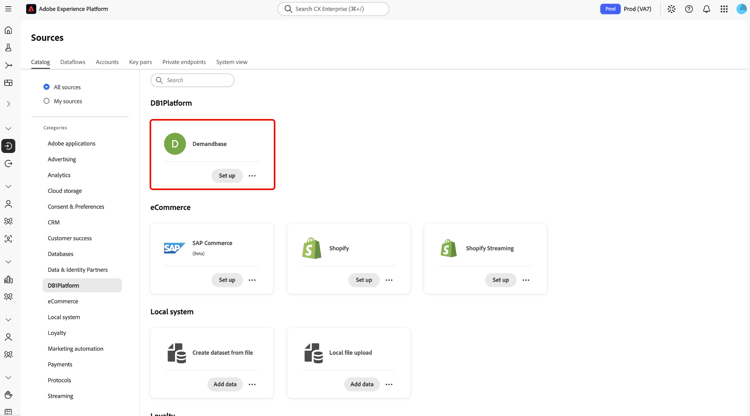
Wählen Sie in der Benutzeroberfläche von Experience Platform Quellen in der linken Navigationsleiste aus, um auf den Arbeitsbereich Quellen zuzugreifen. Wählen Sie dann die Registerkarte Katalog aus. Verwenden Sie die Suchleiste, um Demandbase zu finden.
Wählen auf Karte “Demandbase” aus.
Authentifizieren Ihres Kontos authentication
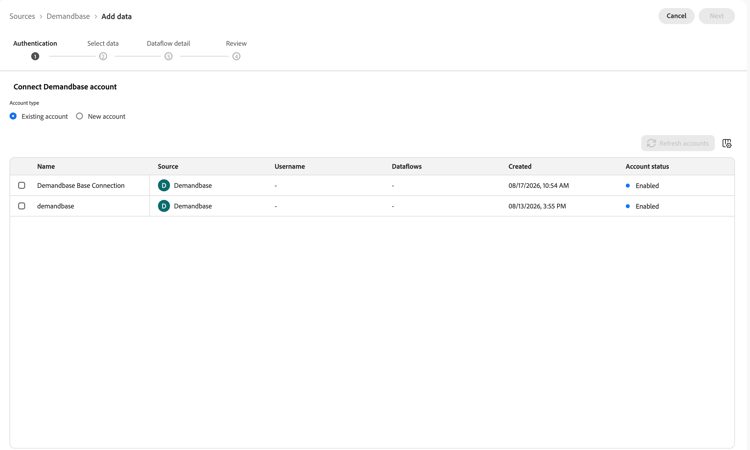
Vorhandenes Konto verwenden existing
Um eine bereits authentifizierte Verbindung wiederzuverwenden, wählen Sie Vorhandenes Konto. Eine Tabelle mit zuvor erstellten Demandbase-Konten wird angezeigt, die den Name, Source, Benutzername, die zugehörigen Datenflüsse, den Erstellt und den Kontostatus.
Aktivieren Sie das Kontrollkästchen neben dem Konto, das Sie wiederverwenden möchten, und klicken Sie auf Weiter.
Neues Konto erstellen create
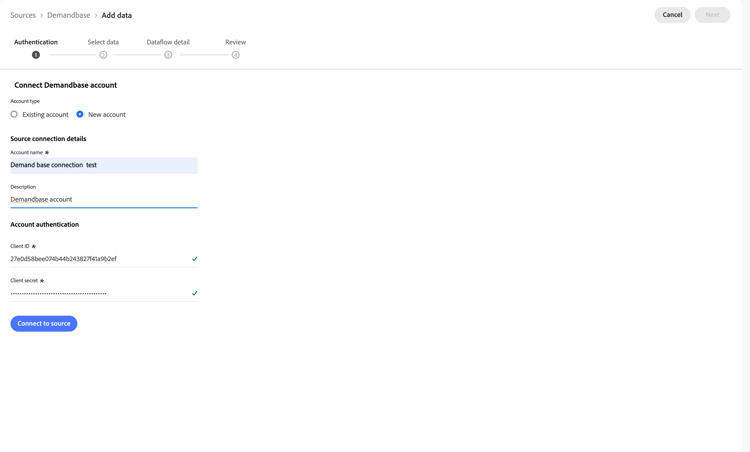
Um eine neue Verbindung zu erstellen, wählen Sie Neues Konto und geben Sie Folgendes unter Source-Verbindungsdetails an:
- Kontoname
- Beschreibung
Geben Sie als Nächstes unter Kontoauthentifizierung Ihre Client-ID und Ihr Client-Geheimnis an. Wenn Sie fertig sind, wählen Mit Quelle verbinden und warten Sie einige Sekunden, bis die Verbindung hergestellt ist.
Auswählen der Daten select-data
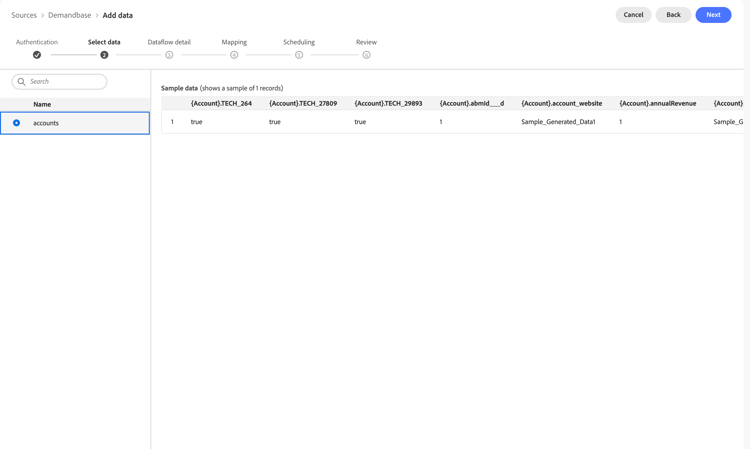
Verwenden Sie die Daten auswählen um die Demandbase Entität auszuwählen, die Sie in Experience Platform aufnehmen möchten. Wählen Sie Konten aus der Liste auf der linken Seite aus, um eine Vorschau eines Beispiels der Quelldaten auf der rechten Seite anzuzeigen, bevor Sie fortfahren.
Angeben von Datenflussdetails provide-dataflow-details
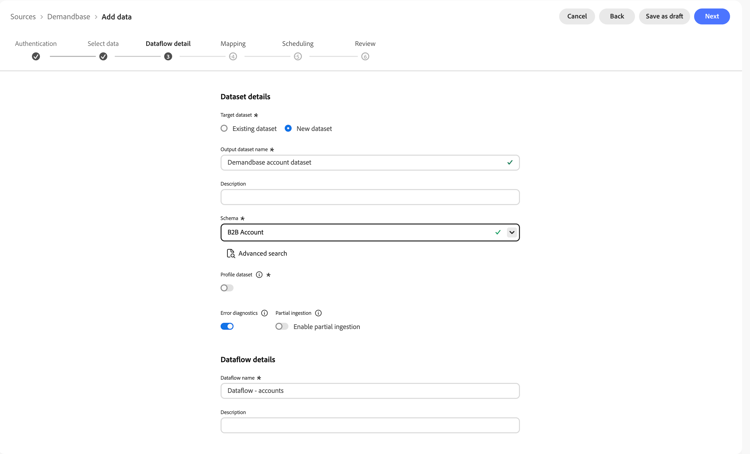
Geben Sie als Nächstes Informationen zu Ihrem Zieldatensatz und Datenfluss ein.
Wählen unter "" Vorhandener Datensatz oder Neuer Datensatz. Wenn Sie einen neuen Datensatz erstellen, geben Sie einen Namen des Ausgabedatensatzes an (z. B. Demandbase account dataset) und wählen Sie ein Schema aus. Verwenden Sie Demandbase das Schema B2B-Konto.
Sie können optional den Datensatz für die Profildatensatzaufnahme aktivieren, damit die Daten in Real-Time Customer Profile verfügbar sind. Lassen Sie Fehlerdiagnose aktiviert und konfigurieren Sie Partielle Aufnahme, wenn der Datenfluss auch dann fortgesetzt werden soll, wenn einige Datensätze fehlschlagen.
Geben unter „Datenflussdetails einen Datenflussnamen (z. B. Dataflow - accounts) und eine optionale Beschreibung an.
Zuordnen von Feldern mapping
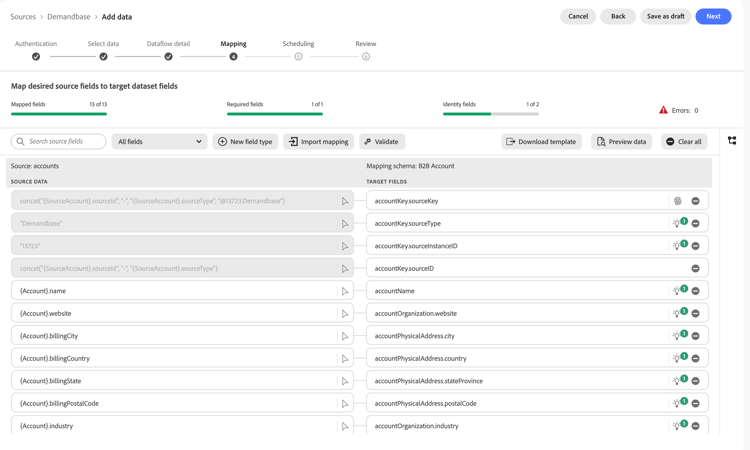
Verwenden Sie den Schritt Zuordnung, um die Demandbase Quellfelder den Ziel-Schemafeldern B2B- zuzuordnen. Die Zuordnungszusammenfassung oben auf der Seite verfolgt Ihren Fortschritt über Zugeordnete Felder, Erforderliche Felder und Identitätsfelder sowie Validierungsfehler.
Demandbase Kontodaten werden in der Regel Feldern wie den folgenden zugeordnet:
accountKey.sourceKey,accountKey.sourceType,accountKey.sourceInstanceID,accountKey.sourceIDaccountNameaccountOrganization.website,accountOrganization.industryaccountPhysicalAddress.city,accountPhysicalAddress.country,accountPhysicalAddress.stateProvince,accountPhysicalAddress.postalCode
Zusammengesetzten Identitätsschlüssel erstellen composite-key
Das accountKey.sourceKey Identitätsfeld muss jedes Demandbase eindeutig repräsentieren. Anstatt sie einem einzelnen Rohfeld zuzuordnen, verwenden Sie Editor für berechnete Felder der Datenvorbereitung, um einen zusammengesetzten Schlüssel zu erstellen, der die Quellkonto-ID, den Quelltyp und Ihre Demandbase-Instanz-ID verkettet.
Wählen Sie das Quellfeld neben accountKey.sourceKey aus, um den Editor für berechnete Felder zu öffnen, und kombinieren Sie dann die Werte mithilfe der Funktion concat :
concat("{SourceAccount}.sourceId", "-", "{SourceAccount}.sourceType", "@13723.Demandbase")
13723 im Ausdruck durch Ihre eigene Demandbase-Instanz-ID. Ordnen Sie accountKey.sourceInstanceID dieselbe Instanz-ID zu, damit die Identitätsfelder konsistent bleiben.Um eine Vorschau des Ergebnisses anzuzeigen, wählen Sie Vorschau und dann "".
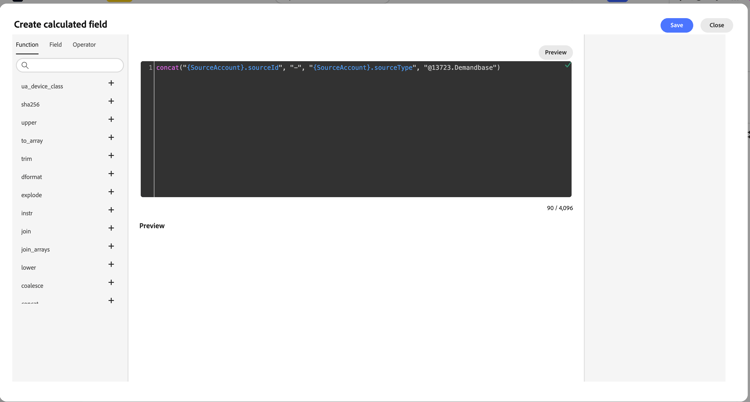
Nachdem die berechneten Felder und die verbleibenden Zuordnungen abgeschlossen sind, wählen Sie Weiter aus, um fortzufahren.
Planen des Datenflusses schedule-dataflow
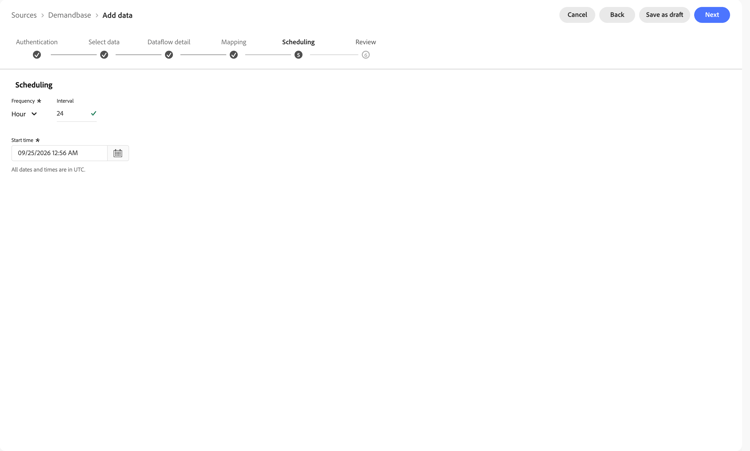
Konfigurieren Sie nach Abschluss der Zuordnung einen Aufnahmezeitplan für Ihren Datenfluss:
- Häufigkeit: Für die Aufnahme auf „Stunde“ festgelegt. Eine Häufigkeit pro Minute ist für Demandbase nicht verfügbar.
- Intervall: Definiert, wie viele Stunden zwischen der Aufnahme ausgeführt werden. Beispielsweise bedeutet eine Häufigkeit von Stunde und ein Intervall von
24, dass der Datenfluss Daten einmal alle 24 Stunden aufnimmt. - Startzeit: Das Datum und die Uhrzeit, zu der der Zeitplan beginnen soll.
Wählen Sie einen Zeitplan aus, der Ihren Anforderungen an die Datenaktualität entspricht. Beachten Sie, dass ein häufigerer Zeitplan die Rechenkosten erhöht.
Überprüfen des Datenflusses review-dataflow
Verwenden Sie bei konfiguriertem Aufnahmezeitplan die Seite Überprüfen, um die Details Ihres Datenflusses auf drei Zusammenfassungskarten zu bestätigen:
- Verbindung: Zeigt den Kontonamen, die Quellplattform, den Pfad und die Anzahl der Spalten an.
- Felder für Datensatz und Zuordnung zuweisen: Zeigt den Zieldatensatz und die verwendete Schemazuordnung.
- Planung: Zeigt die Startzeit, die Häufigkeit und das Intervall an.
Wählen Sie Beenden aus, um die Einrichtung abzuschließen, und warten Sie einige Augenblicke, bis Ihr Datenfluss gestartet ist.

Nächste Schritte next-steps
Nachdem der Datenfluss erstellt wurde, wird eine einmalige Aufstockung der Daten ausgeführt, gefolgt von inkrementellen Synchronisationen gemäß dem von Ihnen angegebenen Zeitplan. Sie können den Synchronisierungsstatus überwachen, indem Sie zum Datenfluss navigieren. Weitere Informationen finden Sie im Handbuch unter Überwachen von Quelldatenflüssen in der Benutzeroberfläche.
In diesem Tutorial haben Sie die Einrichtung und Konfiguration Ihrer Demandbase in Experience Platform abgeschlossen. Ihre Demandbase-Kontodaten werden gemäß Ihrem ausgewählten Zeitplan aufgenommen und dem standardmäßigen XDM-Schema B2B-Konto zugeordnet.
Weitere Informationen finden Sie in der folgenden Dokumentation: