Nutzungserkenntnisse
Um zu verstehen, wie Ihr Unternehmen unterstützte Adobe-Produkte und -Funktionen verwendet, verwenden Sie Usage Insights. Usage Insights ist eine Run and Operate-Funktion, die Einblicke in die Produktnutzung und -übernahme in Real-Time CDP und Adobe Journey Optimizer bietet.
Usage Insights konzentriert sich auf die Produktnutzung und -übernahme. Sie berechnet keine finanzielle Kapitalrendite und meldet keinen Lizenzverbrauch. Informationen zu den Lizenzbeträgen und dem Verbrauch Ihres Unternehmens finden Sie unter Lizenznutzungs-Dashboard.
Voraussetzungen prerequisites
Usage Insights ist für Organisationen verfügbar, die mindestens eines der folgenden Produkte bereitgestellt haben:
- Real-Time CDP Prime (B2C, B2B oder B2P)
- Real-Time CDP Ultimate (B2C, B2B oder B2P)
- Adobe Journey Optimizer B2C
Zum Anzeigen Dashboards „Nutzungseinblicke benötigen Sie die Berechtigung Nutzungseinblicke anzeigen Zugriffssteuerung. Wenden Sie sich an Ihren Systemadministrator, um sicherzustellen, dass Sie über die entsprechenden Berechtigungen und Zugriff auf die Sandbox verfügen, in der Daten zu Nutzungseinblicken gespeichert sind.
Usage Insights aktivieren und konfigurieren enable-and-configure
Bevor Ihr Unternehmen Nutzungsdaten anzeigen kann, muss ein Systemadministrator Nutzungseinblicke“ aktivieren eine Sandbox auswählen, in der Nutzungseinblicke gespeichert werden.
So aktivieren Sie Usage Insights:
- Wählen Sie linken Navigationsbereich die Option Ausführen und Betreiben“ und dann Usage Insights aus.
- Aktivieren Sie Nutzungseinblicke aktivieren.
- Wählen Sie aus dem Dropdown- AEP Sandbox die Sandbox aus, in der Sie Nutzungseinblicke“ speichern möchten.
- Optional können Sie "Standardaufbewahrungsfenster außer Kraft setzen und Anzahl der Monate auswählen um einen benutzerdefinierten Aufbewahrungszeitraum festzulegen. Standardmäßig bewahrt Usage Insights Daten sechs Monate lang auf. Wählen Sie Speichern aus, um Ihre Einstellungen zu aktualisieren.
- Wählen Sie Dashboard aus.
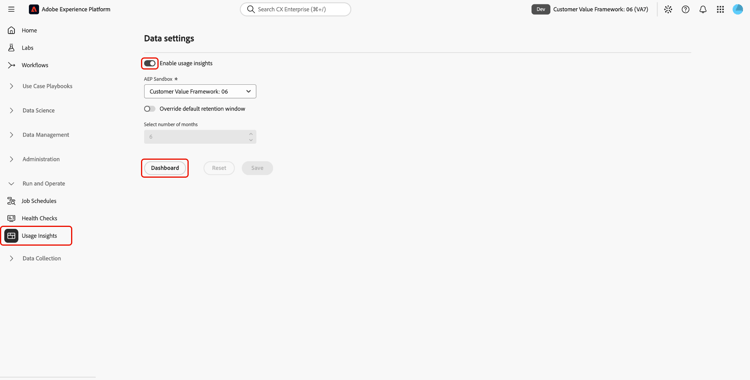
Usage Insights zeigt die Nutzung in den Sandboxes Ihres Unternehmens an, während die Usage Insights-Daten in der ausgewählten Sandbox gespeichert werden.
Ändern der Datenspeicher-Sandbox change-sandbox
Um die Sandbox zu ändern, in der Nutzungseinblicke gespeichert werden, wählen Sie Dateneinstellungen aus dem Dashboard Nutzungseinblicke aus. Wählen Sie aus der Dropdown-Liste AEP die neue Speicher-Sandbox aus, nehmen Sie alle anderen erforderlichen Änderungen vor und klicken Sie auf Speichern.
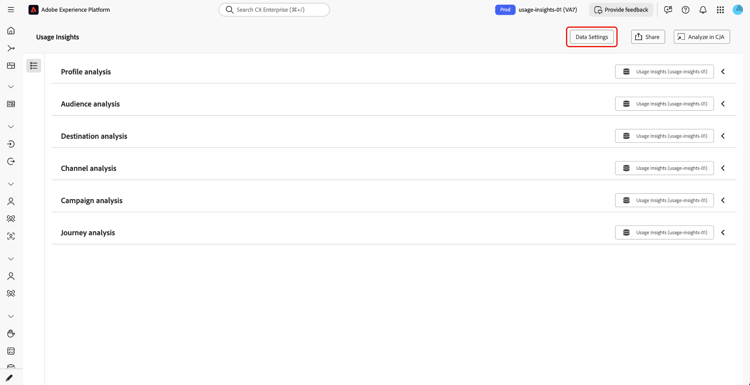
Navigieren im Dashboard für Nutzungseinblicke navigate-dashboard
Um das Dashboard Usage Insights zu öffnen, wählen Sie linken Navigationsbereich von Experience Platform" die Option „Run and Operate“ und anschließend Usage Insights.
Sie können von jeder Sandbox aus auf Dashboard " Insights“ zugreifen, unabhängig von der derzeit in Experience Platform ausgewählten Sandbox.
Das Dashboard gliedert Nutzungsdaten in sechs Analysebereiche: Profilanalyse, Zielgruppenanalyse, Zielanalyse, Kanalanalyse, Kampagnenanalyse und Journey-Analyse.
Wählen Sie das Inhaltsverzeichnis-Symbol (

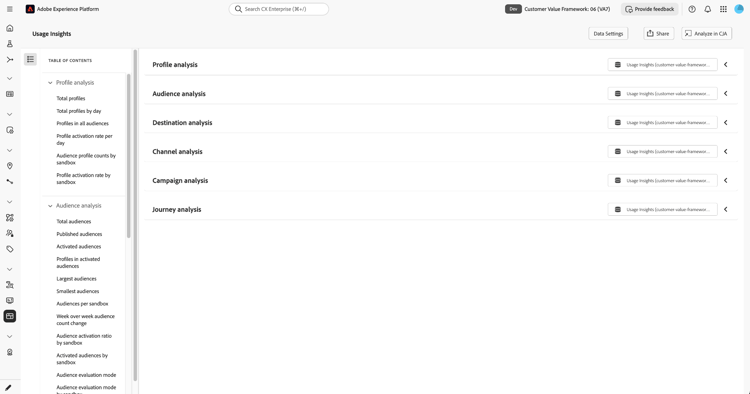
Informationen zur Datenaktualität und -aufbewahrung data-freshness-and-retention
Usage Insights erfasst Nutzungsdaten jede Nacht. Standardmäßig zeigt das Dashboard die letzten sieben Tage der Daten an und wird täglich automatisch aktualisiert. Sie können den Analysezeitraum anpassen, um andere Daten innerhalb des verfügbaren Aufbewahrungsfensters anzuzeigen.
Sie können die Dauer der Aufbewahrung erfasster Daten mithilfe der Aufbewahrungseinstellungen ändern, die unter " und Konfigurieren von Nutzungseinblicken beschrieben werden.
Nächste Schritte next-steps
Weitere Informationen zu den Diagrammen, die in den einzelnen Nutzungseinblicke-Analysebereichen verfügbar sind, und zur Interpretation der von ihnen bereitgestellten Daten finden Sie „Referenz zur Nutzungsanalyse.
Eine entsprechende Experience Platform-Anleitung finden Sie unter: