Daten-Distiller-Beschleuniger data-distiller-accelerators
Data Distiller Accelerators sind von Adobe erstellte, parametrisierte SQL-Vorlagen, die für gängige Analyseszenarien entwickelt wurden. Verwenden Sie Accelerators, um gängige Analysen auszuführen, ohne SQL von Grund auf neu zu schreiben. Die Beschleuniger sind schreibgeschützt und werden von Adobe gepflegt, um die Konsistenz in Ihrer gesamten Organisation sicherzustellen. Wenn Sie eine Vorlage ändern müssen, können Sie sie als benutzerdefinierte Vorlage klonen.
Lesen Sie dieses Handbuch, um zu erfahren, wie Sie im Arbeitsbereich Abfragen“ Beschleunigungsmodule ausführen, planen klonen.
Voraussetzungen prerequisites
Bevor Sie beginnen, stellen Sie sicher, dass Sie die folgenden Anforderungen erfüllen:
- Sie haben Zugriff auf den Arbeitsbereich Abfragen in Experience Platform.
- Sie wissen wie Sie den Abfrage-Editor verwenden und Abfragen ausführen.
- Sie kennen parametrisierte Abfragen (Platzhalter in SQL zur Laufzeit ersetzt).
Verwendung von -Beschleunigern when-to-use
Verwenden Sie Accelerators, wenn Sie vorgefertigte SQL-Abfragen für gängige Analysemuster wie funnel-Analysen, angepasste Durchschnittswerte oder Zielgruppenüberschneidungen benötigen. Wenn für Ihren Anwendungsfall kein Beschleuniger geeignet ist, Sie eine benutzerdefinierte Abfrage im Abfrage-Editor oder fordern Sie einen neuen Beschleuniger an (siehe Neuen Beschleuniger anfordern).
Eine kleine Gruppe von Beschleunigern wird als Dashboard für die sofortige Analyse geöffnet, während andere im Abfrage-Editor geöffnet werden, in dem Sie die Logik ausführen, planen oder anpassen können. Im Abschnitt Dashboard-verknüpfte " erfahren Sie, wie diese vorkonfigurierten Visualisierungen Einblicke in Ihre Zielgruppendaten bieten.
Um mit der Verwendung von Beschleunigern zu beginnen, navigieren Sie zum Arbeitsbereich Abfragen und öffnen Sie die Registerkarte Beschleuniger oder die Registerkarte Übersicht.
Pfade zur Beschleunigererkennung discovery-paths
Sie können über den Arbeitsbereich „Abfragen“ auf zwei Arten auf die Beschleunigerfunktion zugreifen, je nachdem, ob Sie den vollständigen Katalog oder die empfohlenen Vorlagen verwenden möchten.
Verwenden der Registerkarte „Beschleuniger“
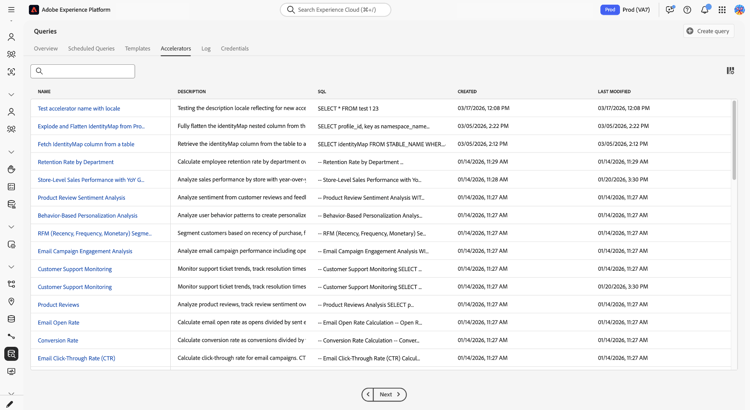
Verwenden Sie diesen Pfad, wenn Sie alle verfügbaren Beschleuniger durchsuchen möchten. Um den vollständigen Accelerator-Katalog zu öffnen, wählen Sie linken Navigationsbereich Abfragen“ und dann die Registerkarte Accelerators aus.
Der Arbeitsbereich zeigt eine Tabelle mit Beschleunigern mit Namen, SQL-Vorschauen und Zeitstempeln an. Wählen Sie einen Namen für einen Beschleuniger aus, um ihn im Abfrage-Editor zu öffnen.
Verwenden der Registerkarte „Übersicht“
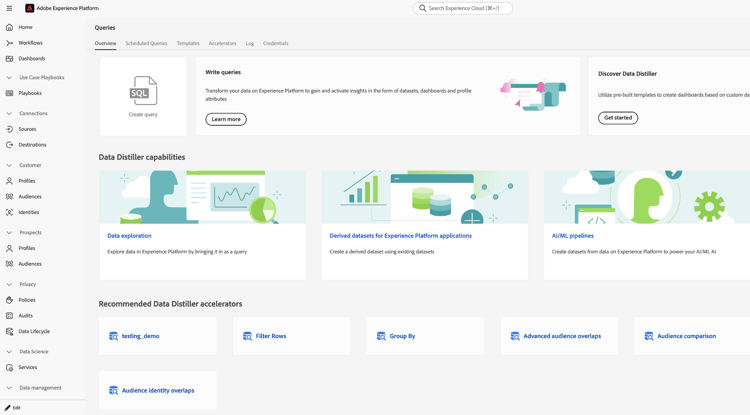
Verwenden Sie diesen Pfad, wenn Sie schnellen Zugriff auf dringend empfohlene Beschleuniger benötigen. Navigieren Sie zu Abfragen und wählen Sie dann die Registerkarte Übersicht aus. Wählen Sie als Nächstes eine Karte aus dem Abschnitt Empfohlene Daten - Distiller-" aus.
Die meisten Beschleuniger werden im Abfrage-Editor geöffnet. Eine kleine Gruppe von Beschleunigern wird als Dashboards mit vordefinierten Visualisierungen geöffnet. Wenn die Karte ein Dashboard anstelle des Abfrage-Editors öffnet, finden Sie weitere Informationen unter Dashboard-verknüpfte Beschleuniger.
Öffnen eines Beschleunigers im Abfrage-Editor open-accelerator
In diesem Abschnitt wird erläutert, was beim Öffnen eines Beschleunigers im Abfrage-Editor geschieht und welche Aktionen Sie als Nächstes ausführen können, z. B. Ausführen des Beschleunigers, Planen des Beschleunigers oder Erstellen einer benutzerdefinierten Vorlage.
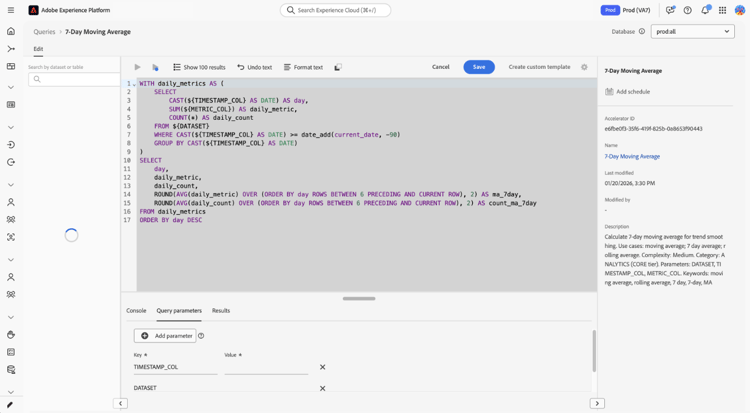
Nach dem Öffnen eines Beschleunigers können den ausführen, um Ergebnisse anzuzeigen den automatisch auszuführen oder eine benutzerdefinierte Vorlage erstellen, um die SQL zu ändern.
Im rechten Bedienfeld werden Metadaten wie Accelerator-ID, Name und Änderungsdetails angezeigt und der Zugriff auf die Planung über Zeitplan hinzufügen.
Parameter angeben und einen Beschleuniger ausführen provide-parameters-execute
Um den Beschleuniger auszuführen, müssen Sie zunächst Werte für alle erforderlichen Parameter angeben. Parameter verwenden die ${PARAMETER_NAME} Syntax und werden auf der Registerkarte Abfrageparameter unter dem Editor angezeigt. ${START_DATE} erfordert beispielsweise einen Datumswert im YYYY-MM-DD-Format (z. B. 2024-01-01) und ${AUDIENCE_ID} eine bestimmte Zielgruppenkennung.
So führen Sie einen Beschleuniger aus:
- Wählen Sie Abfrageparameter aus und geben Sie einen Wert für jeden Parameter ein.
- Wählen Sie das Wiedergabesymbol (

Der Beschleuniger wird ausgeführt und zeigt die Ergebnisse auf der Registerkarte Ergebnisse an. Diese Ergebnisse werden nur dann in einem Datensatz beibehalten, wenn Sie Als CTAS ausführen oder den Beschleuniger planen.
Weitere Informationen zu parametrisierten Abfragen finden Sie unter Parametrisierte Abfragen im Abfrage-Editor.
Beibehalten von Ergebnissen aus einem Accelerator persist-results
Nachdem Sie einen Beschleuniger ausgeführt und die Ergebnisse bestätigt haben, können Sie die Ausgabe in einem Datensatz beibehalten.
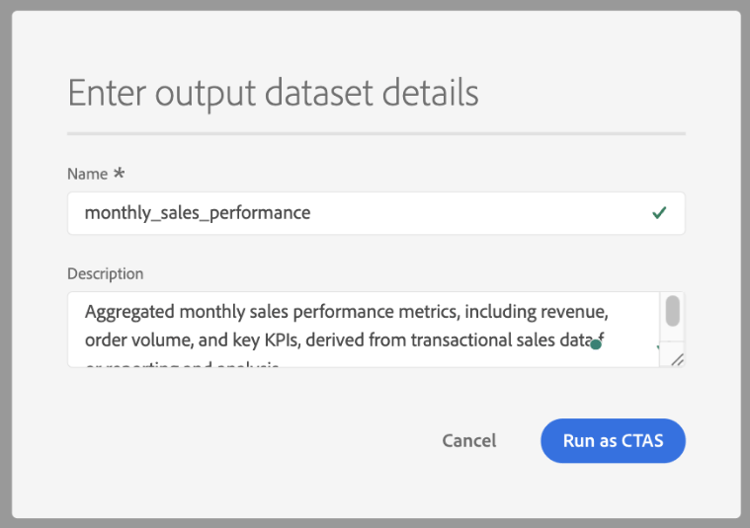
Um einen Datensatz aus den Ergebnissen zu erstellen, klicken Sie auf Speichern, um den Accelerator als Vorlage zu speichern, und wählen Sie dann Als CTAS ausführen. Das Ausgabedatensatzdetails eingeben wird angezeigt. Geben Sie einen Datensatznamen und eine optionale Beschreibung ein und bestätigen Sie dann, dass Sie den Datensatz erstellen möchten. Diese Aktion erstellt einen neuen Datensatz und schreibt die Ergebnisse in ihn.
Planen eines Beschleunigers schedule-accelerator
Um die Ausführung eines Beschleunigers mit festen Parameterwerten zu planen, wählen im rechten Bedienfeld Zeitplan hinzufügen“.
Das Dialogfeld für die Zeitplankonfiguration wird angezeigt.
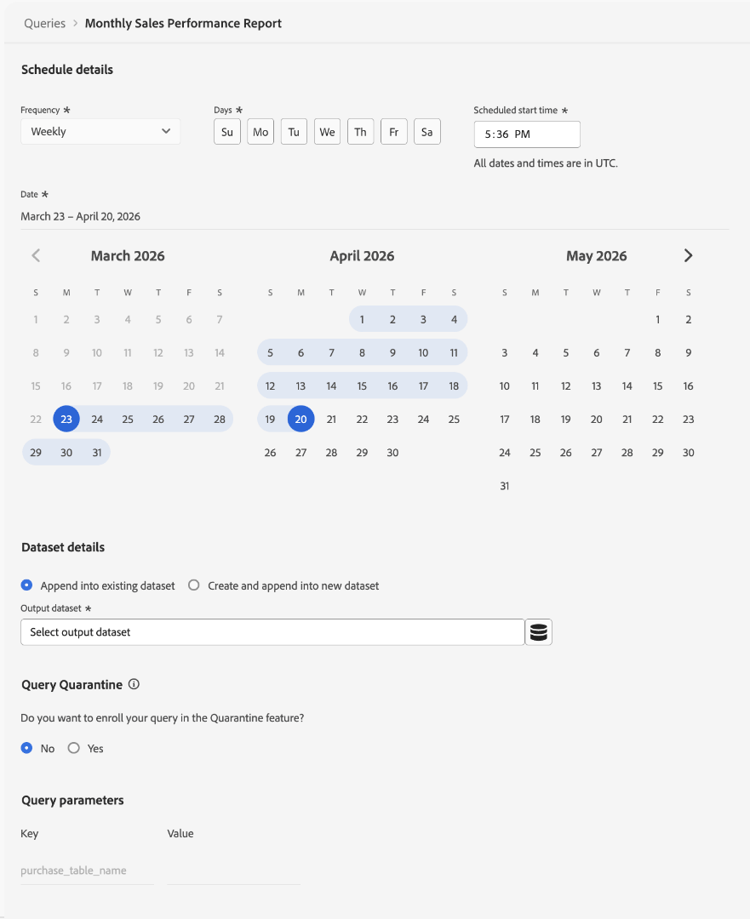
Im Dialogfeld für die Zeitplankonfiguration müssen Sie erneut eine Häufigkeit, einen Zeitrahmen, einen Ausgabedatensatz und Parameterwerte angeben. Im Abfrage-Editor eingegebene Parameterwerte werden nicht in die Zeitplankonfiguration übernommen. Im Abschnitt Datensatzdetails können Sie wählen, ob Sie an vorhandenen Datensatz anhängen oder Erstellen und an neuen Datensatz anhängen. Nach der Konfiguration des Zeitplans wird der Beschleuniger automatisch auf der Grundlage Ihrer Einstellungen ausgeführt und schreibt die Ergebnisse in den ausgewählten Datensatz.
Vollständige schrittweise Anweisungen finden Sie im Handbuch Erstellen eines ".
Erstellen einer benutzerdefinierten Vorlage aus einem Accelerator create-custom-template
Wenn Sie die SQL ändern oder die Logik unter Ihrer eigenen Konfiguration wiederverwenden müssen, können Sie eine benutzerdefinierte Vorlage aus einem Accelerator erstellen. Öffnen Sie zunächst ein Gaspedal im Abfrage-Editor und wählen Sie dann Benutzerdefinierte Vorlage erstellen aus. Ändern Sie die SQL und die Details nach Bedarf und wählen Sie Speichern oder Speichern und schließen aus, um die Vorlage zu speichern.
Nach dem Speichern kann die Vorlage bearbeitet und ausgeführt, geplant oder mit CTAS verwendet werden. Die Vorlage wird auf der Registerkarte Vorlagen gespeichert, wo Sie sie wie jede andere Vorlage verwalten können. Weitere Informationen finden Sie unter Abfragevorlagen.
Was sich beim Erstellen einer benutzerdefinierten Vorlage ändert custom-template-differences
Die geklonte Vorlage unterscheidet sich vom ursprünglichen Beschleuniger, da die SQL bearbeitbar ist. Sie können Änderungen speichern, die Vorlage löschen und planen. Das Feld Geändert von zeigt Ihren Namen an. Die Vorlage befindet sich auf der Registerkarte Vorlagen anstelle von Accelerators.
Dashboard-verknüpfte Beschleuniger dashboard-accelerators
Einige Accelerators auf der Registerkarte Übersicht werden als Dashboards anstelle von SQL-Abfragen geöffnet. Diese Beschleuniger bieten vorgefertigte Visualisierungen zur Analyse von Zielgruppendaten und erfordern keine Parametereingabe oder manuelle Ausführung.
Die folgenden Accelerators werden im Arbeitsbereich Dashboards“:
Erweiterte Zielgruppenüberschneidungen analysiert Schnittmengen zwischen ausgewählten Zielgruppen oder über Ihren gesamten Zielgruppensatz hinweg, um Überschneidungsmuster zu identifizieren. Verwenden Sie diese Einblicke, um die Segmentierung zu verfeinern und redundantes Targeting zu reduzieren.
Zielgruppenvergleich vergleicht Schlüsselmetriken zwischen zwei Zielgruppen nebeneinander, einschließlich Größe, Identitätszusammensetzung und Änderungen im Laufe der Zeit. Verwenden Sie diese Ansicht, um Leistungsunterschiede auszuwerten und Entscheidungen über die Zielgruppenbestimmung zu treffen.
Zielgruppen-Trends verfolgt, wie sich Zielgruppen-Metriken im Laufe der Zeit ändern, einschließlich der Zielgruppengröße und der Anzahl der Identitäten. Verwenden Sie diese Trends, um das Wachstum zu überwachen und die Auswirkungen von Segmentierungsstrategien zu bewerten.
Zielgruppenidentitätsüberschneidungen untersucht, wie sich Identitätstypen in ausgewählten Zielgruppen überschneiden, um Identitätsbeziehungen zu verstehen. Verwenden Sie diese Analyse, um die Identitätszuordnung und die Segmentierungsgenauigkeit zu verbessern.
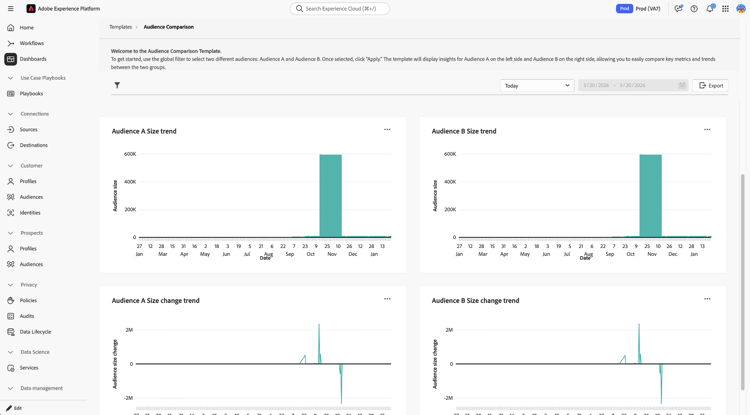
Nachdem sich das Dashboard geöffnet hat, können Sie die verfügbaren Steuerelemente und Filter verwenden, um Zielgruppendaten zu untersuchen und zu vergleichen. Weitere Informationen finden Sie unter Dashboard-Vorlagen.
Einen neuen Beschleuniger anfordern request-accelerator
Wenn Sie einen wiederkehrenden Anwendungsfall haben, der nicht von den vorhandenen Accelerators abgedeckt wird, senden Sie eine Anfrage über Ihren Adobe-Support-Kanal. Adobe bewertet Anfragen anhand gängiger Nutzungsmuster und branchenüblicher Anwendbarkeit.
Nächste Schritte next-steps
Sie können jetzt Accelerators verwenden, um gängige analytische Abfragen auszuführen und zu automatisieren.
Um Ihre Workflows zu erweitern, erstellen und durchsuchen Sie Abfragevorlagen, erstellen parametrisierte Abfragen planen Abfragen oder erkunden Sie Abfrage-Service-Workflows.