Konfigurieren eines SFTP-Ziels mit vordefinierten Dateiformatierungsoptionen und benutzerdefinierter Dateinamenkonfiguration
Übersicht overview
Auf dieser Seite wird beschrieben, wie Sie mit Destination SDK ein SFTP-Ziel mit vordefinierten, standardmäßigen Dateiformatierungsoptionen und einer benutzerdefinierten Dateinamenkonfiguration konfigurieren.
Auf dieser Seite werden alle Konfigurationsoptionen angezeigt, die für SFTP-Ziele verfügbar sind. Sie können die in den folgenden Schritten angezeigten Konfigurationen bearbeiten oder bestimmte Teile der Konfigurationen nach Bedarf löschen.
Detaillierte Beschreibungen der unten verwendeten Parameter finden Sie unter Konfigurationsoptionen in Destinations SDK.
Voraussetzungen prerequisites
Bevor Sie mit den unten beschriebenen Schritten fortfahren, informieren Sie sich auf der Seite Erste Schritte Destination SDK , wie Sie die erforderlichen Adobe I/O-Authentifizierungsdaten und andere Voraussetzungen für die Arbeit mit Destination SDK-APIs erhalten.
Schritt 1: Erstellen einer Server- und Dateikonfiguration create-server-file-configuration
Verwenden Sie zunächst den /destination-server-Endpunkt, um eine Server- und Dateikonfiguration zu erstellen.
API-Format
POST platform.adobe.io/data/core/activation/authoring/destination-servers
Anfrage
Die folgende Anfrage erstellt eine neue Ziel-Server-Konfiguration, die durch die in der Payload bereitgestellten Parameter konfiguriert wird.
Die nachstehende Payload enthält eine generische SFTP-Konfiguration mit vordefinierten, standardmäßigen CSV-Dateiformatierung-Konfigurationsparametern, die Benutzerinnen und Benutzer in der Experience Platform-Benutzeroberfläche definieren können.
curl -X POST https://platform.adobe.io/data/core/activation/authoring/destination-server \
 -H 'Authorization: Bearer {ACCESS_TOKEN}' \
 -H 'Content-Type: application/json' \
 -H 'x-gw-ims-org-id: {ORG_ID}' \
 -H 'x-api-key: {API_KEY}' \
 -H 'x-sandbox-name: {SANDBOX_NAME}' \
 -d '
{
    "name": "SFTP destination with predefined CSV formatting options",
    "destinationServerType": "FILE_BASED_SFTP",
    "fileBasedSFTPDestination": {
        "hostname": {
            "templatingStrategy": "NONE",
            "value": "{{customerData.hostname}}"
        },
        "rootDirectory": {
            "templatingStrategy": "PEBBLE_V1",
            "value": "{{customerData.remotePath}}"
        },
        "port": 22
    },
    "fileConfigurations": {
        "compression": {
            "templatingStrategy": "PEBBLE_V1",
            "value": "{{customerData.compression}}"
        },
        "fileType": {
            "templatingStrategy": "PEBBLE_V1",
            "value": "{{customerData.fileType}}"
        },
        "csvOptions": {
            "quote": {
                "templatingStrategy": "NONE",
                "value": "\""
            },
            "quoteAll": {
                "templatingStrategy": "NONE",
                "value": "false"
            },
            "escape": {
                "templatingStrategy": "NONE",
                "value": "\\"
            },
            "escapeQuotes": {
                "templatingStrategy": "NONE",
                "value": "true"
            },
            "header": {
                "templatingStrategy": "NONE",
                "value": "true"
            },
            "ignoreLeadingWhiteSpace": {
                "templatingStrategy": "NONE",
                "value": "true"
            },
            "ignoreTrailingWhiteSpace": {
                "templatingStrategy": "NONE",
                "value": "true"
            },
            "nullValue": {
                "templatingStrategy": "NONE",
                "value": ""
            },
            "dateFormat": {
                "templatingStrategy": "NONE",
                "value": "yyyy-MM-dd"
            },
            "timestampFormat": {
                "templatingStrategy": "NONE",
                "value": "yyyy-MM-dd'T':mm:ss[.SSS][XXX]"
            },
            "charToEscapeQuoteEscaping": {
                "templatingStrategy": "NONE",
                "value": "\\"
            },
            "emptyValue": {
                "templatingStrategy": "NONE",
                "value": ""
            }
        }
    }
}'
Eine erfolgreiche Antwort gibt die neue Ziel-Server-Konfiguration zurück, einschließlich der eindeutigen Kennung (instanceId) der Konfiguration. Speichern Sie diesen Wert, da er im nächsten Schritt erforderlich ist.
Schritt 2: Erstellen einer Zielkonfiguration create-destination-configuration
Nachdem Sie im vorherigen Schritt die Ziel-Server- und Dateiformatierungskonfiguration erstellt haben, können Sie jetzt den API-Endpunkt /destinations verwenden, um eine Zielkonfiguration zu erstellen.
Um die Server-Konfiguration in Schritt 1 mit dieser Zielkonfiguration zu verbinden, ersetzen Sie den destinationServerId in der unten stehenden API-Anfrage mit dem Wert, der beim Erstellen Ihres Ziel-Servers in Schritt 1 erhalten wurde.
API-Format
POST platform.adobe.io/data/core/activation/authoring/destinations
Anfrage
curl -X POST https://platform.adobe.io/data/core/activation/authoring/destinations \
 -H 'Authorization: Bearer {ACCESS_TOKEN}' \
 -H 'Content-Type: application/json' \
 -H 'x-gw-ims-org-id: {ORG_ID}' \
 -H 'x-api-key: {API_KEY}' \
 -H 'x-sandbox-name: {SANDBOX_NAME}' \
 -d '
{
   "name":"SFTP destination with predefined CSV formatting options",
   "description":"SFTP destination with predefined CSV formatting options",
   "status":"TEST",
   "customerAuthenticationConfigurations":[
      {
         "authType":"SFTP_WITH_PASSWORD"
      },
      {
         "authType":"SFTP_WITH_SSH_KEY"
      }
   ],
   "customerEncryptionConfigurations":[

   ],
   "customerDataFields":[
      {
         "name":"remotePath",
         "title":"Root directory",
         "description":"Enter root directory",
         "type":"string",
         "isRequired":true,
         "readOnly":false,
         "hidden":false
      },
      {
         "name":"hostname",
         "title":"Hostname",
         "description":"Enter hostname",
         "type":"string",
         "isRequired":true,
         "readOnly":false,
         "hidden":false
      }
   ],
   "uiAttributes":{
      "documentationLink":"https://www.adobe.com/go/destinations-sftp-en",
      "category":"SFTP",
      "connectionType":"SFTP",
      "monitoringSupported":true,
      "flowRunsSupported":true,
      "frequency":"Batch"
   },
   "destinationDelivery":[
      {
         "deliveryMatchers":[
            {
               "type":"SOURCE",
               "value":[
                  "batch"
               ]
            }
         ],
         "authenticationRule":"CUSTOMER_AUTHENTICATION",
         "destinationServerId":"{{instanceID of your destination server}}"
      }
   ],
   "schemaConfig":{
      "profileRequired":true,
      "segmentRequired":true,
      "identityRequired":true
   },
   "batchConfig":{
      "allowMandatoryFieldSelection":true,
      "allowDedupeKeyFieldSelection":true,
      "defaultExportMode":"DAILY_FULL_EXPORT",
      "allowedExportMode":[
         "DAILY_FULL_EXPORT",
         "FIRST_FULL_THEN_INCREMENTAL"
      ],
      "allowedScheduleFrequency":[
         "DAILY",
         "EVERY_3_HOURS",
         "EVERY_6_HOURS",
         "EVERY_8_HOURS",
         "EVERY_12_HOURS",
         "ONCE"
      ],
      "defaultFrequency":"DAILY",
      "defaultStartTime":"00:00",
      "filenameConfig":{
         "allowedFilenameAppendOptions":[
            "SEGMENT_NAME",
            "DESTINATION_INSTANCE_ID",
            "DESTINATION_INSTANCE_NAME",
            "ORGANIZATION_NAME",
            "SANDBOX_NAME",
            "DATETIME",
            "CUSTOM_TEXT"
         ],
         "defaultFilenameAppendOptions":[
            "DATETIME"
         ],
         "defaultFilename":"%DESTINATION%_%SEGMENT_ID%"
      },
      "backfillHistoricalProfileData":true
   }
}'
Eine erfolgreiche Antwort gibt die neue Zielkonfiguration zurück, einschließlich der eindeutigen Kennung (instanceId) der Konfiguration. Speichern Sie diesen Wert, da er erforderlich ist, wenn Sie weitere HTTP-Anfragen zur Aktualisierung Ihrer Zielkonfiguration durchführen müssen.
Schritt 3: Überprüfen der Experience Platform-Benutzeroberfläche verify-ui
Basierend auf den oben genannten Konfigurationen wird im Experience Platform-Katalog jetzt eine neue private Zielkarte angezeigt, die Sie verwenden können.
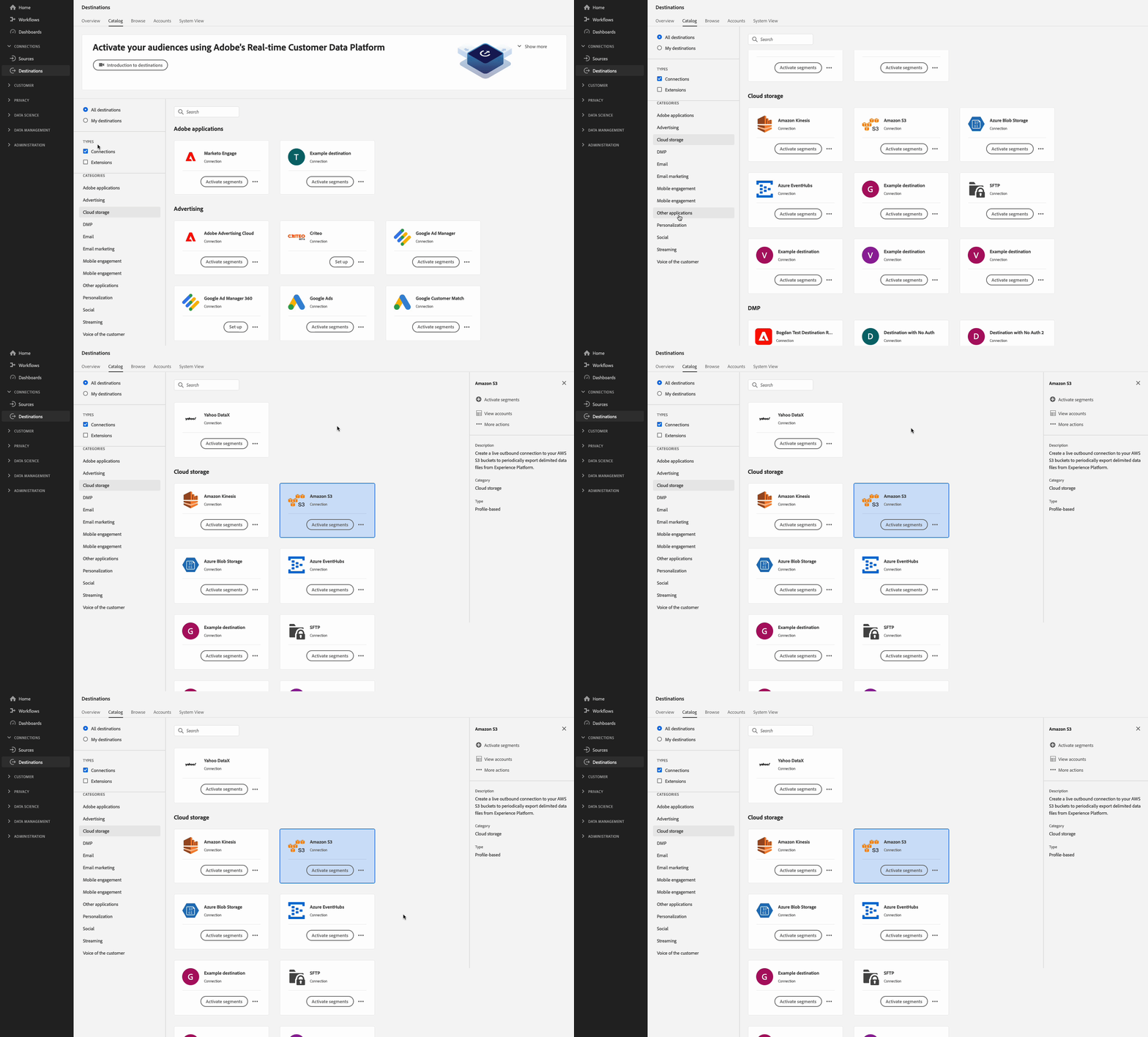
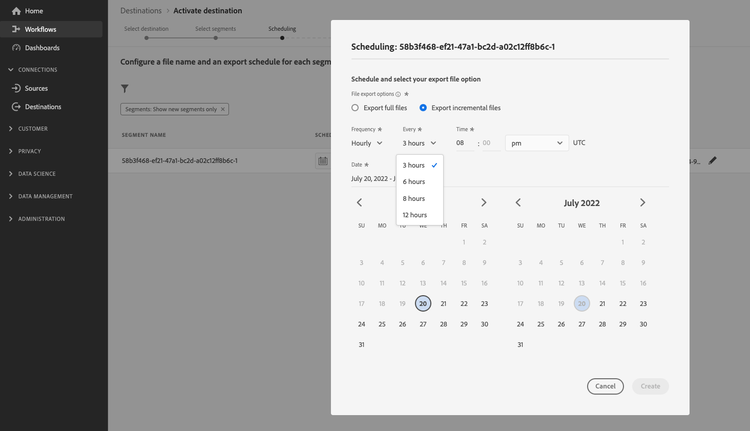
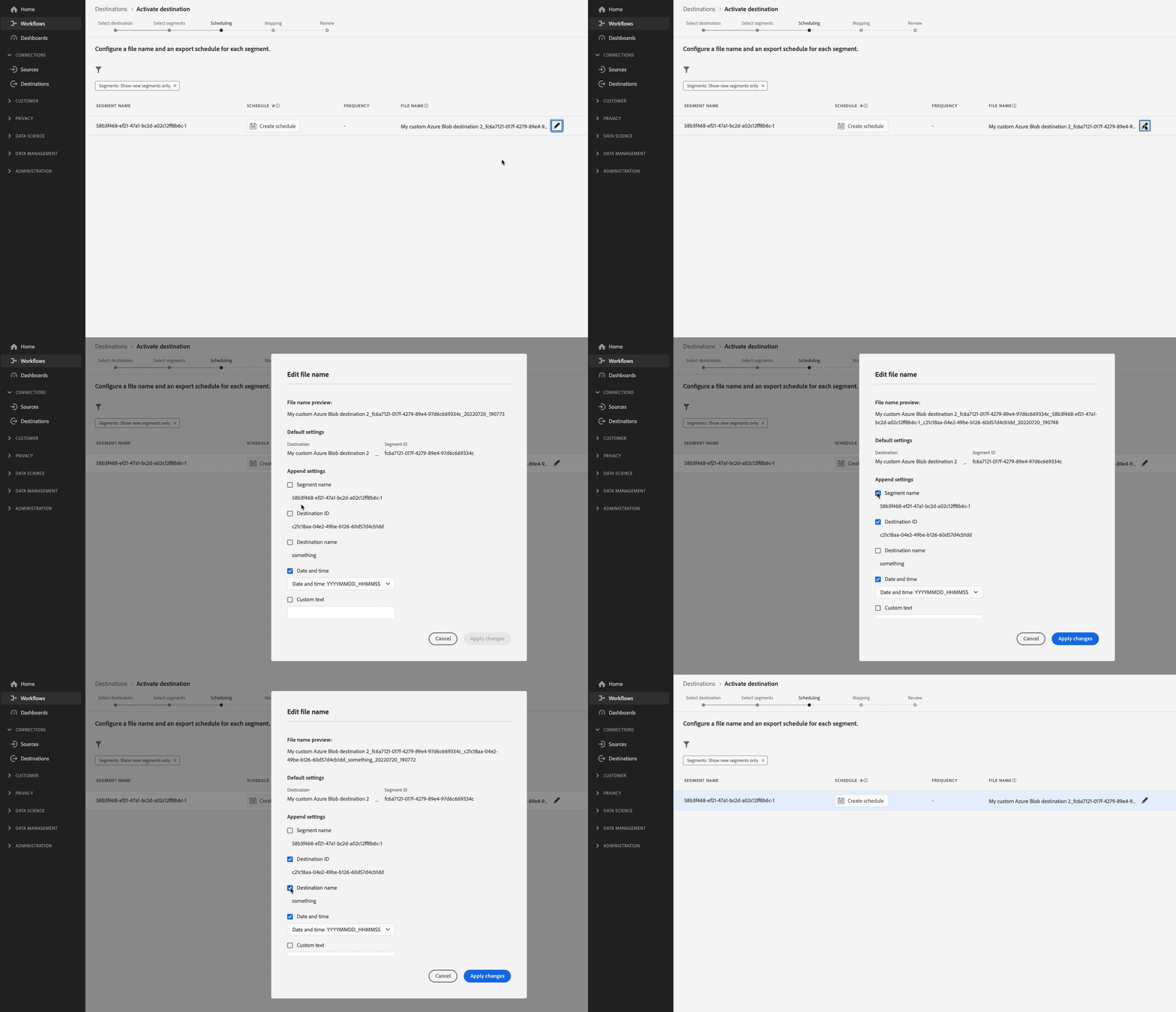
Beachten Sie in den folgenden Bildern und Aufzeichnungen, wie die im Aktivierungs-Workflow für dateibasierte Ziele den Optionen übereinstimmen, die Sie in der Zielkonfiguration ausgewählt haben.
Beachten Sie beim Ausfüllen von Details zum Ziel, wie die Felder die benutzerdefinierten Datenfelder sind, die Sie in der Konfiguration eingerichtet haben.

Beachten Sie bei der Planung von Exportintervallen, wie die Felder angezeigt werden, die Sie in der batchConfig-Konfiguration einrichten.
Beachten Sie beim Anzeigen der Konfigurationsoptionen für Dateinamen, wie die angezeigten Felder die filenameConfig Optionen darstellen, die Sie in der Konfiguration festgelegt haben.
Wenn Sie eines der oben genannten Felder anpassen möchten, wiederholen Sie Schritte 1 und 2, um die Konfigurationen entsprechend Ihren Anforderungen zu ändern.
Schritt 4: (Optional) Publish - Ihr Ziel publish-destination
Verwenden Sie nach dem Konfigurieren Ihres Ziels die Zielveröffentlichungs-API, um Ihre Konfiguration zur Überprüfung an Adobe zu senden.
Schritt 5: (Optional) Dokumentieren des Ziels document-destination
Wenn Sie ein unabhängiger Software-Anbieter (ISV) oder Systemintegrator (SI) sind, der eine produktbezogene Integration erstellt, verwenden Sie den Self-Service-Dokumentationsprozess, um eine Produktdokumentationsseite für Ihr Ziel im Experience Platform-Zielkatalog zu erstellen.
Nächste Schritte next-steps
Durch das Lesen dieses Artikels wissen Sie jetzt, wie Sie mithilfe von Destination SDK ein benutzerdefiniertes SFTP-Ziel erstellen. Als Nächstes kann Ihr Team den Aktivierungs-Workflow für dateibasierte Ziele“ verwenden um Daten an das Ziel zu exportieren.