Merkury Enterprise Connections-Ziel
Überblick
Verwenden Sie das Merkury Enterprise Connections Ziel, um Zielgruppen sicher für Merkury bereitzustellen. Merkury bietet Marketing-Fachleuten einen einfachen Abgleich und die Bereitstellung von personenbasierten Zielgruppen mit über 80 Premium-adressierbaren TV-/CTV-, Publisher- und Ad-Tech-Verbindungen von Merkury. Merkury basiert auf einem umfassenden US-amerikanischen Identitätsdiagramm für Erwachsene von über 268 Millionen Menschen.
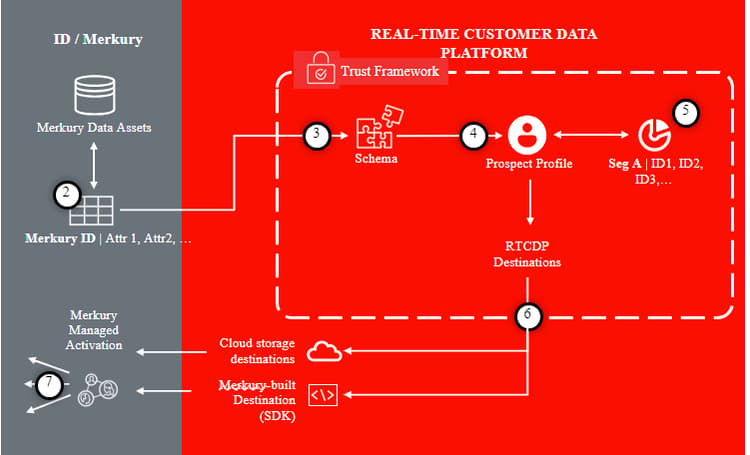
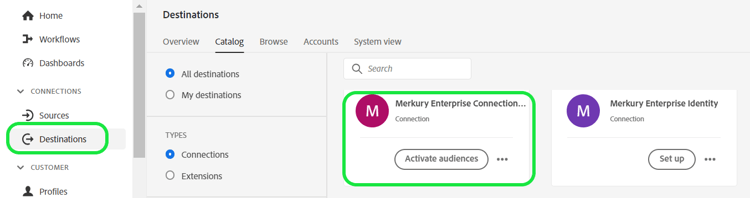
Gehen Sie wie auf dieser Dokumentationsseite beschrieben vor, um eine Merkury Connections Zielverbindung zu erstellen und Zielgruppen über die Benutzeroberfläche von Adobe Experience Platform zu aktivieren.
Anwendungsfälle
- Digital Media Activation: Einfaches Abgleichen und Bereitstellen Ihrer Zielgruppenprofile an die über 50 Premium-adressierbaren Publisher und Ad-Tech-Verbindungen von Merkury.
- Effizienzsteigerung: Verbessern Sie die Reichweite Ihrer adressierbaren Medien ohne Cookies, verbessern Sie die Targeting-Effizienz und erzielen Sie einen Return on Advertising Spend (ROAS).
Voraussetzungen
- Um eine Verbindung zum Ziel herzustellen, benötigen Sie die Ziele anzeigen und Ziele verwalten, Ziele aktivieren, Profile anzeigen und Segmente anzeigen [Zugriffssteuerungsberechtigungen]. Lesen Sie die [Übersicht über die Zugriffskontrolle] oder wenden Sie sich an Ihren Produktadministrator, um die erforderlichen Berechtigungen zu erhalten.
- Zum Exportieren Identitäten benötigen Sie das Identitätsdiagramm anzeigen [Zugriffssteuerungsberechtigung].!Wählen Sie einen im Workflow hervorgehobenen Identity-Namespace aus, um Zielgruppen für Ziele zu aktivieren.
Unterstützte Identitäten supported-identities
Unterstützte Zielgruppen
In diesem Abschnitt wird beschrieben, welche Art von Zielgruppen Sie an dieses Ziel exportieren können.
Exporttyp und -häufigkeit
Beziehen Sie sich auf die folgende Tabelle, um Informationen zu Typ und Häufigkeit des Zielexports zu erhalten.
Herstellen einer Verbindung mit dem Ziel
Um eine Verbindung mit diesem Ziel herzustellen, führen Sie die Schritte aus, die im [Tutorial zur Zielkonfiguration] beschrieben sind. Füllen Sie im Zielkonfigurations-Workflow die Felder aus, die in den beiden folgenden Abschnitten aufgeführt sind.
Beim Ziel authentifizieren
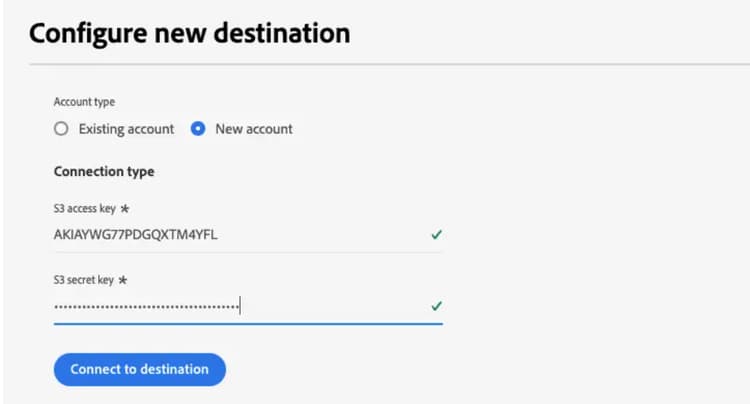
Um sich beim Ziel zu authentifizieren, füllen Sie die erforderlichen Felder aus und wählen Sie Mit Ziel verbinden.
Um auf Ihren Bucket in Experience Platform zuzugreifen, müssen Sie gültige Werte für die folgenden Anmeldeinformationen angeben:
Ausfüllen der Zieldetails
Füllen Sie die folgenden erforderlichen und optionalen Felder aus, um Details für das Ziel zu konfigurieren. Ein Sternchen neben einem Feld in der Benutzeroberfläche zeigt an, dass das Feld erforderlich ist.
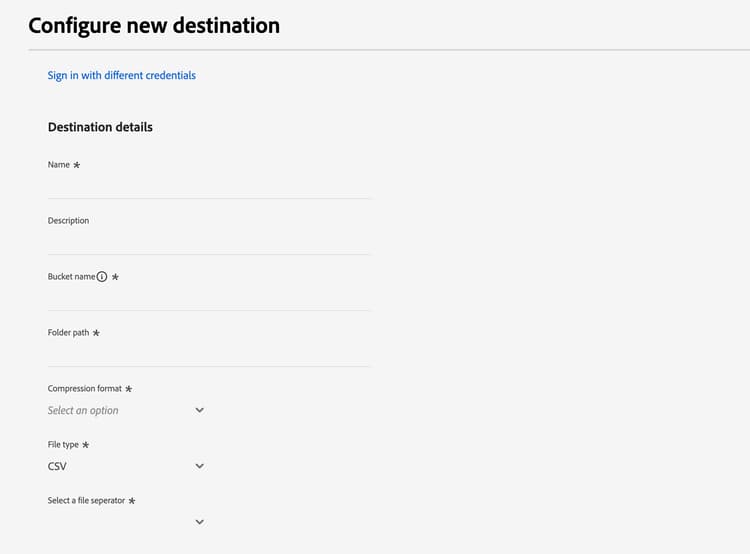
- Name (erforderlich) - Der Name, unter dem das Ziel gespeichert wird
- Beschreibung - Kurze Erläuterung des Ziels
- Behältername (erforderlich) - Name des Amazon S3-Buckets, der auf S3 eingerichtet wurde
- Ordnerpfad (erforderlich) - Wenn Unterordner in einem Bucket verwendet werden, muss ein Pfad definiert werden, oder '/', um auf den Stammpfad zu verweisen.
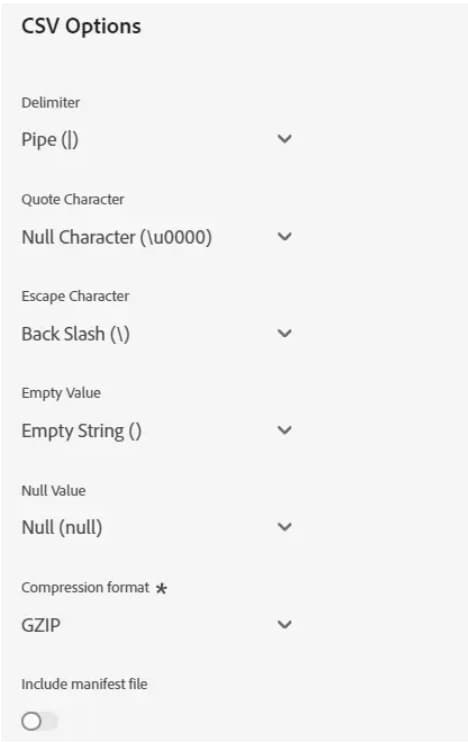
- Dateityp - Wählen Sie das Format aus, das Experience Platform für die exportierten Dateien verwenden soll. Fragen Sie Ihr Merkury-Team nach dem erwarteten Dateityp für Ihr Konto.
Vorhandenes Konto
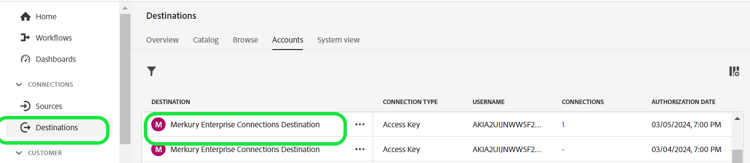
Konten, die bereits mit dem Merkury Enterprise Connections -Ziel definiert wurden, werden in einem Popup-Fenster mit einer Liste angezeigt. Wenn diese Option aktiviert ist, werden Details zum Konto in der rechten Leiste angezeigt. Sehen Sie sich das Beispiel über die Benutzeroberfläche an, wenn Sie zu Ziele > Konten navigieren:
Aktivieren von Warnhinweisen
Sie können Warnhinweise aktivieren, um Benachrichtigungen zum Status des Datenflusses zu Ihrem Ziel zu erhalten. Wählen Sie einen Warnhinweis aus der zu abonnierenden Liste aus, um Benachrichtigungen über den Status Ihres Datenflusses zu erhalten. Weitere Informationen zu Warnhinweisen finden Sie im Handbuch zum Abonnieren von Warnhinweisen zu Zielen über die Benutzeroberfläche.
Wenn Sie mit dem Eingeben der Details für Ihre Zielverbindung fertig sind, klicken Sie auf Weiter.
Aktivieren von Zielgruppen für dieses Ziel
- Um Daten zu aktivieren, benötigen Sie die Zugriffssteuerungsberechtigungen Ziele anzeigen, Ziele aktivieren, Profile anzeigen und Segmente anzeigen. Lesen Sie die Übersicht zur Zugriffskontrolle oder wenden Sie sich an Ihren Produktadministrator, um die erforderlichen Berechtigungen zu erhalten.
- Zum Exportieren von Identitäten benötigen Sie die Zugriffssteuerungsberechtigung Identitätsdiagramm anzeigen .
Anweisungen Aktivieren von Zielgruppen für dieses Ziel finden Sie Aktivieren von Zielgruppendaten für Batch-Profil-Exportziele“.
Zuordnungsvorschläge
Die korrekte Verarbeitung von Dateien auf der Merkury erfordert Namen- und Adresselemente. Es sind zwar nicht alle Elemente erforderlich, doch die Bereitstellung von so viel wie möglich hilft bei der erfolgreichen Zuordnung.
Mapping-Vorschläge sind in der folgenden Tabelle aufgeführt. In dieser Liste sind die Attribute auf der Zielseite aufgeführt, die von der Merkury-Verarbeitung verwendet werden, der Kundinnen und Kunden Profilattribute zuordnen können. Behandeln Sie diese Elemente als Vorschläge, da nicht alle Elemente erforderlich sind. Die Quellwerte hängen von den Anforderungen des Kontos ab.
person.name.firstName Wert in Experience Platform.person.name.lastName Wert in Experience Platform.mailingAddress.street Wert in Experience Platform.mailingAddress.city Wert in Experience Platform.mailingAddress.state Wert in Experience Platform. Verwenden Sie , wenn der Status im Code-Formular mit zwei Zeichen vorliegt.mailingAddress.state Wert in Experience Platform. Verwenden Sie , wenn der Status der vollständige Statusname ist.mailingAddress.postalCode Wert in Experience Platform.Überprüfen des Datenexports
Um festzustellen, ob die Daten erfolgreich exportiert wurden, überprüfen Sie Ihren Amazon S3-Speicher-Bucket und stellen Sie sicher, dass die exportierten Dateien die erwarteten Profilpopulationen enthalten.
Datennutzung und -Governance
Alle Adobe Experience Platform-Ziele sind bei der Verarbeitung Ihrer Daten mit Datennutzungsrichtlinien konform. Ausführliche Informationen darüber, wie Adobe Experience Platform Data Governance erzwingt, finden Sie unter Data Governance - Übersicht.
Nächste Schritte
In diesem Tutorial haben Sie erfolgreich einen Datenfluss erstellt, um Profildaten aus Experience Platform an Ihren Merkury verwalteten S3-Speicherort zu exportieren. Als Nächstes müssen Sie sich mit dem Namen des Kontos, den Dateinamen und dem Pfad des Buckets an Ihren Merkury wenden, damit die Verarbeitung eingerichtet werden kann.