Überwachen der orchestrierten Kampagnenaufnahme in der Benutzeroberfläche
Die Aufnahme in orchestrierten Kampagnen verschiebt Daten aus dem Data Lake in den relationalen Speicher, der die Adobe Journey Optimizer Campaign Orchestration} . Verwenden Sie das Dashboard Orchestrierte Kampagne, um diese Datenflüsse zu überwachen und Fehler bei gelöschten oder fehlgeschlagenen Datensätzen zu beheben, ohne den Support zu kontaktieren.
Dieses Handbuch richtet sich an Datenverwalter und Benutzende von Marketing- oder Kampagnenvorgängen, die die Batch- und orchestrierte Kampagnenaufnahme in Experience Platform verwalten.
Erste Schritte getting-started
Dieses Handbuch setzt ein Verständnis der folgenden Komponenten von Adobe Experience Platform voraus:
- Datenflüsse: Datenflüsse sind eine Darstellung von Datenvorgängen, die Daten über Experience Platform verschieben. Datenflüsse werden über verschiedene Dienste hinweg konfiguriert und helfen beim Verschieben von Daten aus Quell-Connectoren in Zieldatensätze, in Identity und Profile sowie in Destinations.
- Datenflussausführungen: Datenflussausführungen sind die wiederkehrenden geplanten Aufträge, die auf der Häufigkeitskonfiguration ausgewählter Datenflüsse basieren.
- Echtzeit-Kundenprofil: Bietet ein einheitliches Echtzeit-Kundenprofil, das auf aggregierten Daten aus verschiedenen Quellen basiert.
- Sandboxes: Experience Platform bietet virtuelle Sandboxes, die eine einzelne Experience Platform-Instanz in separate virtuelle Umgebungen unterteilen, damit Sie Programme für digitale Erlebnisse entwickeln können.
Zugriff auf das Dashboard der orchestrierten Kampagne access-dashboard
Wählen Sie in der Experience Platform-Benutzeroberfläche Überwachung im linken Navigationsbereich aus. Wählen Sie auf Seite die Registerkarte Orchestrierte Kampagne aus.
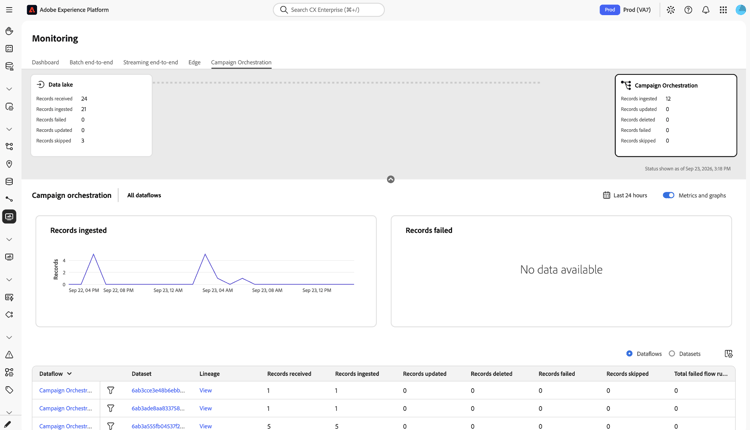
Das Dashboard Orchestrierte Kampagne zeigt zwei Zusammenfassungskarten für die Aufnahme, ein Bedienfeld mit Metriken mit Trenddiagrammen und eine Tabelle mit Datenfluss- und Datensatzdetails an. Wählen Sie eine der Karten aus, um das Bedienfeld „Metriken“, Trenddiagramme und Detailtabellen bis zu diesem Stadium zu filtern.
Aufnahmen-Zusammenfassungskarten anzeigen summary-cards
Im Dashboard werden zwei Zusammenfassungskarten nebeneinander angezeigt, eine für jede Phase der Pipeline:
- Data Lake: Datensätze, die von Quelldatenflüssen in Data Lake verschoben werden.
- Orchestrierte Kampagne: Datensätze werden von Data Lake in den relationalen Speicher verschoben.
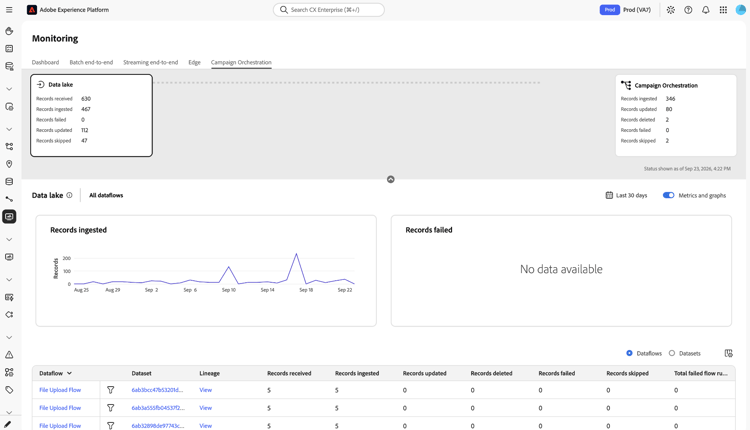
Jede Karte meldet dieselben sechs Metriken für ihre Phase:
Anzeigen von Metriken und Trenddiagrammen metrics-panel
Unterhalb der Zusammenfassungskarten zeigt das Bedienfeld Metriken ein Trenddiagramm Aufgenommene Datensätze und ein Trenddiagramm Fehlgeschlagene Datensätze für das Stadium der ausgewählten Karte an.
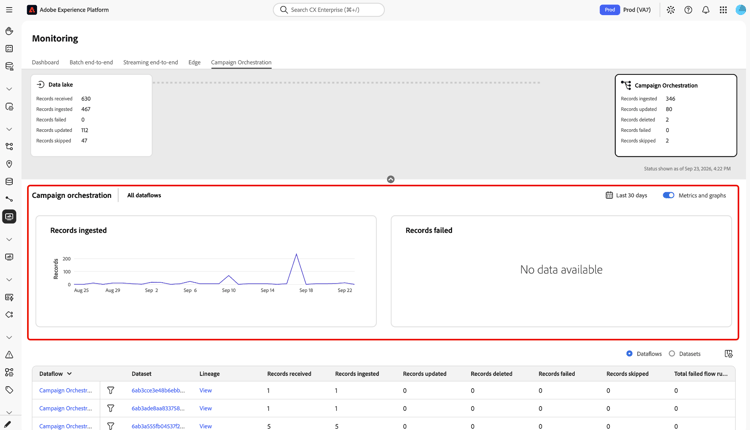
Standardmäßig zeigt das Dashboard Daten der letzten 24 Stunden an. Um den Bereich zu ändern, wählen Sie die Zeitbereichsauswahl und dann ein anderes Fenster aus. Anweisungen hierzu finden Sie Zeitrahmen für die Überwachung konfigurieren.
Um das Bedienfeld und die Diagramme für Metriken auszublenden, wählen Sie Metriken und Diagramme aus, um den Umschalter zu deaktivieren.
Detailtabelle anzeigen detail-table
Im unteren Teil des Dashboards werden die Datenflüsse oder Datensätze aufgelistet, die zur orchestrierten Kampagnenaufnahme beitragen.
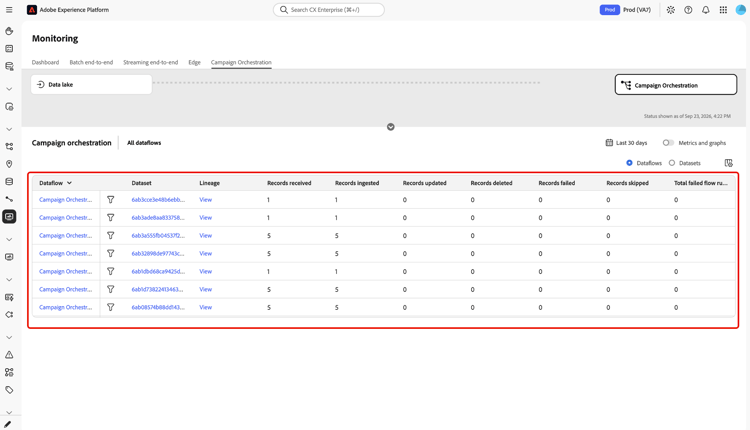
Wählen Sie Datenflüsse oder Datensätze aus, um zu ändern, wie die Tabelle Zeilen gruppiert. Verwenden Sie Alle Datenflüsse um die Tabelle nach einem bestimmten Datenfluss zu filtern.
Jede Zeile zeigt die folgenden Spalten an:
Um anzupassen, welche Spalten angezeigt werden, wählen Sie das Symbol Spaltenanzeige oben rechts in der Tabelle aus.
Popup für die Abstimmung der Herkunft anzeigen lineage-reconciliation
Verwenden Sie das Popup „Herkunft“, um zu vergleichen, wie sich die Datensätze eines Datenflusses durch die Data Lake und Orchestrierte Kampagne bewegt haben, und um Diskrepanzen zwischen ihnen zu diagnostizieren.
Wählen Ansicht in der Spalte Herkunft für einen Datenfluss aus.
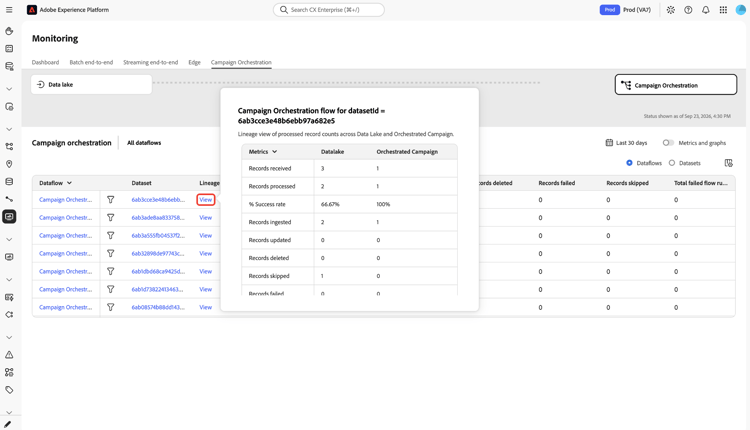
Ein Popup mit Titel „Orchestrierter Kampagnenfluss für datasetId =, gefolgt von der Datensatz-ID, wird angezeigt, wobei für jedes Stadium die folgenden Werte nebeneinander angezeigt werden:
Vergleichen Sie für jedes die Erfolgsrate von %, um zu ermitteln, wo Datensätze gelöscht werden. Eine geringere Erfolgsrate im Data Lake als im Schritt " Kampagne zeigt beispielsweise an, dass Datensätze fehlschlagen oder bei der ersten Quellaufnahme übersprungen werden und nicht erst, nachdem sie den Data Lake erreicht haben.
Nächste Schritte next-steps
Durch das Lesen dieses Dokuments haben Sie gelernt, wie Sie mit dem Dashboard Orchestrierte Kampagne die Aufnahme aus dem Data Lake in den relationalen Speicher überwachen und mit dem Popup zur Abstimmung von Ableitungen Diskrepanzen diagnostizieren können. Informationen über die Überwachung in anderen Phasen sind den folgenden Dokumenten zu entnehmen: