Neue Funktionen in Version 4.4.0 von Adobe Experience Manager-Handbüchern (Januar 2024)
Dieser Artikel behandelt die neuen und verbesserten Funktionen in Version 4.4.0 der Adobe Experience Manager-Handbücher (später auch als Experience Manager-Handbücher).
Weitere Informationen zu den Upgrade-Anweisungen, der Kompatibilitätsmatrix und den in dieser Version behobenen Problemen finden Sie unter Versionshinweise.
Überarbeitete Funktion für den Versionsverlauf im Web-Editor
Die Experience Manager-Handbücher bieten nun eine erweiterte Funktion zum Versionsverlauf, mit der Sie die an einem Dokument vorgenommenen Änderungen im Zeitverlauf vergleichen können. In der neuen Seitenansicht können Sie den Inhalt und die Metadaten der aktuellen Version einfach mit einer früheren Version desselben Dokuments vergleichen. Sie können auch die Bezeichnungen und Kommentare für die verglichenen Versionen anzeigen. Als Administrator können Sie die Versionsmetadaten des Themas und deren Werte steuern, die im Versionsverlauf Dialogfeld.
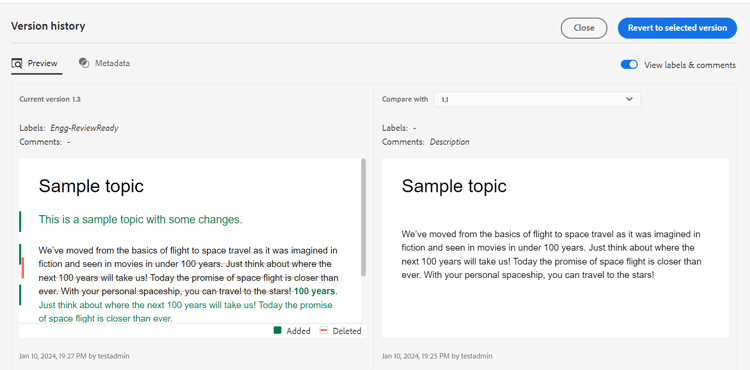
*Vorschau der Änderungen in den verschiedenen Versionen eines Themas*
Weitere Informationen zum Versionsverlauf Funktionsbeschreibung in Linke Leiste Abschnitt.
Verwalten von Bedingungsvorgaben
Sie können Bedingungsattribute in Ihren DITA-Themen definieren. Verwenden Sie dann die Bedingungsattribute in der Bedingungsvorgabe, um den Inhalt in einer DITA-Zuordnung zu veröffentlichen. Experience Manager-Handbücher bieten jetzt auch ein erweitertes Erlebnis im Web-Editor, mit dem Sie Bedingungsvorgaben effizienter erstellen und verwalten können. Sie können sie auch einfach bearbeiten, duplizieren oder löschen.
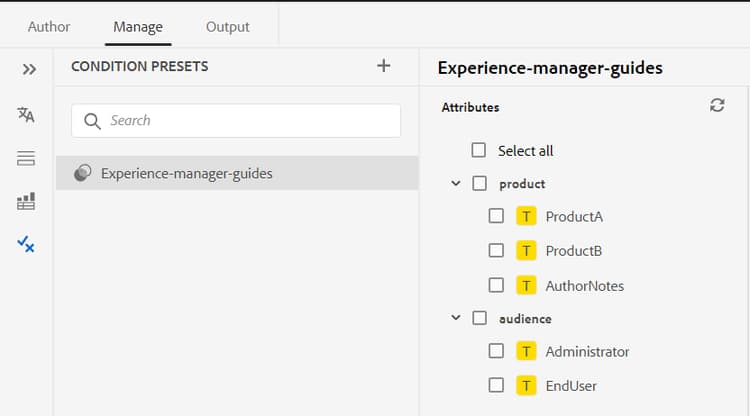
Weitere Informationen finden Sie unter Verwenden von Bedingungsvorgaben.
Umgestaltetes Erlebnis zur Bearbeitung der Attribute
Jetzt erhalten Sie ein überarbeitetes Erlebnis, um die Attribute für ein Element aus der Inhaltseigenschaften im Web Editor angezeigt.
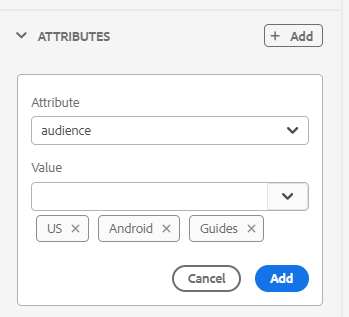
Fügen Sie im Bereich "Inhaltseigenschaften"Attribute hinzu.
Sie können die Attribute auch einfach bearbeiten und löschen.
Weitere Informationen finden Sie im Abschnitt Inhaltseigenschaften Funktionsbeschreibung innerhalb der Rechter Bereich Abschnitt.
Bearbeiten von Metadaten beim Authoring
Jetzt können Sie beim Authoring die Metadaten-Tags der Datei mithilfe des Dropdown-Menüs Dateieigenschaften im rechten Bereich. Sie können auch Weitere Eigenschaften bearbeiten , um weitere Metadaten zu aktualisieren.
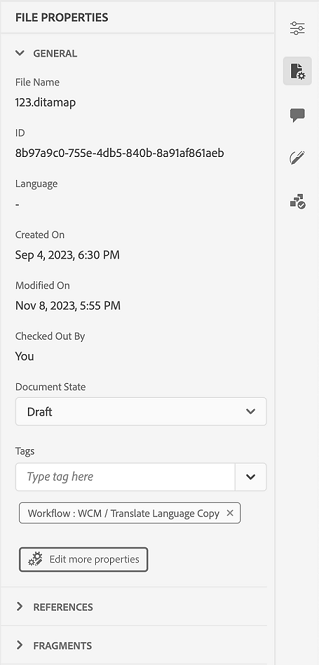
Aktualisieren Sie die Metadaten und bearbeiten Sie die Dateieigenschaften im rechten Bereich.
Weitere Informationen finden Sie im Abschnitt Dateieigenschaften Funktionsbeschreibung innerhalb der Rechter Bereich Abschnitt.
Anzeigen von Schlüsselattributen in der Kartenansicht
Wenn Sie Schlüsselattribute für das Thema oder die Zuordnungsreferenzen definieren, können Sie auch den Titel, das entsprechende Symbol und den Schlüssel im linken Bereich anzeigen. Der Schlüssel wird angezeigt als key=<key-name>.
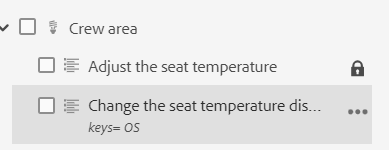
Zeigen Sie das Schlüsselattribut in der Kartenansicht an.
Weitere Informationen finden Sie im Abschnitt Kartenansicht Funktionsbeschreibung in Linke Leiste Abschnitt.
Möglichkeit, eine Grundlinie basierend auf der Bezeichnung zu duplizieren
Experience Manager-Handbücher bieten jetzt ein verbessertes Benutzererlebnis zum Erstellen der Grundlinien im Web-Editor.
Die Optionen Manuelle Aktualisierung und Automatische Aktualisierung sind intuitiver und helfen Ihnen bei der Wahl zwischen der Erstellung einer statischen Grundlinie oder der automatischen Aktualisierung entsprechend den Beschriftungen.

*Erstellen Sie eine Grundlinie im Web Editor.*
Außerdem können Sie damit eine Grundlinie basierend auf der Bezeichnung duplizieren. Die Referenzversion wird beim Duplizieren anhand der angegebenen Bezeichnung ausgewählt (sofern vorhanden) oder wählt die Version aus der duplizierten Grundlinie aus.
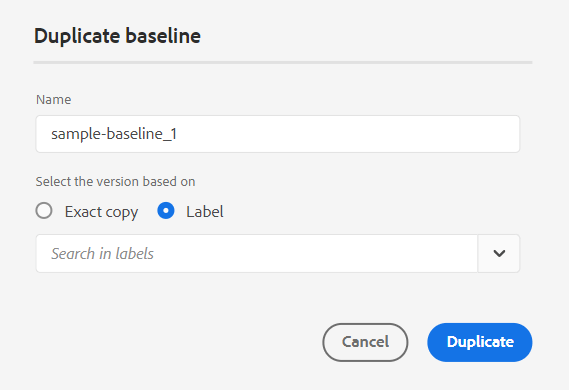
Duplizieren Sie eine Grundlinie basierend auf einem Titel oder erstellen Sie eine exakte Kopie.
Erfahren Sie mehr über das Erstellen und Verwalten von Grundlinien im Web-Editor.
Verbessertes Landkartenkollektions-Dashboard
Experience Manager-Handbücher bieten ein erweitertes Dashboard für die Zuordnungssammlung. In einer Zuordnungssammlung können Sie die Metadateneigenschaften für die DITA-Maps schnell stapelweise konfigurieren. Diese Funktion ist praktisch, da Sie die Metadateneigenschaften nicht für jede DITA-Zuordnung einzeln aktualisieren müssen.
Jetzt können Sie den Dateinamen der DITA-Map anzeigen. Sie können auch die Grundlinien anzeigen. Auf diese Weise können Sie schnell die für eine Vorgabe verwendete Grundlinie finden.
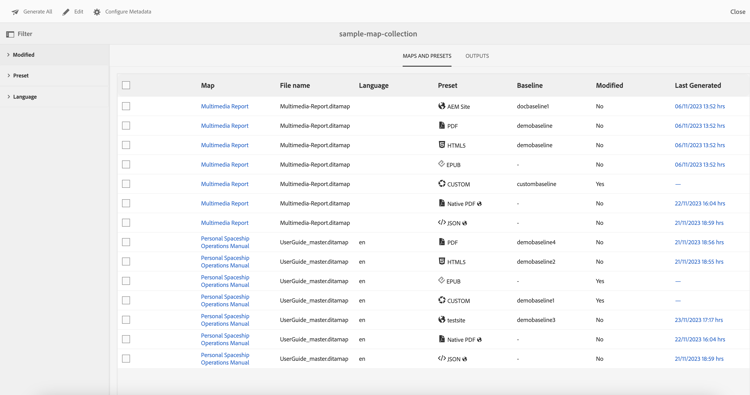
Anzeigen, Bearbeiten und Generieren der Ausgabe über das Dashboard der Zuordnungssammlung.
Erfahren Sie, wie Verwenden der Kartensammlung für die Ausgabegenerierung.
Verbessertes Übersetzungsfenster
Die Übersetzung wurde verbessert. Sie können die Verfügbare Sprachen und wählen Sie schnell das Gebietsschema aus, in das Sie Ihr Projekt übersetzen möchten. Bei einer Auswahl können Sie auch Alle auswählen um Ihr Projekt in alle verfügbaren Sprachen zu übersetzen.
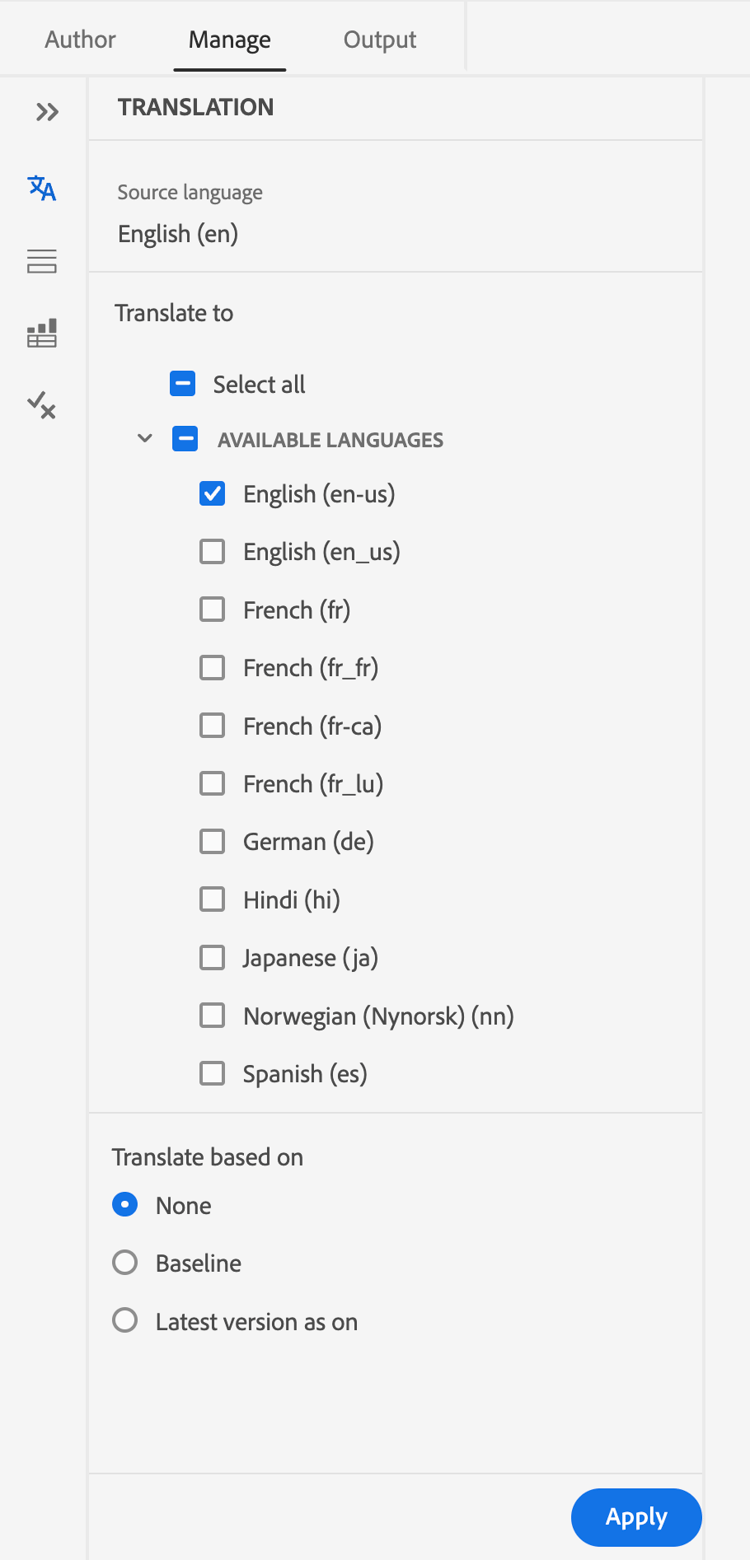
Wählen Sie die Gebietsschemata aus, in denen Sie Ihr Projekt übersetzen möchten. Wählen Sie die Standard-, Grundlinien- oder die neueste Version der zu übersetzenden Dateien aus.
Erfahren Sie mehr über das Inhalt übersetzen.
Verbesserte Suchlogik im Dialogfeld "Element einfügen"
Sie können die Elemente jetzt einfach im Dialogfeld "Element einfügen"finden. Sie können eine Zeichenfolge in das Suchfeld eingeben und eine Liste aller gültigen Elemente abrufen, die mit der eingegebenen Zeichenfolge beginnen.
Wenn Sie beispielsweise einen Absatz bearbeiten, den Sie einfügen möchten, können Sie in einem Zeichen "t"nach allen gültigen Elementen suchen, die mit "t"beginnen.
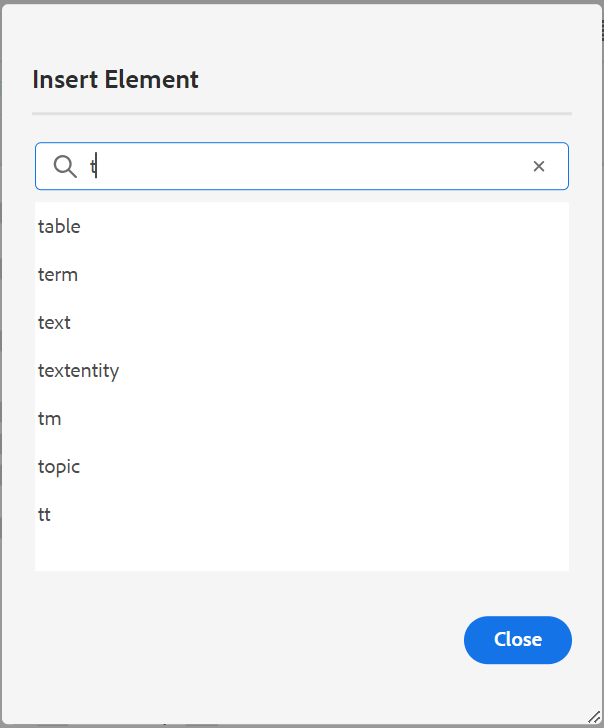
Geben Sie ein Zeichen ein, um nach allen gültigen Elementen zu suchen, die mit dem Zeichen beginnen.
Weitere Informationen finden Sie unter Element einfügen Funktionsbeschreibung in Linke Leiste Abschnitt.
Möglichkeit, eine Liste auf derselben Ebene zu teilen
Jetzt können Sie Ihre Liste einfach im Web-Editor aufteilen. Wählen Sie die Aufspaltung im Kontextmenü eines Listenelements, um die aktuelle Liste aufzuteilen. Auf derselben Ebene wird eine neue Liste erstellt, die mit dem Listenelement beginnt, das Sie für die Aufteilung ausgewählt haben.
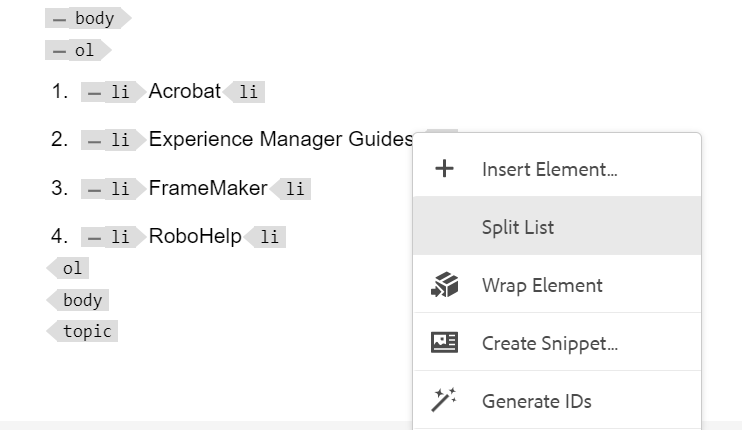
Wählen Sie die Option aus, um die aktuelle Liste aufzuteilen.
Weitere Informationen finden Sie unter Liste einfügen Funktionsbeschreibung in Linke Leiste Abschnitt.
DITA-Elemente einfach entpacken
Jetzt können Sie mit der Option im Kontextmenü eines Elements im Web Editor die Einbindung eines Elements einfach aufheben. Auf diese Weise können Sie den Text des Elements einfach mit seinem übergeordneten Element zusammenführen.
Weitere Informationen finden Sie unter Umbruch eines Elements aufheben aus dem andere Funktionen im Web Editor.
Zugriff auf Dateieigenschaften im Quellmodus des Authoring
Jetzt können Sie auf die Dateieigenschaften in allen vier Modi oder Ansichten: Layout, Autor, Quelle und Vorschau. Auf diese Weise können Sie die Eigenschaften Ihrer Datei anzeigen, selbst wenn Sie zwischen den verschiedenen Modi wechseln.
Weitere Informationen finden Sie unter Dateieigenschaften Funktionsbeschreibung in Rechter Bereich Abschnitt.
Anzeigen von Dateien nach Titel oder Dateinamen
Sie können jetzt die Standardmethode zum Anzeigen der Dateien im Web-Editor wählen. Sie können die Liste der Dateien anhand der Titel oder Dateinamen aus den verschiedenen Bedienfeldern in der Autorenansicht anzeigen.
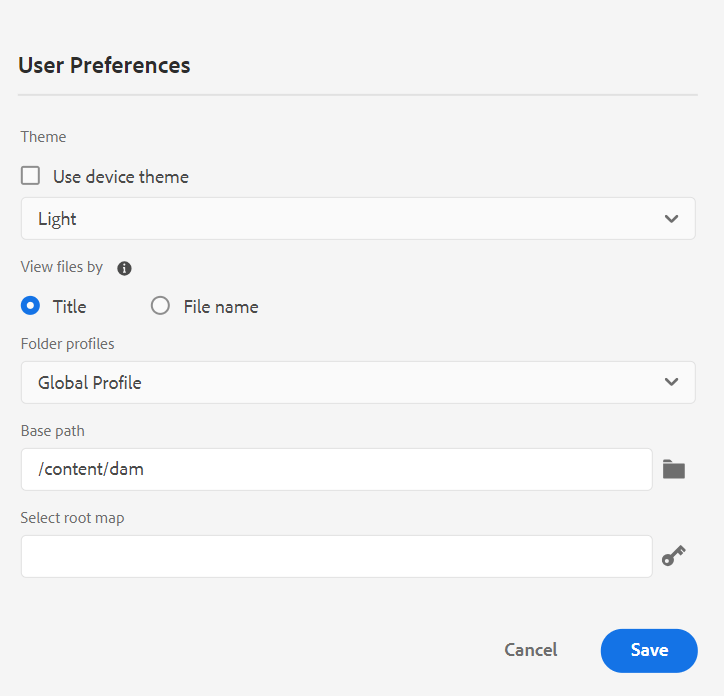
Ändern Sie die Standardmethode zum Anzeigen der Dateien aus dem Benutzereinstellungen angezeigt.
Dateiregisterkarten beim Aktualisieren des Browsers wiederherstellen
Experience Manager-Handbücher stellen beim Aktualisieren des Browsers den Status der geöffneten Dateiregisterkarten im Web Editor wieder her. Weitere Informationen finden Sie unter Aktualisieren des Browsers beim Bearbeiten der Dateien Abschnitt unter Bearbeiten von Themen im Web-Editor.
Navigieren mit den Tastaturbefehlen
Experience Manager-Handbücher ermöglichen es Ihnen jetzt auch, Tastaturbefehle zu verwenden, um den Cursor in den Web-Editor zu verschieben. Sie können die Tastaturbefehle verwenden, um ein Wort schnell nach links oder rechts zu verschieben. Mithilfe der Tastaturbefehle können Sie auch zum Anfang oder Ende der Zeile wechseln.
Jetzt können Sie auch Tastaturbefehle verwenden, um den Cursor an den Anfang des nächsten Elements oder an das Ende des vorherigen Elements zu verschieben.
Weitere Informationen zum Tastaturbefehle im Web-Editor.
Auflösen von Cross-Map-Links in der Ausgabe der AEM Site
Cross-Map-Links (XREF mit Perimeter Peer), die in der AEM Site-Ausgabe gerendert werden, werden jetzt gemäß dem Dateinamen des Veröffentlichungskontexts aufgelöst, der für die generierte Zuordnung festgelegt wurde.
URL der Ausgabe der AEM Site zur Verwendung des Dokumenttitels konfigurieren
Mit Experience Manager-Handbüchern können Sie als Administrator die URL der AEM Site-Ausgabe konfigurieren. Wenn der Dateiname nicht vorhanden ist oder alle Sonderzeichen enthält, können Sie konfigurieren, dass er in der URL der AEM Site-Ausgabe durch ein Trennzeichen ersetzt wird. Sie können sie auch durch den Namen des ersten untergeordneten Themas ersetzen. Erfahren Sie, wie die URL der AEM Site-Ausgabe zur Verwendung des Dokumenttitels konfigurieren.
Mehrere Ausgabevorgaben parallel veröffentlichen
Experience Manager bietet die Möglichkeit, Grundlinien zu erstellen, indem die Themen automatisch entsprechend der auf sie angewendeten Bezeichnung ausgewählt werden. Jetzt können Sie auch nahtlos mehrere Ausgabevorgaben mit automatischen Grundlinien derselben DITA-Zuordnung veröffentlichen. Sie müssen nicht nur eine Vorgabe gleichzeitig veröffentlichen, sondern können mühelos mehrere Ausgabevorgaben gleichzeitig veröffentlichen.
Erfahren Sie mehr über das Erstellen und Verwalten von Grundlinien im Web-Editor.
Native PDF-Verbesserungen
Die folgenden nativen PDF-Verbesserungen wurden in Version 4.4.0 vorgenommen:
Variablen in der PDF-Ausgabe verwenden
Mithilfe von Variablen können Sie wiederverwendbare Informationen dynamisch einfügen und verwalten. Experience Manager-Handbücher helfen Ihnen beim Erstellen, Bearbeiten und Anzeigen einer Vorschau von Variablen beim Generieren der PDF-Ausgabe. Sie können die Werte von Variablen schnell ändern und Ihre Dokumente portabel und einfach zu aktualisieren.

Erstellen und verwalten Sie Variablen im Web Editor.
Sie können auch Variablensätze erstellen, die die Standardwerte außer Kraft setzen und Ihren Variablen alternative Werte zuweisen. Fügen Sie diese Variablen in das Seitenlayout ein und verwenden Sie dasselbe PDF-Layout. Sie müssen nicht für jeden Wertesatz separate Layouts erstellen. Sie können beispielsweise für jede Produktversion einen Variablensatz erstellen. Dieser Variablensatz kann aus Variablen für verschiedene Produktdetails wie Produktname, Versionsnummer und Veröffentlichungsdatum bestehen. Anschließend können Sie für diese Variablen unterschiedliche Werte hinzufügen.
Variable festgelegt 1: Adobe-set1
- ProductName: Experience Manager-Handbücher
- VersionNumber: 2311
- Releasedatum: 20.11.2023
Variable festgelegt 2: Adobe-set2
- ProductName: Experience Manager-Handbücher
- VersionNumber: 2310
- ReleaseDate: 27.09.2023

Generieren Sie die PDF-Ausgabe mithilfe von Variablen im PDF-Layout.
Sie können Stile anwenden und HTML Markup verwenden, um die Variablen zu formatieren. Sie können die Werte für alle Variablen bei Bedarf auch schnell aktualisieren und die Ausgabe neu generieren. Wenn Sie beispielsweise die Details für eine Version aktualisieren müssen, können Sie den Wert der Version in der Variablen VersionNumber bearbeiten und die Ausgabe neu generieren.
Erfahren Sie mehr über die Verwendung Variablen in der PDF-Ausgabe.
Übertragen von Asset-Metadaten in die PDF-Ausgabe
Experience Manager bietet jetzt die Möglichkeit, die Metadateneigenschaften der Assets von der DITA-Zuordnung zur PDF-Ausgabe zu übertragen.
Aus der Ausgabevorgabe Native PDF können Sie die Metadaten auswählen, die Sie an den PDF-Veröffentlichungsprozess weiterleiten möchten. Sie können sowohl die benutzerdefinierten Eigenschaften als auch die Standardeigenschaften auswählen. Die ausgewählten Metadateneigenschaften werden in die PDF-Datei übertragen, die mithilfe des nativen PDF erstellt wird.
Diese Funktion ist nützlich, da Sie damit Ihre Asset-Eigenschaften wie Autor, Erstellungsdatum oder Dokumenttitel konsistent halten können. Dies erleichtert die Organisation, Suche und Kategorisierung Ihrer Dokumente.
Weitere Informationen finden Sie unter Erweitert -Einstellungen in PDF-Ausgabe veröffentlichen.
Verwenden Sie Metadaten, die im Abschnitt topicmeta -Element für die PDF-Ausgabe
Die Metadatenfunktion im nativen PDF-Publishing hilft beim Content Management und bei der Suche nach Dateien im Internet.
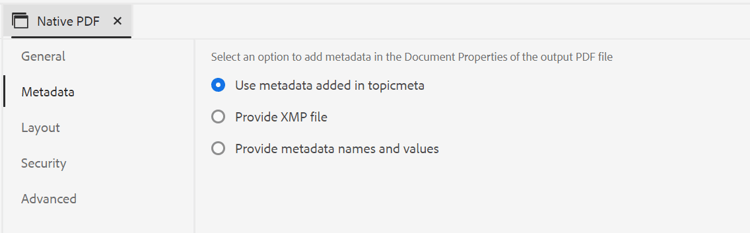
Wählen Sie eine Option zum Hinzufügen und Anpassen von Metadatenoptionen aus.
Jetzt bieten Experience Manager-Handbücher die Möglichkeit, die Metadaten zu verwenden, die Sie in der topicmeta -Element der DITA-Zuordnung zum Ausfüllen der Metadatenfelder der PDF-Ausgabe. Standardmäßig ist diese Option aktiviert.
Diese Funktion hilft bei einer besseren Dokumentenverwaltung, sorgt für Konsistenz und macht Ihre Dokumente durchsuchbar.
Weitere Informationen finden Sie in der Metadaten im PDF-Ausgabe veröffentlichen.
Verwenden und Duplizieren von nativen PDF-Vorlagen
Experience Manager Guides bieten vordefinierte oder werksmäßige PDF-Vorlagen. Duplizieren Sie die werkseitigen PDF-Vorlagen, um die benutzerdefinierten PDF-Vorlagen zu erstellen.
Jetzt können Sie auch beim Erstellen und Duplizieren einer Vorlage eine Vorschau des Miniaturbilds für eine Vorlage anzeigen. Sie können dieses Bild auch bearbeiten oder löschen. Diese Funktion ist nützlich für das Branding oder die Unterscheidung von Vorlagen mit ähnlichen Namen.
Weitere Informationen zum PDF-Vorlage.
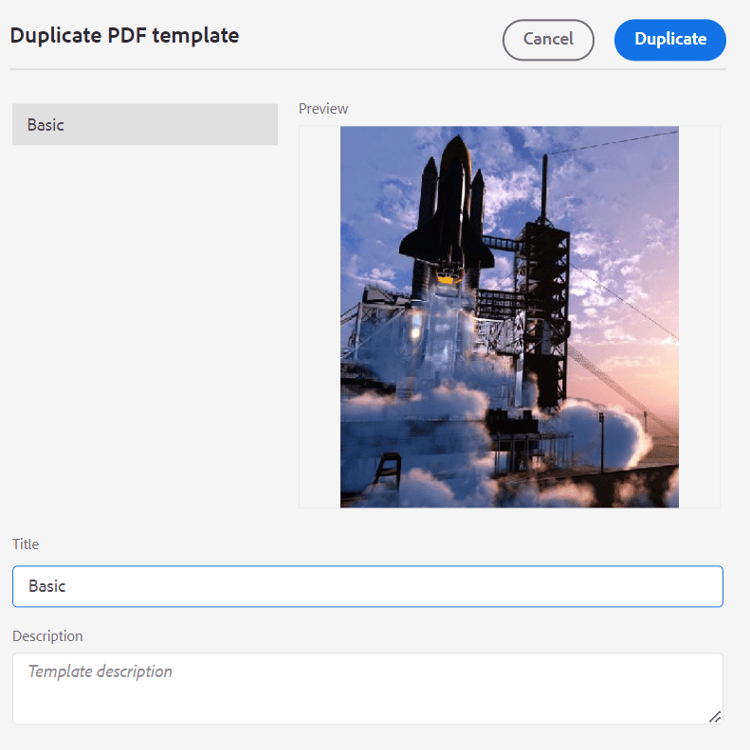
Duplizieren Sie eine vorhandene PDF-Vorlage.
Ändern der Reihenfolge von Seiten und Veröffentlichen mehrerer Seiten pro Blatt
Sie können die Seiten nicht nur gemäß dem Quelldokument veröffentlichen, sondern auch die Seitenreihenfolge im PDF ändern, während Sie ein mehrseitiges Dokument veröffentlichen. So können Sie die Seiten in verschiedenen Bestellungen veröffentlichen, wie z.B. alle ungeraden oder alle geraden Seiten zuerst. Sie können auch als Broschüre veröffentlichen und die Seiten wie ein Buch lesen. Sie können auch festlegen, wie viele Seiten Sie auf einem einzigen Blatt veröffentlichen möchten. Weitere Informationen finden Sie unter Seitenorganisation Abschnitt.
Sortieren Sie Glossarbegriffe basierend auf Sortierschlüsseln
Jetzt können Sie die Glossarbegriffe auch anhand von Sortierschlüsseln sortieren. Sie können das Tag "sort-as"verwenden, um einen Sortierschlüssel für die Glossarbegriffe zu definieren. Anschließend können Sie sie anhand von Sortierschlüsseln anstelle der Begriffe sortieren. Auf diese Weise können Sie die Glossarbegriffe nach Begriffen sortieren, die in verschiedenen Sprachen verwendet werden. Sie können auch einen einzigen Sortierschlüssel für einen Glossarbegriff mit einem Satz oder einer Wortgruppe definieren.
Weitere Informationen finden Sie unter Erweiterte PDF-Einstellungen.
Verbesserte Ressourcenverwaltung für native PDF-Vorlagen
Experience Manager Guides haben die Ressourcenverwaltung für native PDF-Vorlagen verbessert. Sie können jetzt Ressourcen wie Bilder, CSS-Dateien und Schriftartdateien für mehrere native PDF-Vorlagen freigeben und wiederverwenden. Durch diese Verbesserung ist die Verwaltung der Ressourcen für eine große Anzahl von Vorlagen wesentlich einfacher. Sie müssen keine doppelten Ressourcen für jede Vorlage erstellen und diese in einem freigegebenen Ordner speichern und in allen nativen PDF-Vorlagen verwenden.
Weitere Informationen finden Sie unter PDF-Vorlage.