Übermittlungs-Workflow für die Associate-Benutzeroberfläche
In diesem Artikel wird erläutert, wie Übermittlung und Workflow funktionieren, wenn Sie einen Workflow für die Benutzeroberfläche „Verknüpfen“ aktivieren. Anschließend wird erläutert, wie ein Übermittlungs-Workflow konfiguriert wird. In der exemplarischen Vorgehensweise wird das Generieren einer PDF aus der IC-Payload (Interactive Communication) als Beispiel verwendet. Sie können die Schritte für andere Workflow-Typen anpassen.
Übermittlungs-Workflow konfigurieren
Die folgenden Schritte zeigen, wie Sie einen Workflow erstellen, der ausgeführt wird, wenn Benutzer ihn über die Benutzeroberfläche „Verknüpfen“ übermitteln. Hier verwenden wir Rendern der IC in PDF als Beispiel mit dem vorkonfigurierten Schritt IC-Rendering der PDF-Ausgabe . Wenn ein(e) Benutzende® eine E-Mail über die Benutzeroberfläche von Associate sendet, wird die Payload an den Workflow gesendet. Dieser Schritt verwendet communicationDom (IC-JSON) aus der Payload, um die PDF zu erstellen.
Payload-Struktur
Der Workflow erhält eine JSON-Payload. Das communicationDom-Feld enthält das für die PDF-Generierung verwendete IC-JSON. Der IC Render PDF Output-Schritt verwendet ihn als Vorlageneingabe.
Erstellen eines Workflow-Modells
-
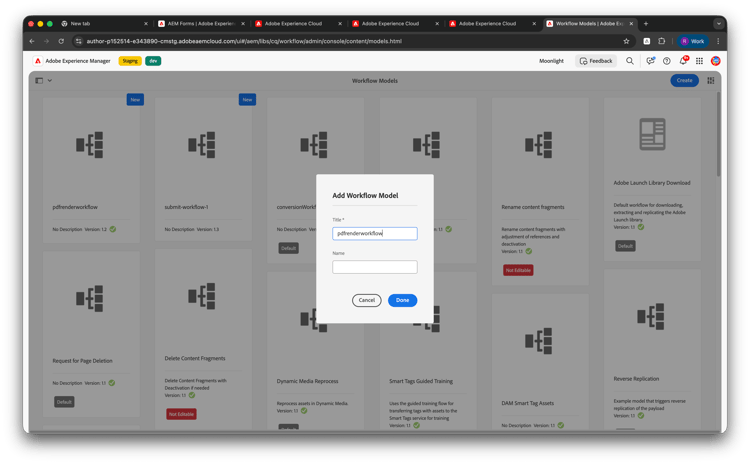
Allgemein Erstellen Sie ein Workflow-Modell (fügen Sie beispielsweise einen Workflow als hinzu pdfrenderworkflow).
-
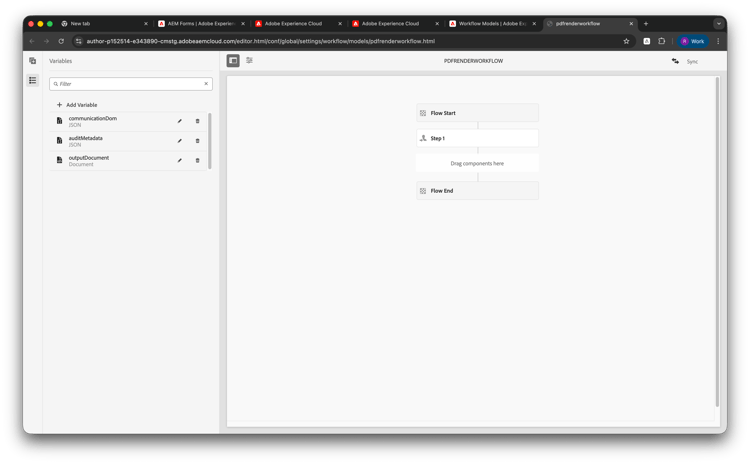
Variablen: Fügen Sie Variablen hinzu, die mit der Payload und dem Schritt übereinstimmen: communicationDom (JSON), auditMetadata (JSON), outputDocument (Document).
-
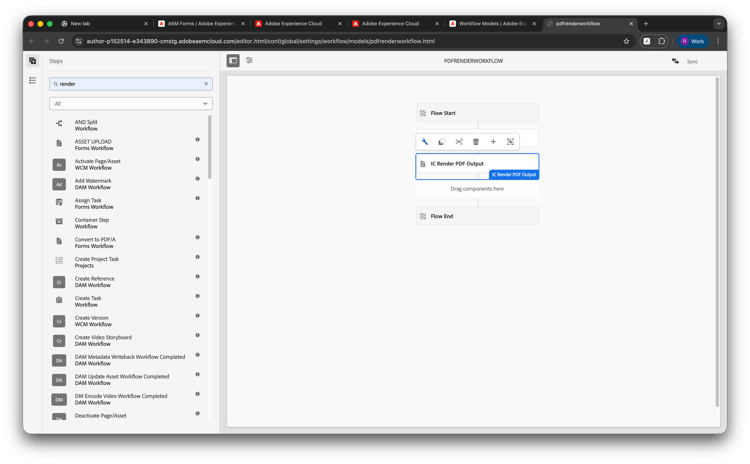
Schritt: Fügen Sie den Schritt IC Render PDF Output“.
-
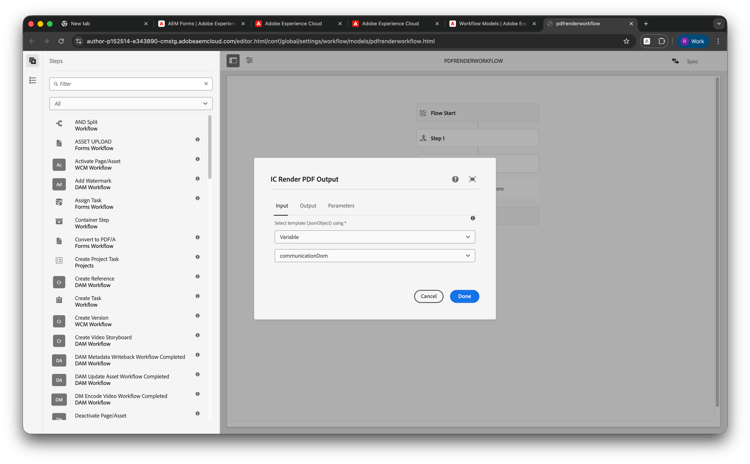
Legen Sie auf der Registerkarte Eingabe den Wert Vorlage auswählen (JsonObject) auf Variable → communicationDom. Speichern Sie den Schritt und das Modell.
-
Legen Sie auf der Registerkarte Ausgabe auf Vorlage auswählen (JsonObject) den Wert Variable → communicationDom. Speichern Sie den Schritt und das Modell.
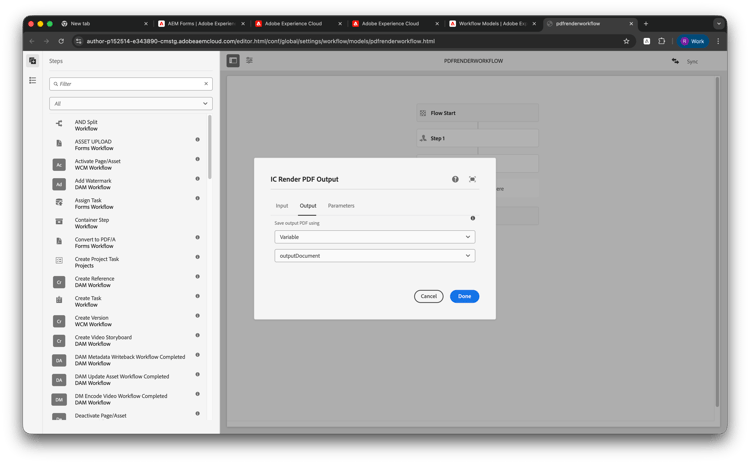
Workflow mit der Benutzeroberfläche verknüpfen
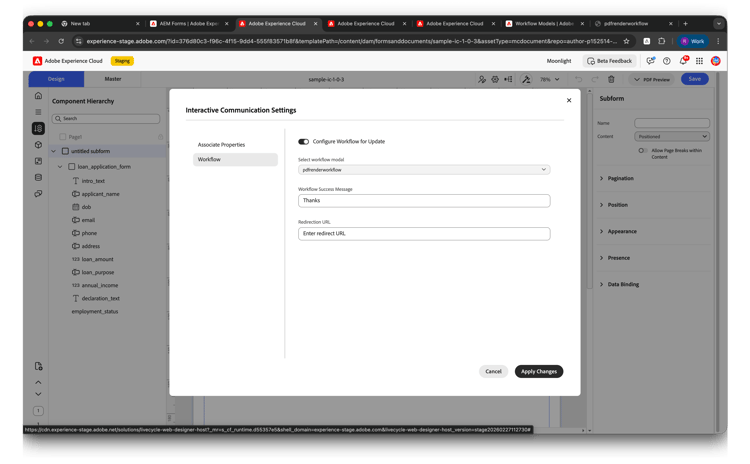
Aktivieren in „Benutzeroberfläche von Associate aktivieren und konfigurieren die Option „Ansicht verknüpfen“ und Workflow legen Sie Workflow für Aktualisierung konfigurieren auf „Ein“ fest und wählen Sie dieses Workflow-Modell aus. Veröffentlichen Sie die IC und integrieren Sie die Associate-Benutzeroberfläche sodass Übermittlungen den Trigger für diesen Workflow bilden.
Wenn Workflow-Datenspeicher externalisieren aktiviert ist, konfigurieren Sie den Externalizer so, dass Workflow-Daten in Ihrem externen Speicher (z. B. Azure) gespeichert werden. Siehe Workflow-Daten externalisieren.