[AEM Forms]{class="badge positive" title="Gilt für AEM Forms."}
Integrieren der Associate-Benutzeroberfläche in Ihr Programm
In diesem Artikel wird erläutert, wie Sie die Benutzeroberfläche „Verknüpfen“ in Ihr Programm integrieren und es kundenorientierten Fachleuten wie Außendienstmitarbeitern und Service-Mitarbeitern ermöglichen, in Echtzeit personalisierte interaktive Kommunikation in Veröffentlichungsinstanzen zu generieren.
Voraussetzungen
Bevor Sie die Benutzeroberfläche „Verknüpfen“ mit Ihrer Anwendung integrieren, stellen Sie sicher, dass Sie über Folgendes verfügen:
- Interaktive Kommunikation erstellt und veröffentlicht
- Browser mit aktivierter Popup-Unterstützung
- Verknüpfen Benutzer müssen Teil der Gruppe „forms-Associates“ sein
- Authentifizierung konfiguriert mit einem von AEM unterstützten Authentifizierungsmechanismus (z. B. SAML 2.0, OAuth oder benutzerdefinierte Authentifizierungs-Handler)
- Dieser Artikel zeigt die Authentifizierungskonfiguration mithilfe von SAML 2.0 mit Microsoft Entra ID (Azure AD) als Identitätsanbieter.
- Für die Benutzeroberfläche von Associate sind zusätzliche SAML-Konfigurationen erforderlich, die über die Standardeinrichtung hinausgehen, die im Artikel SAML 2.0-Authentifizierung erläutert wird. Weitere Informationen finden Sie Abschnitt „Zusätzliche SAML-Konfigurationen für -Benutzeroberfläche“.
Zusätzliche SAML-Konfigurationen für die Associate-Benutzeroberfläche
Beim Konfigurieren der SAML 2.0-Authentifizierung für die Associate-Benutzeroberfläche müssen Sie die folgenden spezifischen Einstellungen in Ihren OSGi-Konfigurationsdateien anwenden.
SAML-Authentifizierungshandler
Der SAML-Authentifizierungs-Handler ist eine OSGi-Werkskonfiguration, die mehrere SAML-Konfigurationen für verschiedene Ressourcenbäume zulässt. Dies ermöglicht AEM-Bereitstellungen an mehreren Standorten und das Hinzufügen von zugehörigen Benutzeroberflächenressourcen zu Ihrem bestehenden SAML-Setup.
Erstellen Sie die Datei com.adobe.granite.auth.saml.SamlAuthenticationHandler~saml.cfg.json in ui.config/src/main/content/jcr_root/apps/<project-name>/osgiconfig/config.publish:
  {
    "path": ["/libs/fd/associate"],
    "serviceProviderEntityId": "https://publish-p{program-id}-e{env-id}.adobeaemcloud.com",
    "assertionConsumerServiceURL": "https://publish-p{program-id}-e{env-id}.adobeaemcloud.com/libs/fd/associate/saml_login"
    "idpUrl": "https://login.microsoftonline.com/{azure-tenant-id}/saml2",
    "idpCertAlias": "{your-certificate-alias}",
    "idpIdentifier": "https://sts.windows.net/{azure-tenant-id}/",
    "userIDAttribute": "http://schemas.xmlsoap.org/ws/2005/05/identity/claims/name",
    "createUser": true,
    "userIntermediatePath": "saml",
    "synchronizeAttributes": [
      "http://schemas.xmlsoap.org/ws/2005/05/identity/claims/givenname=profile/givenName",
      "http://schemas.xmlsoap.org/ws/2005/05/identity/claims/surname=profile/familyName",
      "http://schemas.xmlsoap.org/ws/2005/05/identity/claims/emailaddress=profile/email"
      ],
      "addGroupMemberships": true,
      "defaultGroups": ["forms-associates"],
      "defaultRedirectUrl": "/libs/fd/associate/ui.html",
      "idpHttpRedirect": false,
      "service.ranking": 5002
  }
path/libs/fd/associate gesetzt werdendefaultGroupsforms-associates setzen, um der erforderlichen Gruppe automatisch Benutzer zuzuweisendefaultRedirectUrlidpHttpRedirectfalse werdenidpCertAliasSling Authenticator
Der Sling Authenticator erzwingt die Authentifizierung für den Zugriff auf Ressourcen der zugehörigen Benutzeroberfläche in der Veröffentlichungsinstanz.
Aktualisieren Sie die Datei org.apache.sling.engine.impl.auth.SlingAuthenticator~saml.cfg.json in ui.config/src/main/content/jcr_root/apps/<project-name>/osgiconfig/config.publish:
{
  "sling.auth.requirements": ["+/libs/fd/associate/ui.html"],
  "sling.auth.anonymous": false
}
Dispatcher-Filter
Fügen Sie die folgenden Regeln hinzu, um sicherzustellen, dass APIs für interaktive Kommunikation und die Benutzeroberfläche „Verknüpfen“ in der Veröffentlichungsinstanz korrekt funktionieren.
Falls noch nicht vorhanden, fügen Sie Ihrer dispatcher/src/conf.dispatcher.d/filters/filters.any-Datei die folgenden Regeln hinzu:
  # Allow Interactive Communications APIs and Associate UI
  /XXXX { /type "allow" /method '(GET|OPTIONS)' /url "/adobe/communications" }
  /XXXX { /type "allow" /method '(GET|POST|OPTIONS)' /url "/adobe/communications/*" }
  /XXXX { /type "allow" /method "GET" /url "/content/dam/fd:fonts/*" }
  /XXXX { /type "allow" /method '(GET|OPTIONS)' /url "/libs/fd/associate/*" }
XXXX durch die entsprechende numerische Reihenfolge, die in der vorhandenen filters.any-Datei verwendet wird.Aufrufen der Associate-Benutzeroberfläche in der Veröffentlichungsinstanz
Dieser Abschnitt führt Sie durch den Start der Benutzeroberfläche „Associate“ von Ihrem eigenen Programm aus. Führen Sie diese Schritte aus, um schnell zu beginnen, beginnend mit einer einsatzbereiten Beispiel-HTML-Seite, und konfigurieren Sie sie dann für Ihre Umgebung.
Schritt 1: Mit der HTML-Beispielseite beginnen
Um schnell zu testen und zu verstehen, wie die Integration der Associate-Benutzeroberfläche funktioniert, verwenden Sie die folgende HTML-Beispielseite. Kopieren Sie diesen Code in eine HTML-Datei und öffnen Sie sie in Ihrem Browser.
Das HTML-Beispiel bietet eine einfache Formularoberfläche, in der Sie Details zur interaktiven Kommunikation eingeben und die Benutzeroberfläche „Zuordnen“ mit einem Klick starten können.
<!DOCTYPE html>
<html>
<head>
  <title>Associate UI Integration</title>
  <style>
    body {
      font-family: sans-serif;
      max-width: 600px;
      margin: 50px auto;
      padding: 20px;
    }
    .form-group {
      margin: 20px 0;
    }
    label {
      display: block;
      margin-bottom: 5px;
      font-weight: bold;
    }
    input, textarea {
      width: 100%;
      padding: 8px;
      border: 1px solid #ccc;
      border-radius: 4px;
      box-sizing: border-box;
    }
    textarea {
      height: 80px;
      font-family: monospace;
    }
    button {
      padding: 10px 20px;
      margin: 5px;
      cursor: pointer;
      border-radius: 4px;
    }
    .btn-primary {
      background: #007bff;
      color: white;
      border: none;
    }
    .btn-primary:hover {
      background: #0056b3;
    }
    .error {
      color: red;
      font-size: 12px;
      display: none;
    }
  </style>
</head>
<body>
  <h1>Launch Associate UI</h1>

  <form id="form">
    <div class="form-group">
      <label>IC ID *</label>
      <input type="text" id="icId" placeholder="Enter Interactive Communication ID" required>
    </div>

    <div class="form-group">
      <label>Prefill Service</label>
      <input type="text" id="serviceName" placeholder="e.g., CustomerDataService">
    </div>

    <div class="form-group">
      <label>Service Parameters (JSON)</label>
      <textarea id="serviceParams" placeholder='{"customerId": "12345"}'>{}</textarea>
      <span id="paramsError" class="error">Invalid JSON format</span>
    </div>

    <div class="form-group">
      <label>Options (JSON)</label>
      <textarea id="options" placeholder='{"mode": "edit", "locale": "en_US"}'>{}</textarea>
      <span id="optionsError" class="error">Invalid JSON format</span>
    </div>

    <button type="button" onclick="reset()">Reset</button>
    <button type="button" class="btn-primary" onclick="launch()">Launch Associate UI</button>
  </form>

  <script>
    // Replace with your AEM Publish instance URL
    const AEM_URL = 'https://publish-p{program-id}-e{env-id}.adobeaemcloud.com/libs/fd/associate/ui.html';

    function validateJSON(str, errorId) {
      const err = document.getElementById(errorId);
      try {
        const obj = JSON.parse(str || '{}');
        err.style.display = 'none';
        return obj;
      } catch (e) {
        err.style.display = 'block';
        return null;
      }
    }

    function launch() {
      const icId = document.getElementById('icId').value.trim();
      if (!icId) {
        alert('IC ID is required');
        return;
      }

      const params = validateJSON(document.getElementById('serviceParams').value, 'paramsError');
      const opts = validateJSON(document.getElementById('options').value, 'optionsError');

      if (!params || !opts) {
        alert('Please fix JSON errors before launching');
        return;
      }

      const data = {
        id: icId,
        prefill: {
          serviceName: document.getElementById('serviceName').value.trim(),
          serviceParams: params
        },
        options: opts
      };

      const win = window.open(AEM_URL, '_blank');
      if (!win) {
        alert('Pop-up blocked. Please enable pop-ups for this site.');
        return;
      }

      const handler = (e) => {
        if (e.data && e.data.type === 'READY' && e.data.source === 'APP') {
          win.postMessage({ type: 'INIT', source: 'PORTAL', data }, '*');
          window.removeEventListener('message', handler);
        }
      };

      window.addEventListener('message', handler);

      // Fallback timeout in case READY message is missed
      setTimeout(() => {
        if (win && !win.closed) {
          win.postMessage({ type: 'INIT', source: 'PORTAL', data }, '*');
          window.removeEventListener('message', handler);
        }
      }, 1000);
    }

    function reset() {
      document.getElementById('form').reset();
      document.getElementById('serviceParams').value = '{}';
      document.getElementById('options').value = '{}';
      document.getElementById('paramsError').style.display = 'none';
      document.getElementById('optionsError').style.display = 'none';
    }
  </script>
</body>
</html>
Schritt 2: Konfigurieren der URL der Veröffentlichungsinstanz
Bevor Sie die Benutzeroberfläche „Associate“ starten können, müssen Sie das Beispiel auf Ihre AEM Forms Cloud Service-Veröffentlichungsinstanz verweisen.
Suchen Sie im obigen HTML-Beispiel die folgende Zeile im Abschnitt <script> :
const AEM_URL = 'https://publish-p{program-id}-e{env-id}.adobeaemcloud.com/libs/fd/associate/ui.html';
Ersetzen Sie die Platzhalterwerte durch Ihre tatsächlichen Umgebungsdetails:
{program-id}: Ihre AEM Cloud Service-Programm-ID{env-id}: Ihre Umgebungs-ID
Wenn beispielsweise Ihre Programm-ID 12345 und die Umgebungs-ID 67890 ist, wird die URL zu:
const AEM_URL = 'https://publish-p12345`-e67890.adobeaemcloud.com/libs/fd/associate/ui.html';
postMessage-API von JavaScript übergeben.Schritt 3: JavaScript-Integrationsfunktion verstehen
Im Beispiel verwendet HTML die folgende JavaScript-Funktion, um die Benutzeroberfläche „Associate“ zu starten. Diese Funktion validiert die IC-ID, erstellt die Daten-Payload, öffnet die Benutzeroberfläche „Associate“ in einem neuen Browser-Fenster und sendet die Daten über die postMessage-API des Browsers.
function launchAssociateUI(icId, prefillService, prefillParams, options) {
  if (!icId) {
    console.error('IC ID required');
    return;
  }

  const data = {
    id: icId,
    prefill: {
      serviceName: prefillService || '',
      serviceParams: prefillParams || {}
    },
    options: options || {}
  };

  const AEM_URL = 'https://your-aem.adobeaemcloud.com/libs/fd/associate/ui.html';
  const win = window.open(AEM_URL, '_blank');

  if (!win) {
    alert('Please enable pop-ups for this site');
    return;
  }

  const readyHandler = (event) => {
    if (event.data && event.data.type === 'READY' && event.data.source === 'APP') {
      win.postMessage({ type: 'INIT', source: 'PORTAL', data: data }, '*');
      window.removeEventListener('message', readyHandler);
    }
  };

  window.addEventListener('message', readyHandler);

  // Fallback timeout in case READY message is missed
  setTimeout(() => {
    if (win && !win.closed) {
      win.postMessage({ type: 'INIT', source: 'PORTAL', data: data }, '*');
      window.removeEventListener('message', readyHandler);
    }
  }, 1000);
}
Die Funktion akzeptiert vier Parameter: die ID (erforderlich), den Namen des Vorbefüllungs-Services, die Parameter des Vorbefüllungs-Services und zusätzliche Optionen. Diese Parameter werden wie unten beschrieben in die Daten-Payload strukturiert.
Schritt 4: Grundlegendes zur Struktur der Daten-Payload
Payload-Format:
const data = {
  id: "your-ic-id",              // Required: Interactive Communication ID
  prefill: {                      // Optional: Data to prefill the IC
    serviceName: "YourService",
    serviceParams: { key: "value" }
  },
  options: {}                     // Optional: Additional configuration options
};
Payload-Komponenten:
idprefillprefill.serviceNameprefill.serviceParamsoptionsBeispiele für Daten-Payloads
Minimale Payload (nur IC-ID)
Verwenden Sie diese Option, wenn keine Daten zum Vorbefüllen erforderlich sind:
{
  "id": "12345",
  "prefill": {
    "serviceName": "",
    "serviceParams": {}
  },
  "options": {}
}
mit Vorbefüllungsdaten
Verwenden Sie diese Option, um die ID dynamisch mit Kundendaten zu füllen:
{
  "id": "12345",
  "prefill": {
    "serviceName": "IC_FDM",
    "serviceParams": {
      "customerId": "101",
      "accountNumber": "ACC-98765"
    }
  },
  "options": {}
}
mit PDF-Rendering-Optionen
Hier können Sie zusätzliche Rendering-Optionen angeben:
{
  "id": "12345",
  "prefill": {
    "serviceName": "IC_FDM",
    "serviceParams": {
      "customerId": "101",
      "accountNumber": "ACC-98765"
    }
  },
  "options": {
      "locale": "en_US",
      "includeAttachments": "true",
      "webOptimized": "false",
      "embedFonts": "false",
      "makeAccessible": "false"
  }
}
Schritt 5: IC-ID eingeben und Benutzeroberfläche des zugeordneten Benutzers starten
Jetzt können Sie die Benutzeroberfläche von Associate über die HTML-Beispielseite starten:
-
IC-ID eingeben: Geben Sie im Feld IC-ID die Kennung Ihrer veröffentlichten interaktiven Kommunikation ein. Dies ist das einzige erforderliche Feld.
-
Vorbefüllungs-Service konfigurieren: Wenn Sie den IC mit dynamischen Daten vorbefüllen möchten, geben Sie den Namen des Formulardatenmodell-Service in das Feld Vorbefüllungs-Service ein. Verwenden Sie beispielsweise
FdmTestDatafür Beispieldaten.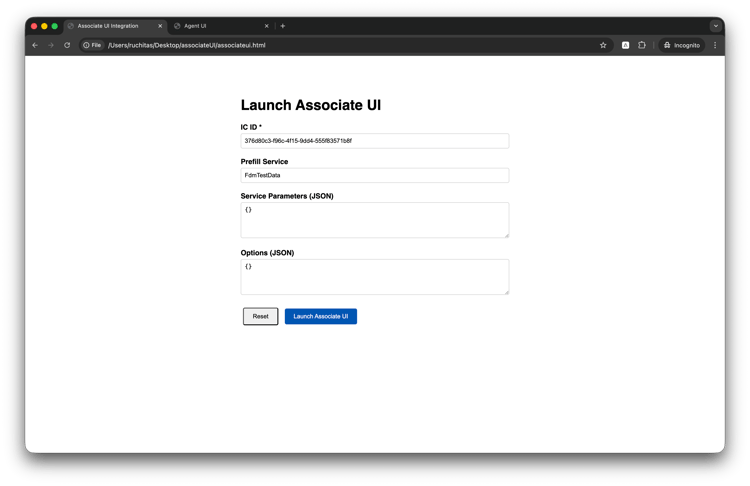
-
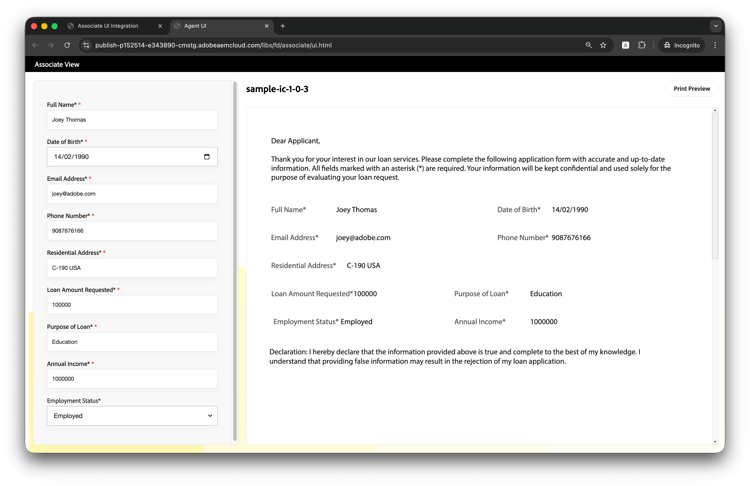
Klicken auf Benutzeroberfläche von Launch Associate: Klicken Sie auf die Schaltfläche Benutzeroberfläche von Launch Associate. Ein neues Browser-Fenster mit der Benutzeroberfläche „Verknüpfen“ wird geöffnet, die mit der interaktiven Kommunikation vorgeladen wird.
Geben Sie die Daten ein, und die Benutzeroberfläche „Verknüpfen“ wird wie unten dargestellt angezeigt:
Fehlerbehebung
Popup blockiert
Problem: Das Fenster „Benutzeroberfläche zuordnen“ wird nicht geöffnet.
Lösung:
- Aktivieren von Popups für Ihre Domain in den Browser-Einstellungen
- Stellen Sie sicher, dass
window.open()über eine Benutzeraktion aufgerufen wird (z. B. durch Klicken auf eine Schaltfläche) - Testen mit verschiedenen Browsern, um das Blockierverhalten zu ermitteln
Daten werden nicht geladen
Problem: Die interaktive Kommunikation wird geöffnet, aber es werden keine Daten angezeigt.
Lösung:
- Überprüfen Sie, ob die IC-ID korrekt ist und die IC veröffentlicht wurde
- Überprüfen der Browser-Konsole auf JavaScript-Fehler
- Stellen Sie sicher, dass die
postMessagegenau mit der Spezifikation übereinstimmt - Überprüfen, ob der Formulardatenmodell-Service richtig konfiguriert ist
Authentifizierungsfehler
Problem: Der Benutzer erhält einen Authentifizierungsfehler, wenn die Benutzeroberfläche von Associate geöffnet wird.
Lösung:
- Konfigurieren der SAML 2.0-Authentifizierung auf der Veröffentlichungsinstanz
- Überprüfen Sie, ob der Benutzer zur Gruppe forms-Associates gehört
- Einstellungen für Sitzungs-Timeouts überprüfen
CORS-Fehler
Problem: Fehler bei der herkunftsübergreifenden Ressourcennutzung in der Konsole.
Lösung:
- Für die Entwicklung: Verwenden von
'*'als Zielursprung inpostMessage - Für die Produktion: Geben Sie die genaue Ursprungs-URL Ihrer Anwendung an
- Stellen Sie sicher, dass die CORS-Einstellungen der Veröffentlichungsinstanz Ihre Anwendungs-Domain zulassen.