Aktivieren und Konfigurieren der Associate-Benutzeroberfläche für interaktive Kommunikation
In diesem Artikel wird beschrieben, wie Sie die Benutzeroberfläche „Verknüpfen“ für eine interaktive Kommunikation (IC) aktivieren und optional einen AEM-Workflow für Übermittlungen konfigurieren. Autoren führen diese Schritte in Einstellungen für interaktive Kommunikation aus.
Einen Überblick über die Associate-Benutzeroberfläche und Benutzerrollen finden Sie unter Associate-Benutzeroberfläche im Editor für interaktive Kommunikation.
Voraussetzungen
Bevor Sie die Associate-Benutzeroberfläche aktivieren und konfigurieren, sollten Sie Folgendes sicherstellen:
- Autorenzugriff auf den Editor für interaktive Kommunikation.
- Eine interaktive Kommunikation, die mit dem erforderlichen Layout und den erforderlichen Datenbindungen erstellt wurde.
- Benutzer verknüpfen wurde zur Gruppe forms-associations hinzugefügt (erforderlich, damit Associates auf die Associate-Benutzeroberfläche zugreifen können).
- Autoren wurde zur Gruppe forms-associations hinzugefügt (erforderlich, damit Autoren auf die Associate-Benutzeroberfläche zugreifen können).
Wenn Sie bereit sind, die Benutzeroberfläche „Verknüpfen“ in Ihr Programm zu integrieren und sie in der Veröffentlichungsinstanz aufzurufen, benötigen Sie auch einen Browser mit aktivierter Popup-Unterstützung und der IC veröffentlicht. Siehe Integrieren der Benutzeroberfläche von Associate in Ihr Programm für vollständige Integrationsvoraussetzungen.
Associate-Ansicht aktivieren (Associate-Benutzeroberfläche)
Aktivieren Sie die Benutzeroberfläche „Verknüpfen“ auf Dokumentebene, damit die interaktive Kommunikation von Verknüpfungen verwendet werden kann.
-
Öffnen Sie Ihre interaktive Kommunikation im Editor.
-
Öffnen Sie in der oberen Aktionsleiste oder in den Dokumentoptionen Einstellungen für interaktive Kommunikation (oder Einstellungen).
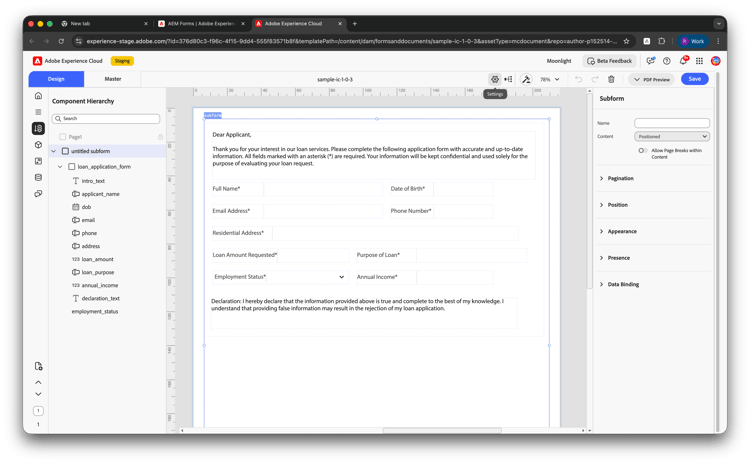
-
Stellen Sie sicher, dass im linken Bedienfeld Eigenschaften verknüpfen ausgewählt ist.
-
Aktivieren Sie rechts die Option Bearbeitung verknüpfter Ansichten aktivieren.
-
Klicken Sie Änderungen übernehmen und speichern Sie dann das Dokument.
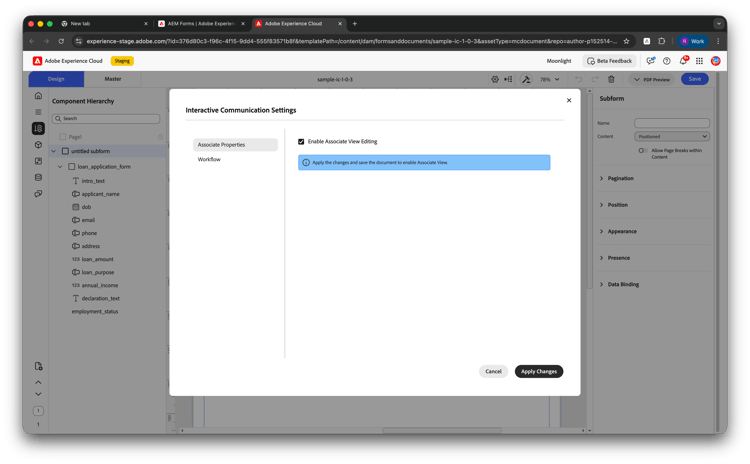
Eine Meldung kann Sie daran erinnern, Änderungen anzuwenden und das Dokument zu speichern, um die zugehörige Ansicht zu aktivieren. Nach dem Speichern ist der IC für den Associate-Einsatz verfügbar.
Bearbeiten der zugehörigen Benutzeroberfläche pro Komponente zulassen
Sobald die Verknüpfungsansicht für die IC aktiviert ist, müssen Sie "nach Verknüpfen zulassen für jede Komponente aktivieren, die Verknüpfungen bearbeiten können sollen. Komponenten, für die diese Einstellung nicht aktiviert ist, bleiben in der zugehörigen Benutzeroberfläche schreibgeschützt.
- Wählen Sie im IC-Editor die Komponente (z. B. ein Textfeld) auf der Arbeitsfläche oder in der Komponentenhierarchie aus.
- Erweitern Sie im rechten Bedienfeld Eigenschaften die Option Eigenschaften verknüpfen.
- Aktivieren „Bearbeitung durch zulassen für Komponente.
- Wiederholen Sie den Vorgang für jede Komponente, die zugeordnet werden muss, und speichern Sie dann das Dokument.
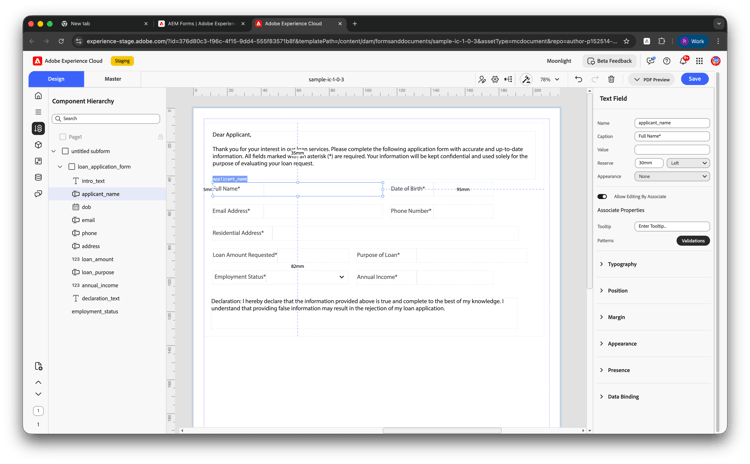
Workflow für die Associate-Benutzeroberfläche konfigurieren
Um einen AEM-Workflow auszuführen, wenn Benutzer Daten über die Benutzeroberfläche von „Associate“ senden oder aktualisieren, konfigurieren Sie Folgendes:
-
Wählen in den Einstellungen für interaktive Kommunikation Workflow im linken Bereich (unter „Eigenschaften verknüpfen„) aus.
-
Aktivieren Workflow für Aktualisierung konfigurieren Ein.
-
Wählen unter „Workflow- auswählen“ das auszuführende AEM-Workflow-Modell aus (z. B.
conversionWorkflowoder einen Pfad wie/var/workflow/models/submit-workflow-1). -
Wählen Sie optional Erfolgsmeldung zum Workflow (wird den Benutzenden nach Abschluss des Workflows angezeigt).
-
Optional können Sie Umleitungs-URL festlegen, um den Benutzer nach der Übermittlung an eine bestimmte Seite zu senden.
-
Klicken Sie Änderungen übernehmen und speichern Sie das Dokument.
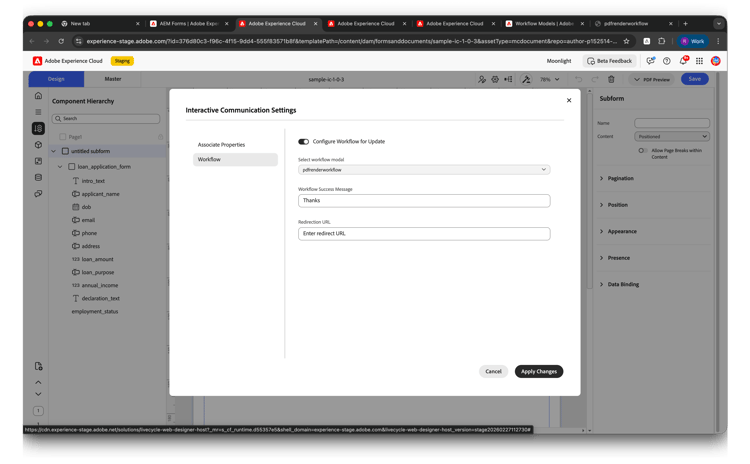
Wenn Sie einen Workflow aktivieren, wird er immer dann ausgeführt, wenn Benutzer ihn über die Benutzeroberfläche „Verknüpfen“ übermitteln. Informationen zur Funktionsweise von Übermittlung und Workflow - wo sie ausgeführt werden, wer welche Instanz verwendet und wichtige Überlegungen - finden Sie unter Übermittlungs-Workflow für die Benutzeroberfläche von Associate. Dieser Artikel enthält auch ein Beispiel für einen Workflow, der PDF aus IC-Übermittlungen generiert.
Fertigstellen der Einrichtung der zugehörigen Benutzeroberfläche
Nach Aktivierung der Associate-Ansicht und optionaler Konfiguration des Workflows:
- Bearbeitbare Felder aktivieren Aktivieren Sie in den erforderlichen Abschnitten der IC die Felder, die Verknüpfungen bearbeiten dürfen. Legen Sie bei Bedarf Validierungen und obligatorisches/schreibgeschütztes Verhalten fest.
- Veröffentlichen Sie die IC, damit sie für Associates in der Veröffentlichungsinstanz verfügbar ist.
- Freigeben des veröffentlichten IC-Links für Partner. Sie authentifizieren sich (z. B. über Microsoft Entra ID) und öffnen die Benutzeroberfläche „Associate“, geben Kundendaten ein oder bestätigen sie und generieren die endgültige Kommunikation. Wenn Sie einen Workflow konfiguriert haben, wird er bei der Übermittlung ausgeführt. Informationen zur Funktionsweise von Übermittlung und Workflow finden Sie unter Übermittlungs-Workflow für die Benutzeroberfläche von Associate.
Siehe auch
- Zuordnen der Benutzeroberfläche im Editor für interaktive Kommunikation
- Integrieren der Associate-Benutzeroberfläche in Ihr Programm
- Übermittlungs-Workflow für die Associate-Benutzeroberfläche - IC Generate PDF Output - Funktionsweise von Übermittlung und Workflow sowie ein Beispiel-Workflow, der PDF aus IC-Übermittlungen generiert.