[AEM Forms]{class="badge positive" title="Gilt für AEM Forms."}
Zuordnen der Benutzeroberfläche im Editor für interaktive Kommunikation
Die Associate-Benutzeroberfläche ist eine spezielle, vereinfachte Benutzeroberfläche, die auf dem Editor für interaktive Kommunikation (IC) aufbaut. Es wurde für kundenorientierte Fachleute wie Außendienstmitarbeiter und Service-Vertreter entwickelt, um während Live-Interaktionen in Echtzeit personalisierte, konforme und genaue Kommunikation zu generieren.
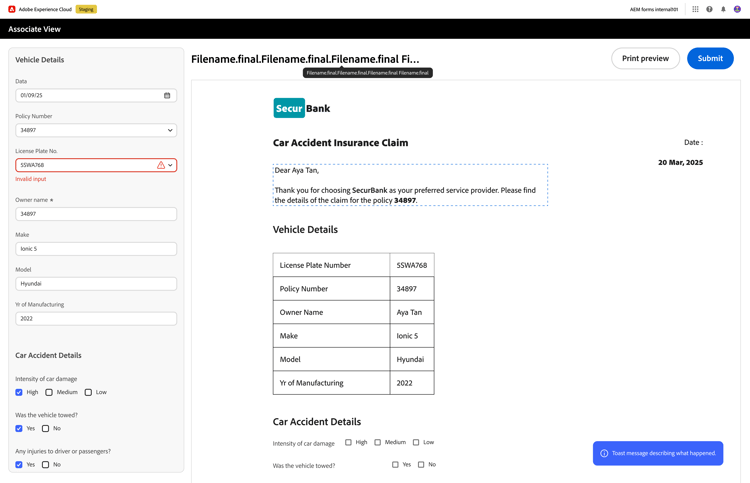
Benutzeroberfläche zuordnen
Die Benutzeroberfläche von Associate bietet einen sauberen, aus zwei Bereichen bestehenden Arbeitsbereich, der eine schnelle und sichere Kommunikationserstellung ermöglicht:
Linkes Bedienfeld: Dateneingabe
- Mitarbeiter geben kundenspezifische Informationen ein oder bestätigen diese.
- Validierungen, Hilfstexte und Pflichtfelder dienen als Anleitung für die korrekte Eingabe.
Rechtes Bedienfeld: Echtzeitvorschau
- Zeigt eine sofortige Vorschau des endgültigen Dokuments an.
- Wird automatisch aktualisiert, wenn der Associate Daten eingibt.
Sofortige Dokumenterstellung
- Abgeschlossene Kommunikation erzeugen oder herunterladen.
Benutzerrollen und Zuständigkeiten
Die Associate-Benutzeroberfläche wird von drei Kernrollen gesteuert, die jeweils unterschiedliche Zuständigkeiten haben:
1. Administrator
Verantwortlich für die Systemeinrichtung, Governance, Backend-Integrationen und den Benutzerzugriff.
2. Author
Entwirft und verwaltet die interaktive Kommunikation und konfiguriert sie für die Associate-Benutzeroberfläche (einschließlich Aktivierung der Associate-Ansicht und optionalem Workflow).
3. assoziieren
Verwendet die Associate-Benutzeroberfläche, um Kunden zu unterstützen, Informationen zu aktualisieren und konforme Kommunikation zu generieren.
Dynamische Anwendungsfälle
Die Associate-Benutzeroberfläche unterstützt die sofortige Erstellung personalisierter Dokumente, die für Branchen mit Echtzeitwartung von entscheidender Bedeutung sind.
Aktivieren der Associate-Benutzeroberfläche
Autoren aktivieren die Benutzeroberfläche „Verknüpfen“ und konfigurieren in „Einstellungen für interaktive Kommunikation optional einen Workflow für Übermittlungen:
- Verknüpfte Ansicht aktivieren - Markieren Sie unter Eigenschaften verknüpfen die Option Bearbeitung verknüpfter Ansichten aktivieren, klicken Sie dann auf Änderungen anwenden und speichern Sie das Dokument.
- Workflow konfigurieren (optional) - Aktivieren Sie Workflow „Workflow für Update konfigurieren, wählen Sie ein Workflow-Modell aus und legen Sie optional eine Erfolgsmeldung und eine Umleitungs-URL fest.
- Bearbeitbare Felder konfigurieren - Aktivieren Sie die Felder, die Verknüpfungen bearbeiten und Validierungen festlegen können.
- Veröffentlichen und freigeben - Veröffentlichen Sie die IC und teilen Sie den Link mit Partnern.
Schrittweise Anweisungen mit Screenshots und dem Verhalten bei Übermittlung/Workflow (Autor in Autor vs. Verknüpfen in Veröffentlichung) finden Sie unter Aktivieren und Konfigurieren der Benutzeroberfläche „Verknüpfen“ für interaktive Kommunikation. Informationen zum Erstellen eines Workflows, der PDF aus IC-Übermittlungen generiert, finden Sie unter Übermittlungs-Workflow für die Associate-Benutzeroberfläche - IC-Generierung der PDF-Ausgabe.
Die Associate-Benutzeroberfläche schließt die Lücke zwischen der strukturierten Inhaltserstellung und der Echtzeit-Kundeninteraktion.
Durch die Kombination von intuitivem Design, robuster Backend-Konfiguration und strikter Compliance-Kontrolle können Unternehmen schnelle, genaue und personalisierte Kommunikation skaliert bereitstellen.
Siehe auch
- Aktivieren und Konfigurieren der Associate-Benutzeroberfläche für interaktive Kommunikation
- Konfigurieren von Dropdown-Optionen für die Benutzeroberfläche „Verknüpfen“
- Konfigurieren von gebundenen und ungebundenen Variablen für die Associate-Benutzeroberfläche
- Integrieren der Associate-Benutzeroberfläche in Ihr Programm
- Übermittlungs-Workflow für Associate UI - IC-Generierung der PDF-Ausgabe