[AEM Forms]{class="badge positive" title="Gilt für AEM Forms."}
Konfigurieren von gebundenen und ungebundenen Variablen für die Associate-Benutzeroberfläche
Gebundene und ungebundene Variablen in Text-Komponenten ermöglichen es Associates, Werte in der Benutzeroberfläche „Associate“ einzugeben oder zu bestätigen. Eine gebundene Variable ist mit einem Feld im Formulardatenmodell verknüpft. Eine ungebundene Variable wird im Dokument definiert und ist nicht an das Datenmodell gebunden.
Autoren aktivieren die Bearbeitung in Verbindung „Bearbeitung zulassen nach" entweder für die Komponente Text oder für einzelne Variablen - nicht beide in derselben Komponente Text.
Bevor Sie beginnen
Aktivieren Sie Ansicht zuordnen auf der interaktiven Kommunikation, bevor Sie Variablen für die Benutzeroberfläche „Zuordnen“ konfigurieren. Siehe Zuordnen der Benutzeroberfläche im Editor für interaktive Kommunikation.
Associates müssen Mitglieder der Gruppe forms-Associates sein.
Gebundene Variablen
Eine gebundene Variable wird einem Feld im Formulardatenmodell zugeordnet (z. B. deptName unter GMFletter).
- Einfügen durch Ziehen eines Felds aus dem Bedienfeld Datenmodell in eine Text-Komponente.
- Das Bedienfeld Feld Eigenschaften zeigt Name, Wert, Anzeigetyp und Bindung.
Ungebundene Variablen
Eine ungebundene Variable wird direkt in einer Text-Komponente erstellt und nicht mit dem Formulardatenmodell verknüpft (z. B. unboundvar).
- Das Bedienfeld Feld Eigenschaften zeigt Name, Wert, Anzeigetyp und Bindung.
- Unter Eigenschaften zuordnen können Sie QuickInfo und Validierungen konfigurieren.
Gesamte Textkomponente in der Dokumentvorschau bearbeiten
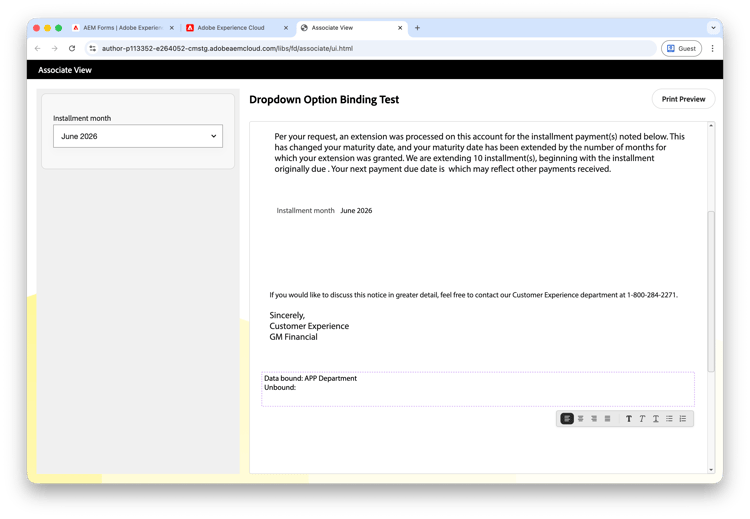
Aktivieren Sie Bearbeitung durch Verknüpfung zulassen für die Komponente Text und lassen Sie sie für jede gebundene und ungebundene Variable im Text deaktiviert. In der Verknüpfungsansicht wählt der Verknüpfte den Textblock in der Dokumentvorschau aus. Die gesamte Text-Komponente wird mit einer violetten Umrandung und einer Formatierungssymbolleiste angezeigt.
Konfigurieren
-
Öffnen Sie die interaktive Kommunikation im Editor für interaktive Kommunikation auf der Registerkarte Design.
-
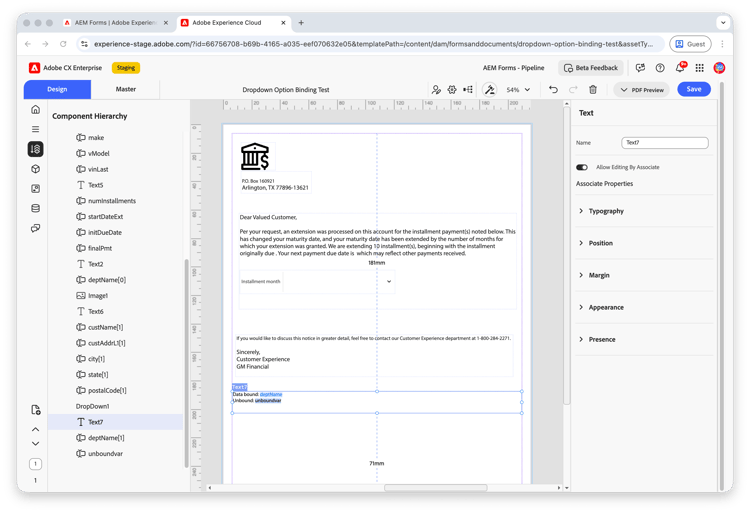
Wählen Sie im Komponentenhierarchie die Komponente Text aus, die Ihre gebundenen und ungebundenen Variablen enthält - z. B. Text7.
-
Bestätigen Sie, dass der Text gebundene und ungebundene Variablen enthält. Beispiel:
- Datengebunden: deptName
- UnboundVar: unboundVar
-
Bestätigen Sie im Text-Eigenschaftenbereich, dass Bearbeitung durch zulassen für jede gebundene und Variable im Text Aus“ ist.
-
Wenn die Text-Komponente weiterhin ausgewählt ist, aktivieren Sie Bearbeitung durch Verknüpfen zulassen im Bedienfeld Text-Eigenschaften.
-
Klicken Sie Speichern und veröffentlichen Sie die interaktive Kommunikation.
Überprüfen in der Associate-Benutzeroberfläche
-
Öffnen Sie die interaktive Kommunikation in Verknüpfungsansicht.
-
Wählen Sie den Textblock in der Dokumentvorschau aus. Bestätigen Sie, die Komponente Text“ mit einer violetten Umrandung und einer Formatierungssymbolleiste angezeigt wird.
-
Bearbeiten Sie Inhalte direkt in der Vorschau, z. B. aktualisieren Sie Datengebunden: App-Abteilung und geben Sie einen Wert nach Unbound: ein. Bestätigen der Aktualisierung von gebundenen und ungebundenen Variablen.
-
Wählen Sie optional Druckvorschau, um zu bestätigen, dass die generierte Ausgabe mit der Vorschau übereinstimmt.
Bearbeiten einzelner Variablen im Dateneingabefeld
Deaktivieren Sie Bearbeitung durch Verknüpfung zulassen in der Komponente Text. Aktivieren Sie sie für jede gebundene oder ungebundene Variable, die Verknüpfungen bearbeiten sollen. In der Verknüpfungsansicht wird jede aktivierte Variable als separates Feld im linken Dateneingabefeld angezeigt.
Konfigurieren
-
Öffnen Sie die interaktive Kommunikation im Editor für interaktive Kommunikation auf der Registerkarte Design.
-
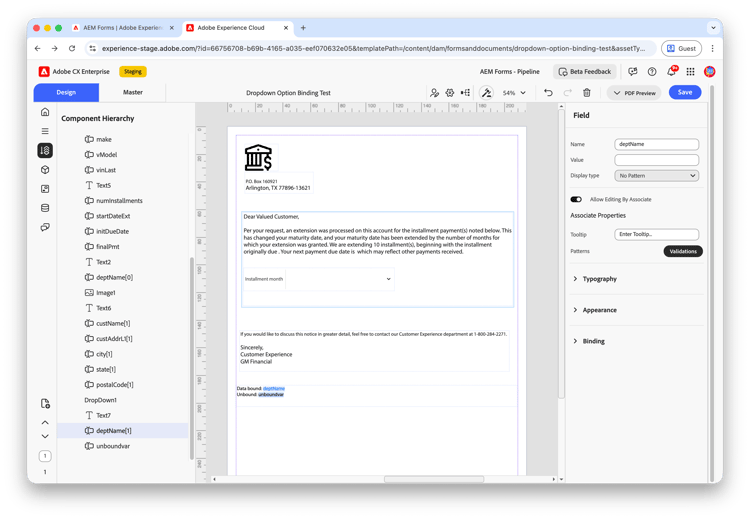
Wählen Sie Bedienfeld Komponentenhierarchie“ die gebundene Variable aus, z. B. deptName[1].
-
Im Bedienfeld Feld Eigenschaften :
- Bestätigen Sie dass Name“ auf
deptNamegesetzt ist. - Legen Sie Anzeigetyp nach Bedarf fest (z. B „Kein Muster).
- Aktivieren Sie Bearbeitung durch Mitarbeiter zulassen.
- Bestätigen Sie dass Name“ auf
-
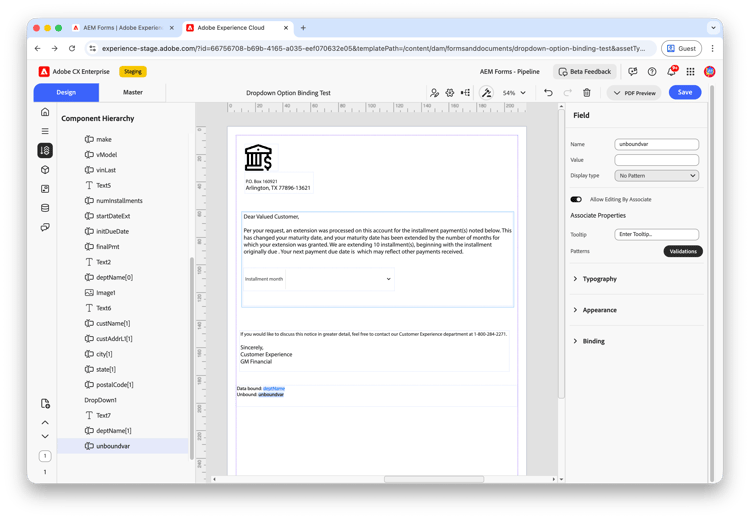
Wählen Sie Bedienfeld Komponentenhierarchie“ die ungebundene Variable aus, z. B. unboundVar.
-
Im Bedienfeld Feld Eigenschaften :
- Bestätigen Sie dass Name“ auf
unboundvargesetzt ist. - Aktivieren Sie Bearbeitung durch Mitarbeiter zulassen.
- Konfigurieren Sie optional QuickInfo und Validierungen unter Eigenschaften verknüpfen.
- Bestätigen Sie dass Name“ auf
-
Bestätigen Sie dass „Bearbeitung durch zulassen in übergeordneten Text-Komponente deaktiviert ist.
-
Klicken Sie Speichern und veröffentlichen Sie die interaktive Kommunikation.
Überprüfen in der Associate-Benutzeroberfläche
-
Öffnen Sie die interaktive Kommunikation in Verknüpfungsansicht.
-
Bestätigen Sie jede Variable, im linken Dateneingabefeld die Option Bearbeitung von Assoziierten zulassen) angezeigt wird - beispielsweise deptName und unboundVar.
-
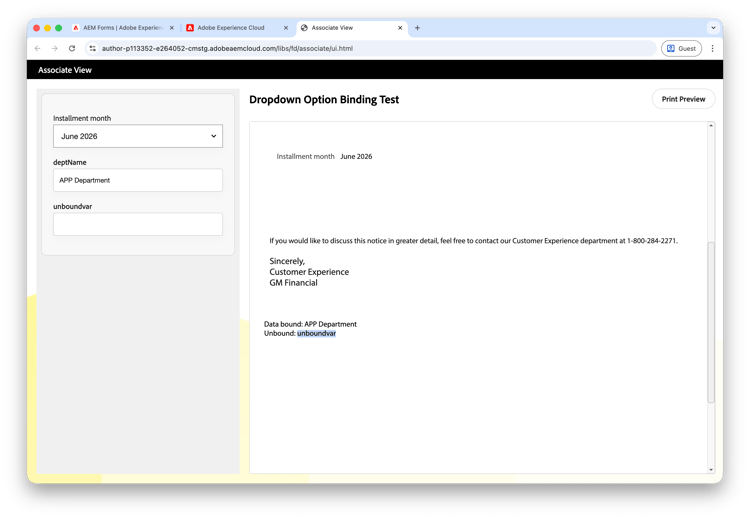
Geben Sie APP-Abteilung für deptName ein. Lassen Sie unboundVar leer und bestätigen Sie, dass die Dokumentvorschau den Variablennamen als Platzhalter anzeigt - z. B. unboundVar: unboundVar.
-
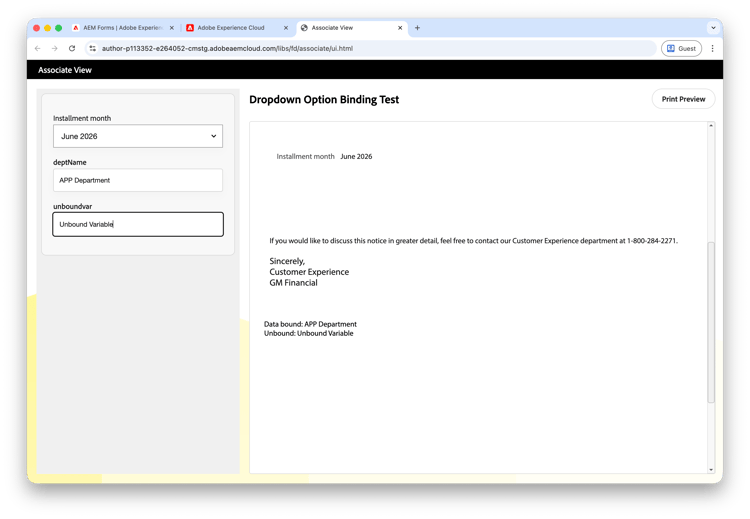
Geben Sie Ungebundene Variable für unboundVar ein und bestätigen Sie die Aktualisierungen der Dokumentvorschau in Echtzeit:
- Datengebunden: App-Abteilung spiegelt den für die gebundene Variable eingegebenen Wert wider.
- Ungebunden: Ungebundene Variable spiegelt den Wert wider, der für die ungebundene Variable eingegeben wurde.
-
Wählen Sie optional Druckvorschau, um zu bestätigen, dass die generierte Ausgabe mit der Vorschau übereinstimmt.
Doppelte Variablennamen (gebunden und ungebunden)
Wenn gebundene und ungebundene Variablen mit demselben Namen an mehreren Stellen auf der Design-Arbeitsfläche angezeigt werden, wird im linken Dateneingabefeld nur eine Instanz jedes Variablennamens angezeigt. Der Associate gibt jeden Wert einmal ein. Er wird automatisch an alle entsprechenden Vorkommen in der Dokumentvorschau weitergegeben.
Konfigurieren
-
Öffnen Sie die interaktive Kommunikation im Editor für interaktive Kommunikation auf der Registerkarte Design.
-
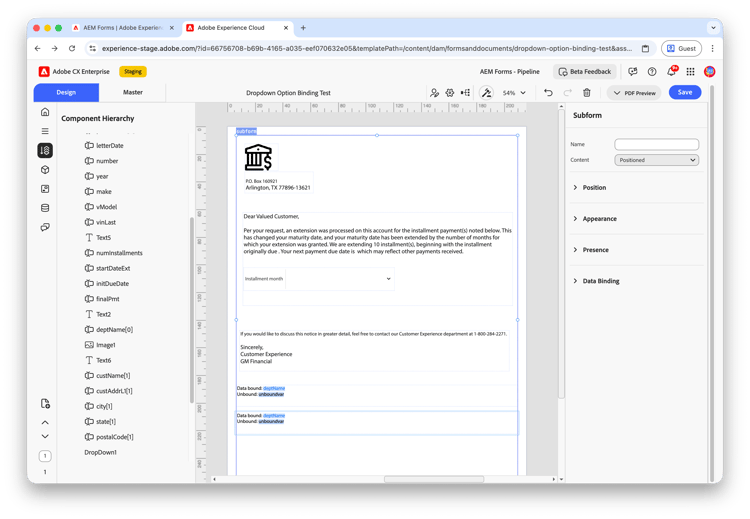
Fügen Sie ein Teilformular oder zusätzliche Text-Komponenten auf der Arbeitsfläche des Designs hinzu und fügen Sie doppelte gebundene und ungebundene Variablen an jeder Position ein. Fügen Sie beispielsweise zwei Blöcke hinzu, die jeweils Folgendes enthalten:
- Datengebunden: deptName
- UnboundVar: unboundVar
-
Wählen Sie im Bedienfeld Komponentenhierarchie jede gebundene und jede ungebundene Variable aus und aktivieren Sie Bearbeitung durch Verknüpfen zulassen im Bedienfeld Feld Eigenschaften.
-
Bestätigen Sie dass „Bearbeitung durch zulassen in übergeordneten Text-Komponenten deaktiviert ist.
-
Klicken Sie Speichern und veröffentlichen Sie die interaktive Kommunikation.
Überprüfen in der Associate-Benutzeroberfläche
-
Öffnen Sie die interaktive Kommunikation in Verknüpfungsansicht.
-
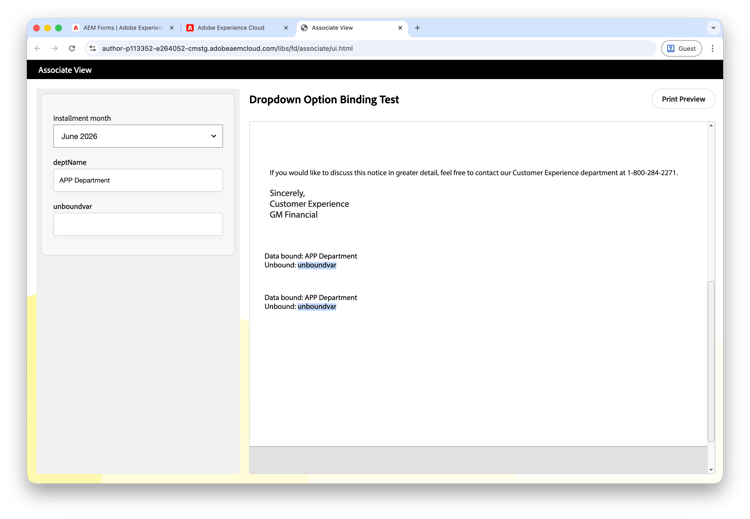
Bestätigen Sie, dass nur Feld deptName) und ein Feld unboundVar im linken Dateneingabefeld angezeigt werden, auch wenn jede Variable an mehreren Stellen auf der Design-Arbeitsfläche auftritt.
-
Geben Sie APP-Abteilung für deptName ein. Lassen Sie unboundVar leer und bestätigen Sie beide Vorkommnisse in der Dokumentvorschau-Aktualisierung, z. B. zeigt jeder Block Datengebunden: App-Abteilung und Ungebunden: unboundVar.
-
Wählen Sie optional Druckvorschau, um zu bestätigen, dass die generierte Ausgabe mit der Vorschau übereinstimmt.
Überlegungen
Doppelte Variablennamen (gebunden und ungebunden)
Wenn gebundene und ungebundene Variablen denselben Variablennamen haben:
- Im linken Dateneingabefeld wird nur eine Instanz angezeigt.
- Nur Variablen, für die die Bearbeitung von Zuordnungen aktiviert ist, werden in der Dokumentvorschau aktualisiert.
- Der Associate gibt den Wert einmal im Dateneingabefeld ein. Er wird automatisch an alle entsprechenden Vorkommen in der Dokumentvorschau weitergegeben.
Ungebundene Variablen mit demselben Namen, aber unterschiedlichen Standardwerten
Wenn mehrere ungebundene Variablen einen Variablennamen gemeinsam haben, aber unterschiedliche Standardwerte verwenden, zeigt die Benutzeroberfläche „Verknüpfen“ den Standardwert der ersten Variablen an, für die die Bearbeitung von Verknüpfungen im linken Dateneingabefeld aktiviert ist.
Gebundene Variablen mit demselben Namen, aber unterschiedlichen Datenreferenzpfaden
Wenn mehrere gebundene Variablen einen Variablennamen gemeinsam haben, aber unterschiedliche Datenverweispfade verwenden, wird im linken Dateneingabefeld der Wert der ersten Variablen angezeigt, für die die Bearbeitung von verknüpften Daten aktiviert ist. Jeder vom Associate im Dateneingabefeld eingegebene oder aktualisierte Wert wird unabhängig von den Datenreferenzpfaden auf alle Variablen mit diesem Namen übertragen.
Gegenseitige Exklusivität
Bearbeitung durch Verknüpfung zulassen schließen sich die Text-Komponente und darin enthaltene gebundene oder ungebundene Variablen gegenseitig aus. Aktivieren Sie einen Ansatz pro --Komponente.
Ungebundene Variablen ohne Wert
Wenn für eine ungebundene Variable die Bearbeitung aktiviert ist, aber kein Wert eingegeben wird, kann die Dokumentvorschau den Variablennamen anzeigen (z. B. unboundvar), bis der Associate im Dateneingabefeld einen Wert bereitstellt.
Häufig gestellte Fragen
Was ist der Unterschied zwischen der Bearbeitung der gesamten Textkomponente und der Bearbeitung einzelner Variablen?
Wenn Sie die Bearbeitung verknüpfter Dokumente für die Komponente Text aktivieren, bearbeitet der verknüpfte Benutzer den gesamten Textblock in der Dokumentvorschau inline (violette Begrenzung). Wenn Sie die Bearbeitung verknüpfter Daten für einzelne Variablen aktivieren, wird jede aktivierte Variable als separates Feld im linken Dateneingabefeld angezeigt.
Warum kann ich die Bearbeitung von Verknüpfungen nicht sowohl für die Textkomponente als auch für einzelne Variablen aktivieren?
Die Bearbeitung von Verknüpfungen für Text-Komponente und darin enthaltene gebundene oder ungebundene Variablen schließen sich gegenseitig aus. Bearbeitung für den gesamten Textblock oder für einzelne Variablen aktivieren - nicht beides.
Warum zeigt meine ungebundene Variable in der Vorschau den Variablennamen anstelle eines Werts an?
Der Associate hat wahrscheinlich noch keinen Wert eingegeben. Wenn die Bearbeitung verknüpfter Daten für einzelne Variablen aktiviert ist und kein Wert konfiguriert ist, kann die Vorschau den Variablennamen anzeigen, bis die Daten im Dateneingabefeld eingegeben werden.
Was ist der Unterschied zwischen einer gebundenen und einer ungebundenen Variablen?
Eine gebundene Variable ist mit einem Formulardatenmodellfeld über die Konfiguration Bindung verknüpft. Eine ungebundene Variable ist im Dokument definiert und nicht an das Datenmodell gebunden.
Was passiert, wenn zwei Variablen denselben Namen haben?
Im linken Dateneingabefeld wird nur eine Instanz angezeigt. Der Associate gibt den Wert einmal im Dateneingabefeld ein und propagiert ihn automatisch an alle entsprechenden Vorkommen in der Dokumentvorschau.
Siehe auch
- Zuordnen der Benutzeroberfläche im Editor für interaktive Kommunikation
- Konfigurieren von Dropdown-Optionen für die Benutzeroberfläche „Verknüpfen“
- Aktivieren und Konfigurieren der Associate-Benutzeroberfläche für interaktive Kommunikation
- Komponente „Ungebundene Variable“ im Editor für interaktive Kommunikation