[AEM Forms]{class="badge positive" title="Gilt für AEM Forms."}
Konfigurieren von Dropdown-Optionen für die Benutzeroberfläche „Verknüpfen“
Dropdown-Felder im Editor für interaktive Kommunikation verwenden ein fokussiertes Options-Binding-Modell für dynamische, datengesteuerte Entscheidungen in der Benutzeroberfläche „Verknüpfen“. Datenbindung wird für Dropdown-Felder nicht mehr unterstützt - Autoren konfigurieren entweder Aus Daten binden (gebundene Datenquelle) oder manuelle statische Optionen im Eigenschaften-Bedienfeld.
Bevor Sie beginnen
Aktivieren Sie Verknüpfungsansicht auf der interaktiven Kommunikation, bevor Sie das Dropdown-Verhalten für die Benutzeroberfläche „Verknüpfen“ konfigurieren. Siehe Zuordnen der Benutzeroberfläche im Editor für interaktive Kommunikation.
Associates müssen Mitglieder der Gruppe forms-Associates sein.
Bind aus Daten aktiviert (dynamische Optionen)
Wenn Optionen Source auf "aus Daten binden eingestellt ist:
- Dropdown-Optionen werden vollständig von der gebundenen Datenquelle gesteuert, die in "" konfiguriert.
- Optionen werden gerendert und stehen in der Benutzeroberfläche „Verknüpfen“ zur Auswahl.
- Standardwert ist nicht verfügbar. Der erste Wert aus den gebundenen Optionen wird automatisch vorausgewählt, wenn das Formular dem Verantwortlichen angezeigt wird.
Manuelle Optionen (statische Optionen)
Wenn Optionen Source nicht auf "aus Daten binden eingestellt ist:
- Autoren können Optionen manuell über das Bedienfeld Eigenschaften hinzufügen.
- Standardwert bleibt verfügbar. Der Formular-Designer kann explizit auswählen, welche Option als vorab ausgewählter Wert in der Benutzeroberfläche „Verknüpfen“ angezeigt wird.
Dropdown-Optionen konfigurieren
-
Öffnen Sie die interaktive Kommunikation im Editor für interaktive Kommunikation.
-
Wählen Sie auf Registerkarte die Komponente Dropdown auf der Arbeitsfläche Entwurf aus.
-
Öffnen Sie das Bedienfeld Eigenschaften.
-
Konfigurieren Sie das Dropdown-Menü für die Benutzeroberfläche „Verknüpfen“:
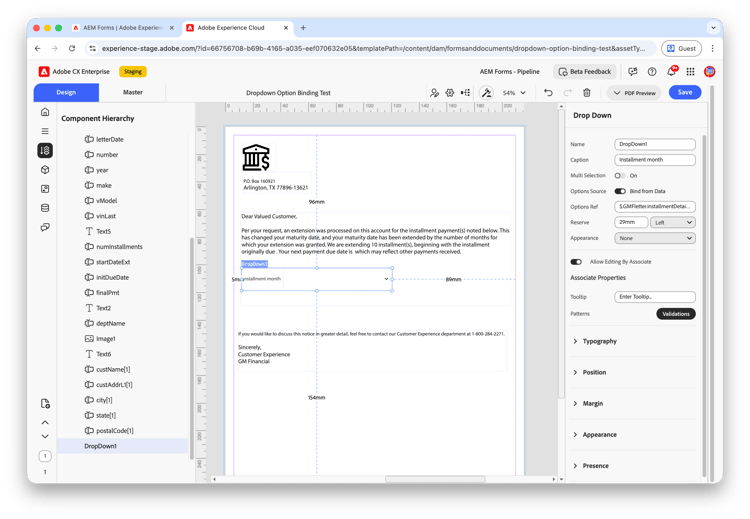
- Legen Sie Beschriftung auf die Beschriftung fest, die die Verknüpfungen im linken Dateneingabefeld sehen. Geben Sie beispielsweise "Monat“.
- Wählen Sie Optionen Source die Option Aus Daten binden aus, um Optionen aus Ihrem Datenmodell auszufüllen, oder fügen Sie manuelle Optionen für eine statische Liste hinzu.
- Wenn Sie Aus Daten binden ausgewählt haben, legen Sie Options Ref auf den Datenpfad fest, der die Optionsliste bereitstellt. Binden Sie beispielsweise an
$.GMFletter.installmentDetails.installmentMonth.
Konfigurieren Sie Datenbindung nicht für Dropdown-Felder - verwenden Sie nur Bindung aus Daten oder manuelle Optionen.
-
Aktivieren Sie Bearbeitung durch Associate zulassen, damit Associates einen Wert in der Benutzeroberfläche „Associate“ auswählen können.
-
Konfigurieren Sie optional QuickInfo und Validierungen unter Eigenschaften verknüpfen.
-
Wenn Sie manuelle Optionen verwenden, setzen Standardwert nach Bedarf.
-
Klicken Sie Speichern und veröffentlichen Sie die interaktive Kommunikation.
Überprüfen in der Associate-Benutzeroberfläche
-
Öffnen Sie die interaktive Kommunikation in der Verknüpfungsansicht.
-
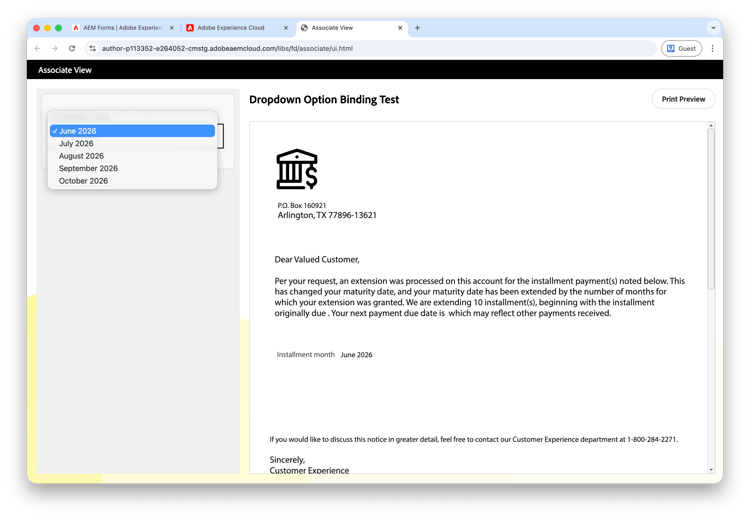
Bestätigen Sie, dass das Dropdown-Menü im linken Dateneingabefeld mit der konfigurierten Beschriftung angezeigt wird. Beispiel: Monat der) zeigt die gebundenen Optionen wie Juni 2026, Juli 2026 und August 2026.
-
Stellen Sie sicher, dass die erste gebundene Option beim Laden der zugehörigen Benutzeroberfläche vorausgewählt ist.
-
Wählen Sie eine andere Option aus und bestätigen Sie, dass der Wert in der rechten Vorschau aktualisiert wird. Wenn Sie beispielsweise Juni 2026 auswählen, wird der Dokumenttext auf "" im Juni 2026.
Überlegungen
- Datenbindung wird nicht unterstützt für Dropdown-Felder. Verwenden Sie Aus Daten binden für dynamische Listen oder manuelle Optionen für statische Listen.
- Wenn Aus Daten binden aktiviert ist, können Verknüpfungen keinen benutzerdefinierten Standardwert festlegen - die erste gebundene Option ist immer vorausgewählt.
- Testen Sie bei manuellen Optionen den Standardwert) in der Vorschau der-Benutzeroberfläche, um zu bestätigen, dass die erwartete Option vor der Veröffentlichung angezeigt wird.
- Bearbeitung durch Associate zulassen muss aktiviert sein, damit das Dropdown-Menü als bearbeitbares Feld auf der linken Seite der Associate-Benutzeroberfläche angezeigt wird.
Häufig gestellte Fragen
Warum ist der Standardwert für mein Dropdown-Menü nicht verfügbar?
Standardwert ist deaktiviert, wenn Optionen Source auf "aus Daten binden“. Der erste Wert aus der gebundenen Datenquelle wird automatisch in der Benutzeroberfläche „Verknüpfen“ vorausgewählt.
Kann ich die Optionen Datenbindung und Bindung zusammen in einem Dropdown-Menü verwenden?
Anzahl Dropdown-Felder unterstützen nur Aus Daten binden oder manuelle Optionen. Datenbindung wird für Dropdown-Felder nicht unterstützt.
Was ist Options Ref?
Options Ref ist der Datenverweispfad, der die Liste der Auswahlmöglichkeiten bereitstellt, wenn Options Source auf „Bind from ". Wählen Sie den Pfad aus, der auf die Sammlung von Optionswerten in Ihrem Formulardatenmodell verweist.
Wie kann ich Dropdown-Optionen überprüfen, bevor Associates die interaktive Kommunikation verwenden?
Veröffentlichen Sie die interaktive Kommunikation und öffnen Sie die Vorschau der zugehörigen Benutzeroberfläche. Bestätigen Sie, dass gebundene oder manuelle Optionen im linken Dateneingabefeld angezeigt werden und dass der vorausgewählte Wert mit Ihrer Konfiguration übereinstimmt.