[AEM Forms]{class="badge positive" title="Gilt für AEM Forms)."}
Bereitstellen und Konfigurieren von Forms Experience Builder
Dieses umfassende Handbuch hilft Ihnen bei den ersten Schritten zum Erstellen und Verwalten von Formularen mit der dialogbasierten KI-Technologie. Ob Sie noch am Anfang stehen und Ihr erstes Formular erstellen möchten oder schon über Erfahrung verfügen und komplexe Funktionen nutzen möchten: Hier finden Sie detaillierte Informationen und praktische Beispiele, die Ihren Weg durch die Funktionen von Forms Experience Builder hilfreich begleiten.
Voraussetzungen und Einrichtung
Zugriffsanforderungen
Stellen Sie vor der Verwendung von Forms Experience Builder Folgendes sicher:
- Zugriff auf Forms Experience Builder - verfügbar über das Early Access-Programm
- AEM Forms as a Cloud Service - Produktions-Autorenumgebung mit Kernkomponenten für adaptive Forms
- Grundlegendes - Vertrautheit mit Formularkonzepten und Geschäftsanforderungen
Überprüfen, ob Formulare aktiviert sind
Stellen Sie vor der Verwendung von Forms Experience Builder sicher, dass AEM Forms für Ihre Umgebung aktiviert ist.
Einrichten Ihrer Arbeitsumgebung
Ihr Einrichtungsprozess hängt von Ihrer AEM Forms-Implementierung ab. Wählen Sie den Pfad aus, der Ihrem Projekt entspricht.
Für Edge Delivery Services
Wenn Sie Edge Delivery Services Forms verwenden und hauptsächlich den universellen Editor verwenden. Bereiten Sie Ihr Projekt für Edge Delivery Services Forms . Dies ist eine einmalige Einrichtung zum Aktivieren von Forms Experience Builder.
Für Formulare, die auf Kernkomponenten basieren
Wenn Sie adaptive Forms verwenden, die auf Kernkomponenten in der AEM-Autorenumgebung basieren, stellen Sie sicher, Kernkomponenten für adaptive Forms aktiviert sind für Ihre Umgebung.
Schnellstart
Zugriff auf Forms Experience Builder
Sie können auf Forms Experience Builder je nach Workflow und Formulartyp von drei Hauptspeicherorten aus zugreifen.
1. Adaptiver Forms-Editor (für Kernkomponenten)
Sie können den Builder direkt starten, während Sie ein bestimmtes Formular bearbeiten.
-
Navigieren Sie zu AEM > Forms > Forms und Dokumente.
-
Erstellen Sie ein neues Formular mit einer Kernkomponentenvorlage oder öffnen Sie ein vorhandenes.
-
Wählen Sie das Symbol Forms Experience Builder in der Symbolleiste des Editors aus, um die Konversationsoberfläche zu öffnen.

1. Universeller Editor (für Edge Delivery Services Forms)
Bei Formularen, die über Edge Delivery Services bereitgestellt werden, ist der Builder in den universellen Editor integriert.
- Öffnen Sie Ihr Edge Delivery Services-Formular im universellen Editor.
- Wählen Sie das Symbol Forms Experience Builder im rechten Bedienfeld, um die Konversationsoberfläche zu starten.
Ihr erstes Formular
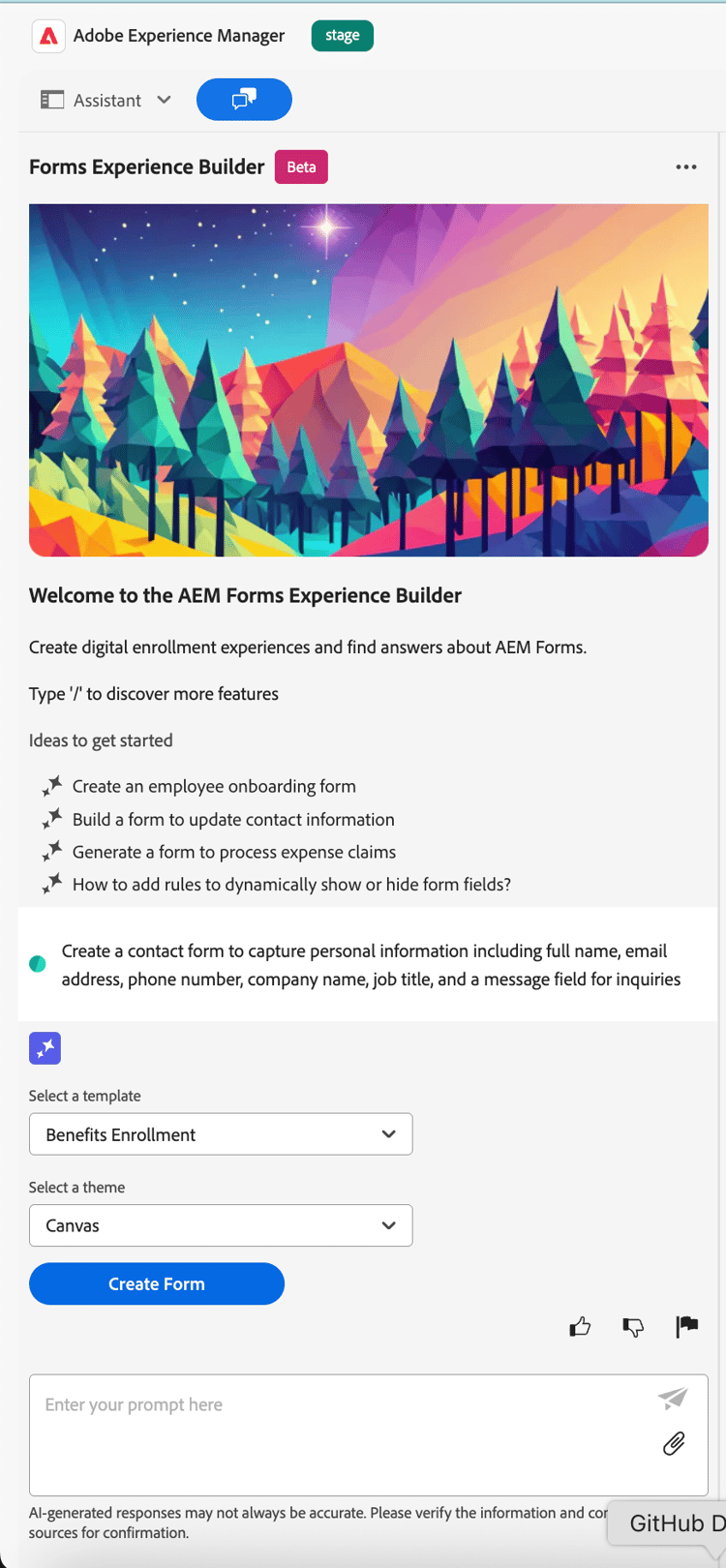
Sie: „Erstelle ein Kontaktformular zur Erfassung personenbezogener Informationen, einschließlich des vollständigen Namens, der E-Mail-Adresse, der Telefonnummer, des Firmennamens, der Stellenbezeichnung und eines Nachrichtenfelds für Anfragen“
KI: Vorlage auswählen
Eine Dropdown-Liste zur Auswahl einer Vorlage
KI: Design auswählen
Eine Dropdown-Liste zur Auswahl eines Designs/
KI: Formular erstellen
Grundlegende Befehle
//create-form contact form, /help validation rules, /update-layout wizard@@email, @firstName, Make @phoneNumber requiredSpezifische Befehlsbeispiele:
/create-form customer survey: Erstellt ein neues Kundenumfrageformular/add-field @email validation: Fügt Validierungen zu vorhandenem Feld für die E-Mail-Adresse hinzu/create-rule show @spouse if @maritalStatus equals married: Erstellt eine bedingte Logik/configure-submit to email support@company.com: Richtet die E-Mail-Übermittlung ein/help multi-step forms: Bietet Hilfe zur Erstellung mehrstufiger Formulare
Tipps für den Erfolg
- Seien Sie spezifisch: „Ein erforderliches E-Mail-Feld mit Validierung hinzufügen“ funktioniert besser als „E-Mail hinzufügen“
- Referenzieren Sie vorhandene Felder: Verwenden Sie
@fieldNamebeim Ändern von Formularen - Bitten Sie um Hilfe: Geben Sie
/helpgefolgt von Ihrer Frage ein - Iterieren Sie: Führen Sie jeweils nur eine Änderung durch, um optimale Ergebnisse zu erzielen
Möglichkeiten zum Erstellen eines Formulars
Beginnen Sie mit der Eingabe natürlicher Sprachen
Beschreiben Sie Ihre Formularanforderungen in natürlicher Sprache und Forms Experience Builder generiert die vollständige Formularstruktur:
Beispiele:
- „Erstelle ein Kreditantragsformular mit persönlichen Informationen, finanziellen Details und Dokument-Uploads“
- „Erstelle ein Kunden-Feedback-Formular mit Bewertungen, Kommentaren und Produktkategorien“
- „Ich benötige ein mehrstufiges Anmeldeformular für eine Konferenz, einschließlich Zahlungsverarbeitung“
Wichtige Interaktionen
Hinzufügen von Formularelementen
Einfache Ergänzungen:
👤 Sie: „Füge einen Abschnitt für personenbezogene Informationen hinzu“
👤 Sie: „Füge eine Möglichkeit zum Datei-Upload von Lebensläufen hinzu“
👤 Sie: „Füge eine Dropdown-Liste zur Länderauswahl hinzu“
Detaillierte Spezifikationen:
👤 Sie: „Füge ein Panel für personenbezogene Informationen mit Feldern für vollständigen Namen, Geburtsdatum, Telefonnummer und E-Mail-Adresse hinzu“
👤 Sie: „Füge eine Komponente für sicheres Hochladen von Dokumenten hinzu, die auf PDF-Dateien unter 5 MB beschränkt ist“
👤 Sie: „Füge eine Dropdown-Liste zur Länderauswahl mit Optionen für die USA, Kanada, Großbritannien und Deutschland hinzu“
Dynamisches Verhalten erstellen
Einfache Logik:
👤 Sie: „Zeige bei Auswahl von „Sonstiges“ zusätzliche Felder an“
🤖 KI: „Eine bedingte Regel wurde erstellt, durch die bei Auswahl von „Sonstiges“ zusätzliche Felder angezeigt werden“
👤 Sie: „Lege fest, dass das Feld für die E-Mail-Adresse erforderlich ist“
🤖 KI: „Das Feld für die E-Mail-Adresse wurde aktualisiert, sodass es erforderlich ist und dies validiert wird“
👤 Sie: „Berechne die Gesamtwerte automatisch“
🤖 KI: „Berechnungslogik wurde hinzugefügt, durch die Gesamtwerte automatisch berechnet werden“
Komplexe Geschäftsregeln:
👤 Sie: „Zeige die Felder für die Informationen der Partnerin bzw. des Partners nur dann an, wenn als Familienstand „Verheiratet“ festgelegt ist“
🤖 KI: „Eine bedingte Regel wurde erstellt, die die Felder zur Partnerin bzw. zum Partners basierend auf dem Familienstand anzeigt“
👤 Sie: „Berechne die Gesamtkosten durch Multiplikation von Menge und Preis und füge dann 10 % Steuer hinzu“
🤖 KI: „Berechnungslogik mit Menge, Preis und Steuerberechnung wurde hinzugefügt“
👤 Sie: „Aktiviere die Schaltfläche „Übermitteln“ nur, wenn alle erforderlichen Felder ausgefüllt und Bedingungen akzeptiert sind“
🤖 KI: „Validierungslogik wurde erstellt, die die Übermittlung nur ermöglicht, wenn alle Bedingungen erfüllt sind“
Formularlayout und -design
Änderungen am Layout:
👤 Sie: „Wandle dies in ein mehrstufiges Formular um“
🤖 KI: „Das Formular wurde in ein Formular mit progressivem Layout und Navigation konvertiert“
👤 Sie: „Ordne Felder in zwei Spalten an“
🤖 KI: „Das Layout wurde aktualisiert, sodass Felder in zwei Spalten angezeigt werden“
👤 Sie: „Konvertiere dies in ein Akkordeon-Layout“
🤖 KI: „Das Formular wurde so umgewandelt, dass Abschnitte im Akkordeonstil angezeigt werden“
Design-Verbesserungen:
👤 Sie: „Erstelle ein Formular mit Assistenten mit drei Schritten: personenbezogene Informationen, Voreinstellungen und Überprüfung“
🤖 KI: „Ein Formular mit Assistenten, drei verschiedenen Schritten und Navigation wurde erstellt“
👤 Sie: „Ordne die Adressfelder in einem kompakten zweispaltigen Layout an“
🤖 KI: „Die Adressfelder wurden in einem kompakten zweispaltigen Format angeordnet“
👤 Sie: „Aktualisiere das Layout, um es dem angehängten Wireframe anzupassen“
🤖 KI: „Das Layout wurde so geändert, dass es der bereitgestellten Entwurfsreferenz entspricht“
Konfiguration senden
Forms Experience Builder kann verschiedene Übermittlungsendpunkte konfigurieren, um Ihre Formulare mit externen Systemen und Diensten zu verbinden:
Beispiele für erweiterte Übermittlungskonfigurationen:
👤 Sie: „Sende die Formularübermittlungen an „hr@company.com“ und erstelle einen Fall in unserem CRM-System“
🤖 KI: „E-Mail-Übermittlung und CRM-Übermittlungsaktion wurden konfiguriert“
👤 Sie: „Übermittle Daten an unseren REST-API-Endpunkt und löse den neuen Kunden-Workflow aus“
🤖 KI: „REST-API-Übermittlung mit Workflow-Triggern wurde eingerichtet“
👤 Sie: „Sende Antworten per E-Mail an das Vertriebs-Team und füge den Lead zu unserer Marketing-Automatisierungsplattform hinzu“
🤖 KI: „Multi-Channel-Übermittlung mit E-Mail- und Marketing-Automatisierung wurde konfiguriert“
Erweiterte Formularvorgänge
Erstellung komplexer Regeln
Erstellen Sie eine komplexe Validierungs- und Geschäftslogik, die auf Benutzerinteraktionen reagiert und die Datenintegrität sicherstellt:
👤 Sie: „Zeige den Adressabschnitt nur dann an, wenn Benutzende „An andere Adresse liefern“ auswählen“
🤖 KI: „Eine bedingte Regel wurde erstellt, durch die das Panel für die Adresse basierend auf Kontrollkästchenauswahl angezeigt/ausgeblendet wird“
Mehrstufige Formularerstellung
👤 Sie: „Erstelle ein progressives Formular mit 3 Schritten: personenbezogene Informationen, Voreinstellungen, Bestätigung“
🤖 KI: „Ein progressives Formular mit Navigation zwischen Schritten und Validierung in jedem Schritt wurde erstellt“
Erweiterte Feldtypen
- Datei-Upload mit Validierungs- und Größenbeschränkungen für die Dokumentenverwaltung
- Datumsauswahl mit Einschränkungen und Geschäftsregeln für die Planung
- Dropdown-Listen mit dynamischen Optionen, die sich je nach Benutzerauswahl ändern
- Optionsschaltflächen mit bedingter Logik für komplexe Entscheidungsbäume
Konvertierung von PDF in Formulare
👤 Sie: „Konvertieren Sie diese PDF in ein interaktives Formular“
🤖 KI: „Die PDF wurde analysiert und ein Formular mit entsprechenden Feldtypen und Validierungen wurde erstellt“
Produkthilfe und Lernprogramme
Der Forms Experience Builder kann Sie auch über die Funktionen von AEM Forms informieren:
Stellen Sie Fragen wie:
- „Wie erstelle ich ein mehrstufiges Formular?“
- „Was ist der Unterschied zwischen Panels und Abschnitten?“
- „Wie richte ich E-Mail-Benachrichtigungen ein?“
- „Was sind die Best Practices für mobilfreundliche Formulare?“
- „Wie kann ich Designs auf meine Formulare anwenden?“
Hilfe zu:
- Konzepten und Terminologie von AEM Forms
- Schrittweisen Anleitungen für komplexe Funktionen
- Best Practices und Einschränkungen
- Fehlerbehebung bei Indizierungsproblemen
Weitere Unterstützung erhalten Sie in der primären Forms Experience Builder-Prompt-Bibliothek oder wenden Sie sich für Hilfe bei technischen Problemen an Ihren Systemadmin.