Agentenfunktionen für interaktive Kommunikation ic-agentic-capabilities
Erstellen und aktualisieren Sie Interaktive Kommunikation (IC) in Adobe Experience Manager (AEM) Forms, indem Sie Adobe CX Enterprise Coworker mitteilen, was Sie im Klartext benötigen, und verfeinern Sie dann das Ergebnis durch Konversation. Beginnen Sie mit einer Beschreibung, einem genehmigten Überblick, einer aktivierten Vorlage, einem PDF oder einem Bild. Fordern Sie Massenänderungen an oder fügen Sie Abschnitte zwischen vorhandenen Bedienfeldern ein, überprüfen Sie dann das Ergebnis und speichern Sie es im IC-Editor.
Verwenden Sie diese Funktionen für Dokumente wie Kontoauszüge, Verlängerungsmitteilungen und Service-Datensätze. Sie können beispielsweise ein Wartungsprotokoll zu einem vorhandenen Dienstdatensatz hinzufügen und dessen Felder an ein angehängtes Datenmodell binden. Dieser Artikel konzentriert sich auf den Druck- oder Datensatzdokument-Kanal und nicht auf die Datenerfassungsformulare, die von Forms-Agentenfunktionen behandelt .
Voraussetzungen prerequisites-ic
Um diese Funktionen nutzen zu können, benötigen Sie Folgendes:
- Eine AEM Forms as a Cloud Service-Umgebung mit Authoring-Berechtigung für interaktive Kommunikation und der Berechtigung zum Erstellen oder Bearbeiten der gewünschten Assets. Siehe Erste Schritte mit dem IC-Editor.
- Zugriff durch Kollegen mit für Ihre Umgebung aktivierten interaktiven Kommunikationsfunktionen.
- Die beabsichtigte Kommunikation wird in einer verbundenen IC-Editor-Sitzung zur Live-Bearbeitung geöffnet.
- Ein Formulardatenmodell mit den erforderlichen Feldern für Datenbindungsanfragen. Siehe Konfigurieren der Datenbindung.
Informationen zur allgemeinen Einrichtung der Umgebung finden Sie unter Einführung in AEM Forms as a Cloud Service.
Kompetenzen skills-ic
Die Funktionen sind um zwei Fertigkeiten herum organisiert:
- Erstellung der Kommunikation. Erstellen Sie eine neue IC mit der Standardvorlage, einer aktivierten benannten Vorlage, einer genehmigten Zusammenfassung, einem Bild oder einer PDF.
- Kommunikation Authoring. Überprüfen Sie die offenen ICs, fügen Sie Abschnitte und Komponenten hinzu oder aktualisieren Sie sie, ändern Sie unterstützte Stile, bearbeiten Sie Tabellen und konfigurieren Sie unterstützte Datenbindungen. Source-basierte Anfragen können auch Inhalte in der offenen Benutzeroberfläche rekonstruieren.
Bei beiden Fähigkeiten können Sie sich nach fehlenden Inhaltsoptionen erkundigen, bevor Sie Änderungen vornehmen. Beispielsweise gibt eine Anfrage zum Hinzufügen eines Transaktionsabschnitts nicht an, welche Spalten, wie viele Zeilen oder welche Datenquelle verwendet werden sollen. Ein Mitarbeiter bittet Sie, diese Entscheidungen zu klären und den vollständigen vorgeschlagenen Umfang zu genehmigen.
Personen personas-ic
Die beiden folgenden Autorenpersonas entsprechen unterschiedlichen Autorenberechtigungen und Benutzergruppenmitgliedschaften. Sie erfordern keine Übergabe zwischen verschiedenen Personen: Dieselbe Person kann beide Arten der Bearbeitung durchführen, wenn sie den erforderlichen Gruppen zugewiesen wird. Informationen zur Gruppeneinrichtung finden Sie unter Konfigurieren von Benutzern.

Mitglieder der forms-users erstellen Briefe und Anweisungen aus bereitgestellten Inhalten, fügen Dokumentbereiche hinzu und überarbeiten Formulierungen oder Feldbeschriftungen, ohne jede Komponente einzeln zu konfigurieren.

Mitglieder der Gruppen forms-users und template-authors definieren wiederverwendbare Kopfzeilen, Fußzeilen, Layouts und Standardstile, die das Erscheinungsbild einer Kommunikation festlegen. Überprüfen von Datenmodellbindungen und Inhalts- und Layout-Sperren beim Vorbereiten einer Vorlage zur Wiederverwendung. Verwenden Sie den -Mitarbeiter, um unterstützte Änderungen an einer Vorlage vorzunehmen, die bereits im Editor geöffnet ist.
Das Bearbeiten einer Vorlage ist eine separate Aufgabe als das Bearbeiten eines Dokuments, das diese Vorlage verwendet. In Dokumentanfragen sind keine Änderungen an der Quellvorlage zulässig.
Geschäftsbenutzer, Formularentwickler, Teams für Marketing-Vorgänge, Support-Teams sowie Compliance- und rechtliche Prüfer können diese Funktionen verwenden, wenn ihre Arbeit Kundenkommunikation umfasst. Geben Sie beispielsweise einen genehmigten Wortlaut für eine Verlängerungsmitteilung ein oder fordern Sie eine gezielte Änderung an einem Service-Datensatz an. Überprüfen der generierten Inhalte vor der Verwendung. Diese Funktionen stellen keine Einhaltung gesetzlicher oder behördlicher Auflagen sicher.
Zugriff access-ic
Wählen Sie aus, wie Sie basierend auf Ihrer Aufgabe beginnen möchten:

Wenn Sie eine Konversation über den IC-Editor beginnen, gelten Anfragen für die offene Kommunikation und nicht für ein separates neues Asset.
Bevor Sie beginnen before-you-start-ic
Seien Sie sich darüber im Klaren, welche Kommunikation sich ändern sollte:
- Geben Sie für eine neue Namen, Titel, Zielumgebung und Zielordner an. Benennen Sie die Vorlage, wenn Sie eine verwenden möchten, oder fragen Sie, welche aktivierten Vorlagen verfügbar sind.
- Für die offene IC benennen Sie den zu ändernden Abschnitt oder das zu ändernde Feld und beschreiben Sie das gewünschte Ergebnis. Worker verwendet den aktuellen Editor-Kontext, anstatt Sie aufzufordern, das Dokument anhand einer Repository-ID zu identifizieren.
- Für quellenbasierte Arbeit: Sie das Bild oder die PDF an und geben Sie an, ob Sie eine Kommunikation erstellen oder vorhandene Inhalte aktualisieren möchten. Legen Sie für Aktualisierungen fest, was hinzugefügt, geändert oder beibehalten werden soll.
Um eine Quelle anzuhängen, wählen Sie in das Symbol Hinzufügen

Bei der Bereitstellung von Inhalten sollten Sie feste Textfelder von Feldern unterscheiden, die ein Empfänger ausfüllt. Beispielsweise unterscheidet sich „Druckanweisung an den Service Desk senden“ von „Ein leeres Feld mit der Bezeichnung „Kontaktdetails“ hinzufügen“. Geben Sie genehmigte Erklärungen und andere kontrollierte Formulierungen wörtlich an.
Wenn eine kurze Liste Materialoptionen offen lässt, überprüfen Sie den vollständigen vorgeschlagenen Inhalt, bevor Sie den Build genehmigen. Die Auswahl vorgeschlagener Elemente ist nicht dasselbe wie die Genehmigung von Editor-Änderungen.
Häufige Anwendungsfälle und Beispielaufforderungen use-cases-prompts-ic
Erkunden Sie die unten stehenden Funktionen und verwenden Sie dann die Beispielaufforderungen als Ausgangspunkte. Ersetzen Sie die Namen von Abschnitten und Feldern durch die Namen in Ihrer Kommunikation.
Erstellen einer interaktiven Kommunikation create-communication-ic
Erstellen Sie eine neue IC aus dem Ausgangsmaterial, das Sie haben:
Es ist nicht erforderlich, eine vorhandene ID zu öffnen, um eine zu erstellen. Überprüfen Sie den rekonstruierten Text und das rekonstruierte Layout, wenn Sie mit einer PDF oder einem Bild beginnen. Erstellen einer IC aus einem Bild oder einer PDF finden Sie die Quellanforderungen und den Workflow „template-plus-source“.
Eingabeaufforderungen im Beispiel:
- Leer starten: Erstellen Sie eine neue IC mit dem Namen securbank-service-record mit dem Titel SecurBank Service Record im Ordner „securbank“. Verwenden Sie die Standardvorlage.
- Entdecken Sie Vorlagen: Welche aktivierten Vorlagen für interaktive Kommunikation sind in meiner AEM-Umgebung verfügbar?
- Benannte Vorlage verwenden Erstellen Sie eine separate neue IC mit dem Titel „Quartalsabrechnung“ aus der Vorlage „Quartalsabrechnung“.
- Kurzbeschreibung verwenden Erstellen Sie einen separaten neuen Service-Datensatz mit der Überschrift „Service-Details“ und leeren Feldern mit der Bezeichnung „Gerätename“, „Techniker“ und „Inspektionsdatum“. Lassen Sie alle Werte leer.
Wenn eine benannte Vorlage nicht verfügbar ist, bietet Coworker verfügbare Alternativen an, anstatt im Hintergrund eine zu ersetzen. Hintergrundinformationen zum Erstellen von Vorlagen finden Sie unter Erstellen einer Vorlage für interaktive Kommunikation.
Öffnen Sie nach der Erstellung den IC im Editor, um ihn zu überprüfen und zu verfeinern. Das folgende SecurBank-Beispiel umfasst das nachfolgende Branding und die Bearbeitung von Inhalten.
Erstellen eines ICs aus einem Image oder PDF build-from-source-ic
Geben Sie ein Bild oder eine PDF an, wenn Sie eine neue Kommunikation anfordern. Um eine vorhandene IC aus einer Quelle zu aktualisieren, öffnen Sie sie im IC-Editor und verwenden Sie den Coworker Chat, um den zu rekonstruierenden Inhalt zu beschreiben. Der angeforderte Quellinhalt wird mit dem Dokument verglichen, bevor Änderungen vorgeschlagen werden. Eine Anfrage zum Hinzufügen von Inhalten autorisiert nicht das Löschen oder Neuerstellen der gesamten Kommunikation.
Um von einer Vorlage auszugehen, bitten Sie einen Kollegen, eine neue IC aus einer aktivierten Vorlage zu erstellen und das Ergebnis im IC-Editor zu öffnen. Wählen Sie Co-Worker-) aus, fügen Sie das Bild oder die PDF an und fordern Sie Änderungen an bearbeitbaren Dokumentinhalten an, nicht an der Quellvorlage.
Eingabeaufforderungen im Beispiel:
- Erstellen einer Kommunikation: Erstellen Sie eine separate neue IC aus der angehängten PDF.
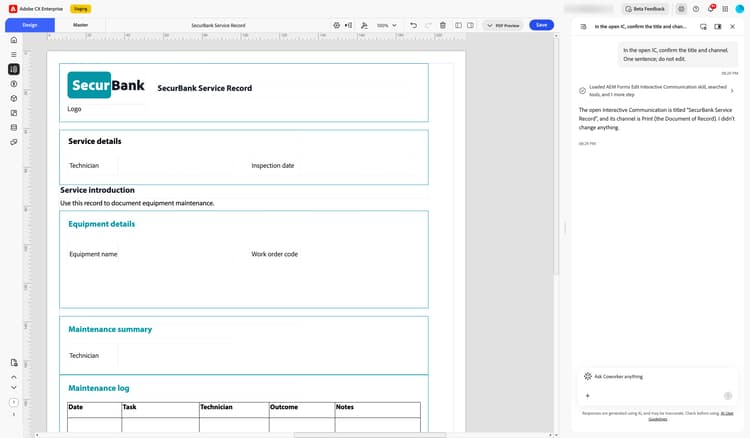
- Fehlenden Inhalt hinzufügen: Fügen Sie nur Service-Details aus diesem Bild unter der Kopfzeile hinzu. Techniker- und Inspektionsdatum leer lassen, untere Bereiche verschieben und vorhandenen Inhalt beibehalten.
- Umfang begrenzen: Aktualisieren Sie nur die Service-Einführung, sodass sie mit der angehängten PDF übereinstimmt. Lassen Sie die Gerätedetails und den Rest der Kommunikation unverändert.
- Vorlage mit einem Bild verwenden: Fügen Sie in dieser ID, die aus der Datensatzdienstvorlage erstellt wurde, nur den Abschnitt „Fehlende Service-Details“ aus dem angehängten Bild hinzu. Vorhandenen Inhalt, Vorlagen-Kopf- und -Fußzeilen sowie Inhalts- und Layout-Sperren beibehalten.
- Verwenden einer Vorlage mit einer PDF: Aktualisieren Sie in dieser IC, die aus der Service-Datensatzvorlage erstellt wurde, nur den bearbeitbaren Hauptinhalt der Service-Details, damit er mit der angehängten PDF übereinstimmt. Bewahren Sie die Vorlagenkopf- und -fußzeilen sowie gesperrten Inhalte auf. Ändern Sie die Quellvorlage nicht.
Die Workflows für Bilder und PDF hängen von der verwendbaren Quellextraktion ab. Überprüfen Sie rekonstruierten Text, Komponententypen, Tabellen und Paginierung. Diese Beispiele versprechen keine exakte visuelle Replik.
Überprüfen der aktuellen Kommunikation inspect-communication-ic
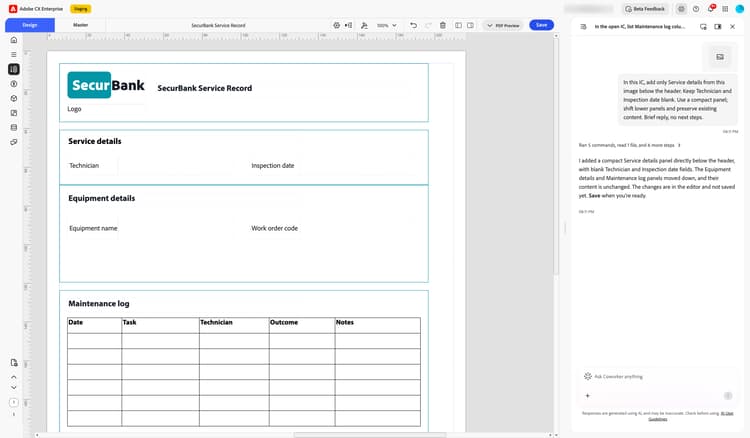
Fragen Sie vor der Planung und Bearbeitung nach dem geöffneten Dokument. Ein Mitarbeiter kann die Struktur, die Felder, die Bindungen und die verfügbaren Sperrinformationen überprüfen. Ein erfolgreiches Lesen allein begründet keine Berechtigung zum Bearbeiten jeder Komponente.
Eingabeaufforderungen im Beispiel:
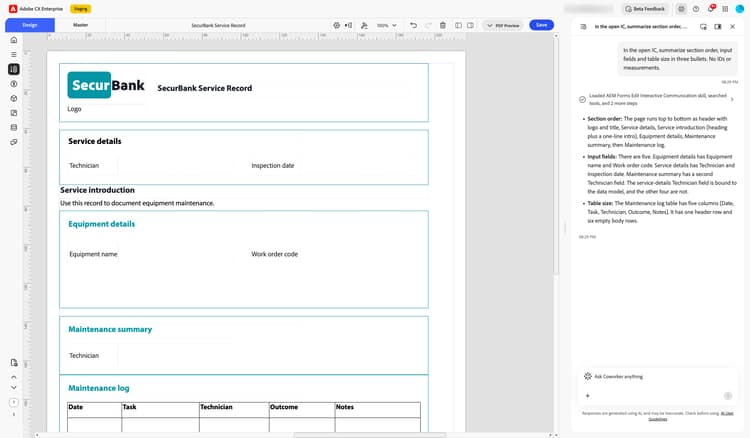
- Fassen Sie in der offenen IC den Abschnitt Reihenfolge, Eingabefelder und Tabellengröße in drei Aufzählungszeichen zusammen. Keine IDs oder Messungen.
- Welche Teile dieses Dokuments sind gesperrt?
- Welche Gerätedetailfelder verfügen bereits über Datenbindungen?
Dokumentinhalt hinzufügen oder bearbeiten edit-content-ic
Fügen Sie Überschriften, festen Text, Eingabefelder, Auswahlmöglichkeiten und gruppierte Abschnitte hinzu oder aktualisieren Sie vorhandene Beschriftungen und Inhalte. Geben Sie die beabsichtigte Position an und welche vorhandenen Inhalte unverändert bleiben sollen. Massenvorgänge in diesen Beispielen zielen auf mehrere Komponenten innerhalb der offenen Benutzeroberfläche ab, nicht auf mehrere Kommunikations-Assets.
Eingabeaufforderungen im Beispiel:
- Text hinzufügen: Diesen Text über „Ausrüstungsdetails“ einfügen: Verwenden Sie diesen Datensatz, um die Wartung der Ausrüstung zu dokumentieren. Vorhandenen Inhalt beibehalten.
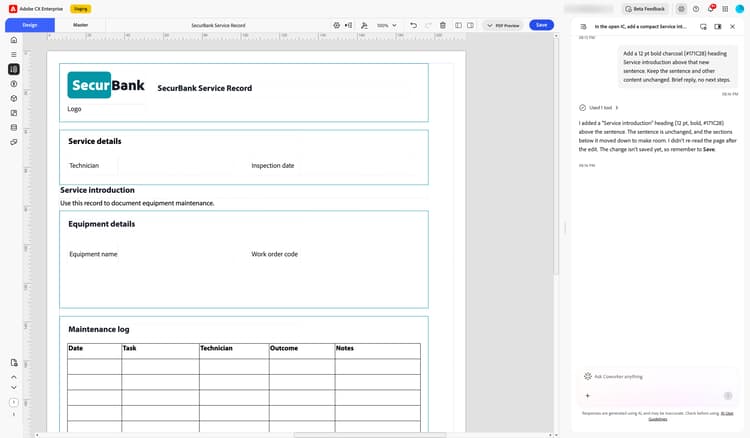
- Überschrift hinzufügen: Fügen Sie eine 12 pt fette Kohle (#171C28) Überschrift Service-Einführung über diesem Satz hinzu. Den Satz und andere Inhalte unverändert lassen.
- Feld umbenennen: Das Feld „Gerätename“ in „Maschinenname“ umbenennen. Wert und Datenbindung bleiben unverändert.
- Fügen Sie eine Service-Fensterauswahl mit den Optionen „Morgen“, „Nachmittag“ und „Übernachtung“ hinzu. Erlauben Sie eine Wahl und lassen Sie sie unbeantwortet.
- Fügen Sie unterhalb der genehmigten Deklaration ein leeres Signaturfeld und ein leeres Datumsfeld hinzu. Füllen Sie keines der Felder vorab aus.
- Feld löschen: Entfernen Sie das veraltete Feld Faxnummer , sodass die übrigen Kontaktdetails unverändert bleiben.
- Massenumbenennung: Benennen Sie in „Ausrüstungsdetails“ die Feldbezeichnung „Ausrüstungsname“ in „Maschinenname“ und die Feldbezeichnung „Arbeitsauftragscode“ in „Auftragsreferenz“ um. Die Werte und Datenbindungen beider Felder werden beibehalten, und alle anderen Beschriftungen bleiben unverändert.
- Massenlöschung: Entfernen Sie nur die Felder „Faxnummer“ und „Pager-Nummer“ aus den Kontaktdetails. Bewahren Sie den Abschnitt und alle anderen Felder auf.
Das Löschen und Ändern von vorlageneigenen Inhalten unterliegt weiterhin dem Schutz des Editors. Wenn ein Ziel in einer Massenanfrage blockiert wird oder seine Berechtigungen unklar sind, meldet ein Mitarbeiter die Einschränkung, anstatt nur die zulässigen Felder im Hintergrund zu ändern. Siehe Einschränkungen, bevor Sie Änderungen an gesperrten oder referenzierten Inhalten anfordern.
Einfügen von Inhalten zwischen Bereichen insert-between-panels-ic
Fügen Sie einen Abschnitt zwischen vorhandenen Bedienfeldern hinzu, ohne die Kommunikation neu zu erstellen. Identifizieren Sie die Bereiche vor und nach der Einfügemarke, beschreiben Sie den neuen Inhalt und geben Sie an, was unverändert bleiben muss.
In einem positionierten Layout verschiebt Coworker die Abschnitte unter der Einfügemarke, um Platz zu schaffen. Die Verschiebungen kaskadieren sich durch nachfolgende Abschnitte, und ein Kollege erstellt bei Bedarf eine Seite, während der vorhandene Inhalt und die Reihenfolge beibehalten werden.
Eingabeaufforderungen im Beispiel:
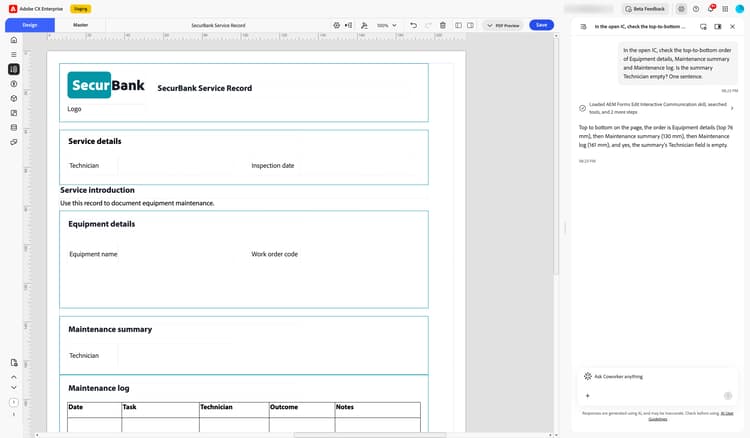
- Zwischen Bedienfeldern einfügen: Fügen Sie eine Wartungszusammenfassung zwischen den Gerätedetails und dem Wartungsprotokoll ein, wobei ein leeres Feld für den Techniker angezeigt wird. Vorhandene Stile anpassen, untere Bereiche verschieben und Inhalt und Bindungen beibehalten.
- Standardwert löschen: Löschen Sie nur den Technikerwert in der Wartungszusammenfassung. Die Kennzeichnung und alle anderen Inhalte bleiben unverändert. Lies den Wert zurück.
- Über einem bestehenden Abschnitt einfügen: Fügen Sie im positionierten Layout einen Abschnitt „Wartungszusammenfassung“ über „Gerätedetails“ mit einem leeren Feld „Techniker“ hinzu. Die Abschnitte darunter verschieben, um Platz zu schaffen, und bei Bedarf eine Seite erstellen. Inhalt und Reihenfolge beibehalten.
- Bei Bedarf auf einer neuen Seite anhängen Fügen Sie einen Abschnitt mit weiterführenden Anmerkungen mit einem leeren Feld Anmerkungen am Ende der geöffneten IC hinzu. Wenn auf der letzten Seite kein Platz ist, erstellen Sie die nächste Seite und platzieren Sie den Abschnitt dort.
Das Einfügen unterliegt weiterhin Layout- und Inhaltssperren. Überprüfen Sie neue Feldwerte, betroffene Bereiche und Seitenumbrüche vor dem Speichern. Bei der Seitenerstellung handelt es sich um eine Co-Worker-Authoring-Aktion, nicht um eine Änderung der manuellen Text-Overflow-Einstellungen des Editors.
Erstellen oder Aktualisieren einer Tabelle edit-table-ic
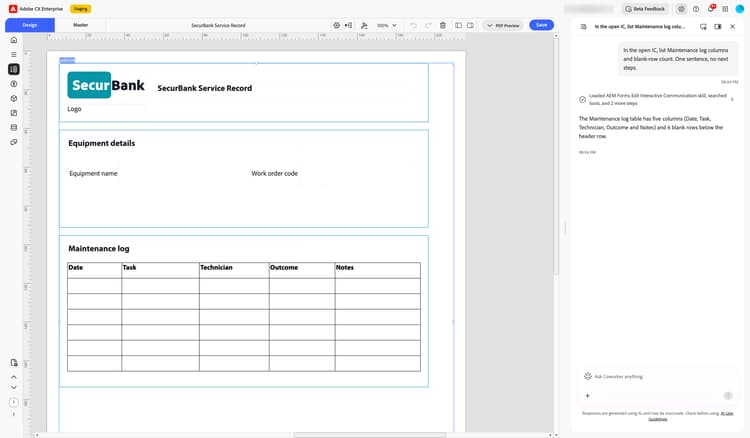
Beschreiben Sie die Spaltenreihenfolge, die Kopfzeile, die Anzahl der Textzeilen und ob die Zellen den bereitgestellten Inhalt anzeigen oder Eingaben akzeptieren sollen. Geben Sie explizit an, wann Zeilen leer bleiben sollen.
Eingabeaufforderungen im Beispiel:
- Fügen Sie das Wartungsprotokoll wie folgt hinzu: Gerätedetails: Datum, Aufgabe, Techniker, Ergebnis, Hinweise. Verwenden Sie eine fette Kopfzeile und sechs leere Textzeilen.
- Fügen Sie am Ende des Wartungsprotokolls eine leere Textzeile hinzu.
- Entfernen Sie die Spalte Hinweise aus dem Wartungsprotokoll.
Informationen zum manuellen Erstellen von Tabellen finden Sie unter Tabellenkomponente.
Layout oder Erscheinungsbild ändern change-layout-ic
Unterstützte Änderungen an Typografie, Farbe, Abstand und Komponentenplatzierung anfordern Verwenden Sie Massenaktualisierung, um die angegebenen Änderungen in einer Anfrage auf mehrere Komponenten in der offenen IC anzuwenden. Benennen Sie jede Zielgruppe oder definieren Sie die Zielgruppe genau und geben Sie an, welche Eigenschaften geändert werden sollen, anstatt eine Aktualisierung der undefinierten Marke zu verlangen. Massenaktualisierungen werden innerhalb einer Kommunikation und nicht über mehrere IC-Assets hinweg angewendet.
Eingabeaufforderungen im Beispiel:
- Machen Sie die Service-Einführung Überschrift 12 pt, fett und Kohle (#171C28). Ändere nichts anderes.
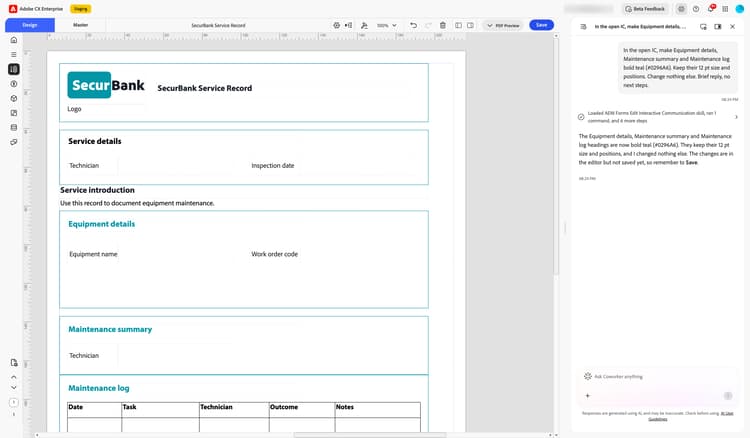
- Massenaktualisierung: Ausrüstungsdetails, Wartungszusammenfassung und Wartungsprotokoll fett formatieren (#0296A6). Behalten Sie ihre 12-Punkt-Größe und -Positionen; ändern Sie nichts anderes.
- Stellen Sie die Felder Techniker und Arbeitsauftrags-Code in der Wartungszusammenfassung nebeneinander.
- Ändern Sie nur die Hintergrundfüllung der Wartungszusammenfassung in hellgrau (#F0F0F0).
Layout- und Inhaltsblöcke können diese Änderungen einschränken. Wenn eine Zielgruppe blockiert ist oder ihre Berechtigungen unklar sind, meldet der -Mitarbeiter die Einschränkung, anstatt nur die zulässigen Komponenten im Hintergrund zu aktualisieren. Überprüfen Sie das gerenderte Ergebnis, insbesondere wenn die Textlänge oder die Platzierung den Seitenfluss beeinflusst. Informationen zum Einfügen von Abschnitten und zur Handhabung der resultierenden Verschiebungen finden Sie unter Inhalt zwischen Bedienfeldern einfügen.
Binden von Feldern an vorhandene Daten bind-data-ic
Ein Mitarbeiter kann dem offenen IC Inhalte aus unterstützten Skalarfeldern und einfachen Gruppen in seinem angehängten Datenmodell hinzufügen oder vorhandene Komponenten an diese Felder binden. Dieser Workflow hängt das Modell nicht an bzw. ersetzt es nicht und generiert keine wiederholten Tabellen aus Arrays.
Ein Datenmodell beschreibt die verfügbare Datenstruktur; es bietet keine Berechtigung zum Erfinden von Kundenwerten oder Transaktionsdatensätzen.
Eingabeaufforderungen im Beispiel:
- Zeigt die Felder an, die im beigefügten Datenmodell dieser Kommunikation verfügbar sind.
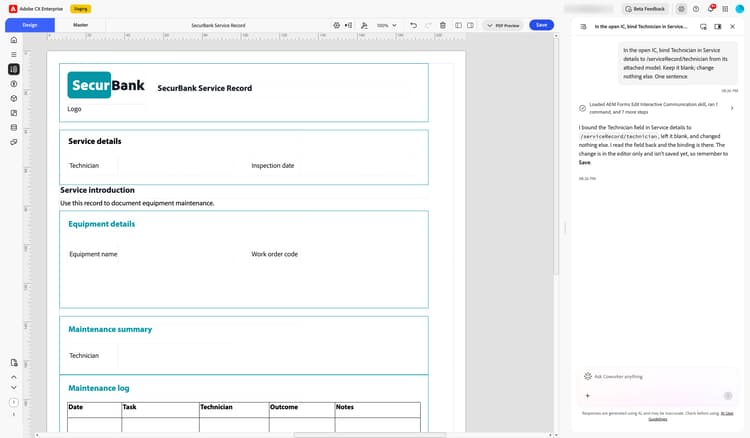
- Binden Sie den Techniker in den Servicedetails an /serviceRecord/techniker vom angehängten Modell. Leer lassen, sonst nichts ändern.
- Binden Sie das Feld „Kundenname“ an die Eigenschaft „Kundenname“ im angehängten Datenmodell.
- Fügen Sie die Felder Kundenname und Verlängerungsdatum aus dem angehängten Datenmodell in einem Abschnitt Kundendetails hinzu. Binden Sie jedes Feld an die entsprechende Modelleigenschaft.
- Aus angehängtem Modell erstellen: Erstellen Sie in der geöffneten IC einen Abschnitt „Service-Details“ mit den unterstützten, sich nicht wiederholenden Feldern im angehängten serviceRecord-Modell. Binden Sie jedes Feld an die entsprechende Modelleigenschaft, lassen Sie Werte leer und bewahren Sie den vorhandenen Inhalt. Liste der vorgeschlagenen Felder anzeigen, bevor Änderungen vorgenommen werden
Ein Mitarbeiter benötigt eine eindeutige Übereinstimmung mit einem unterstützten Modellfeld. Wiederholende Gruppen, Arrays und nicht unterstützte Datentypen werden von diesem modellgesteuerten Authoring-Workflow nicht abgedeckt. Siehe Konfigurieren der Datenbindung für den manuellen Workflow.
Im folgenden Beispiel wird ein synthetisches Modell mit der String-Eigenschaft /serviceRecord/technician verwendet, keine Live-Kundendatenquelle.
Entwickeln von Inhalten durch geführte Erkennung guided-discovery-ic
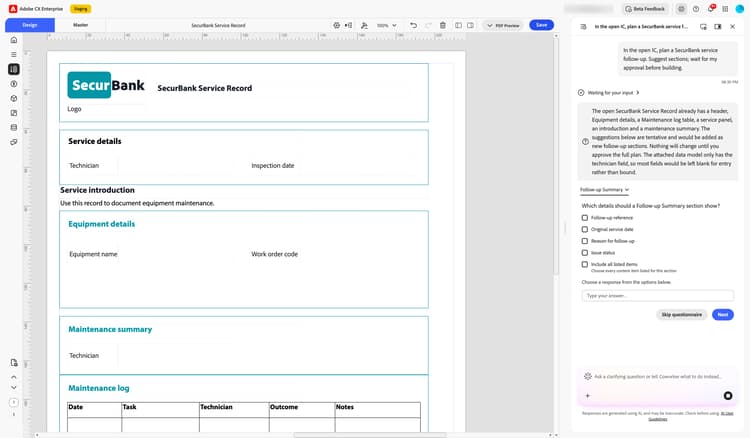
Beginnen Sie mit einem Geschäftsziel, wenn Sie sich für den Inhalt nicht entschieden haben. Ein Mitarbeiter kann Abschnittsinhalte vorschlagen, nach nicht aufgelösten Auswahlmöglichkeiten fragen und vor der Bearbeitung eine vollständige Zusammenfassung zur Genehmigung vorlegen.
Eingabeaufforderungen im Beispiel:
- Planen Sie in der offenen IC eine Nachbereitung des SecurBank-Service. Abschnitte vorschlagen; vor dem Erstellen auf meine Genehmigung warten.
- Behalten Sie den Abschnitt Vereinbarte Wartungszusammenfassung bei, aber ersetzen Sie die vorgeschlagenen Einstellungsoptionen durch ein einziges leeres Feld Notizen . Den gesamten überarbeiteten Plan anzeigen, bevor Änderungen vorgenommen werden.
- Diesen Entwurf anhalten. Behalten Sie die vereinbarten Inhalte bei, fügen Sie dem Editor jedoch noch nichts hinzu.
Ergebnisse results-ic
Das erwartete Ergebnis hängt vom Workflow ab:
Nach einer Live-Bearbeitung überprüfen Sie die betroffenen Abschnitte und wählen Sie IC Editor die Option „Speichern“ aus, um die akzeptierten Änderungen beizubehalten. Für die Überprüfung der Druckausgabe folgen Sie PDF-Vorschau generieren und überprüfen Sie den Umbruch, den Tabelleninhalt, die Seitenumbrüche und die Datenwerte.
Best Practices bei der Eingabeaufforderung prompting-best-practices-ic
Verwenden Sie diese Best Practices, um Anfragen präzise zu machen:
- Identifizieren Sie die zu ändernde Kommunikation. Um Änderungen vorzunehmen, öffnen Sie die vorgesehene IC, bevor Sie die Konversation beginnen.
- Halten Sie jede Anfrage fokussiert. Fügen Sie zuerst einen Abschnitt hinzu und fordern Sie dann bei Bedarf eine separate Formatierungs- oder Bindungsänderung an.
- Verwenden Sie exakte Beschriftungen und Positionen. Geben Sie „Prüfdatum unter dem Arbeitsauftrags-Code hinzufügen“ anstelle von „Weiteres Datum in der Nähe des oberen Bereichs hinzufügen“ ein.
- Staatliche Erhaltungsanforderungen. Geben Sie an, ob vorhandener Wortlaut, Formatierung, Bindungen und nicht verwandte Abschnitte unverändert bleiben müssen.
- Beschreiben Sie die Aktion des Empfängers. Fester Text, eine leere Antwort, unabhängige Auswahl und eine einzige Auswahl aus mehreren Optionen zu unterscheiden.
- Angeben von Tabellendetails. Schließen Sie die Spaltenreihenfolge, die Anzahl der Textzeilen und die Frage ein, ob Werte leer bleiben sollen. Zählen Sie die Kopfzeile separat.
- Bereitstellen von autorisierenden Inhalten. Stellen Sie tatsächliche Datenquellen und genehmigte Formulierungen bereit, anstatt den Kollegen aufzufordern, Datensätze, Beträge, Daten oder Erklärungen zu erfinden.
- Überprüfen Sie vor dem Akzeptieren. Überprüfen Sie den vorgeschlagenen Umfang, überprüfen Sie dann das resultierende Dokument und speichern Sie akzeptierte Live-Editor-Änderungen.
Einschränkungen limitations-ic
Diese Funktionen weisen die folgenden Einschränkungen auf:
- Live-Bearbeitungen werden nicht automatisch gespeichert oder veröffentlicht. Die Kollegin ändert den Status des geöffneten Editors. Speichern Sie selbst akzeptierte Änderungen. Das Veröffentlichen liegt außerhalb dieser Authoring-Fähigkeiten.
- Sperren und Eigentümerrechte gelten weiterhin. Der -Mitarbeiter entsperrt keine Komponenten oder ändert eine Quellvorlage, um eine blockierte Dokumentbearbeitung zu umgehen. Die Bearbeitung einer bereits geöffneten Vorlage ist ein separater Workflow mit eigenen Berechtigungen.
- Das Einfügen von Fragmenten wird über einen Kollegen nicht unterstützt. Wiederverwendbare Fragmente manuell über die vorhandenen Fragment-Tools des IC-Editors hinzufügen. Siehe Erstellen eines Fragments für interaktive Kommunikation.
- Bedingte Regeln und XFA-Skripte sind nur für Entwurf und Überprüfung verfügbar. Die aktuellen Authoring-Tools des IC-Editors hängen keine generierten Regeln oder Skripte an oder führen sie aus. Wenden Sie keine Authoring-Anweisungen für adaptive Forms-Regeln auf eine IC an. Verwenden Sie den IC-Regeleditor für die unterstützte manuelle Regelkonfiguration.
- Datenmodellgesteuertes Authoring hat einen begrenzten Umfang. Es werden unterstützte nicht wiederholende Skalarfelder und einfache Gruppen aus einem angehängten Modell verwendet. Es wird kein Schema installiert oder ersetzt, fehlende Bindungen werden abgeleitet oder es werden automatisch wiederholende Tabellen aus Arrays generiert.
- Für die Source-Konversion sind verwendbare Beweise erforderlich. Nicht lesbare Quellen oder nicht verfügbare Extraktionsdienste blockieren die Rekonstruktion. Ein PDF oder Bild ist kein Beleg dafür, dass ein gedruckter Wert bearbeitbar, ausgewählt oder mit Live-Daten verbunden ist.
- Andere Anlagenformate müssen konvertiert werden. Geben Sie für die quellenbasierte Erstellung ein PDF- oder unterstütztes Bild anstelle einer Word-, Excel- oder PowerPoint-Datei an oder fügen Sie den Inhalt als Zusammenfassung ein.
- Freigegebene Inhalte können sich auf mehrere Seiten auswirken. Bei Kopf- und Fußzeilenänderungen müssen der Besitzer der Vorlage und alle betroffenen Seiten berücksichtigt werden. Eine Anforderung zum Ändern einer Seite autorisiert nicht das Ändern geschützter freigegebener Inhalte an anderer Stelle.
Häufig gestellte Fragen faq-ic
Diese Fragen fassen die unterstützten Authoring-Funktionen und die für ihre Verwendung erforderlichen Überprüfungsschritte zusammen.
Was kann ich verwenden, um eine ID zu erstellen?
Beginnen Sie mit einer Beschreibung, einem genehmigten Überblick, einer aktivierten Vorlage, einem PDF oder einem Bild. Sie können auch eine leere ID erstellen. Mit der Erstellung in Coworker beginnen; Anfragen, die über den IC-Editor gestartet werden, aktualisieren die offene Kommunikation, anstatt ein separates Asset zu erstellen.
Kann ich mehrere Komponenten in einer Anfrage aktualisieren?
Ja. Massenaktualisierungen können unterstützte Stile für mehrere benannte Komponenten ändern, mehrere Felder umbenennen oder bestimmte Felder innerhalb der offenen Benutzeroberfläche entfernen. Identifizieren Sie die Zielgruppen und die Anforderungen an die Konservierung. Durch diese Vorgänge werden nicht mehrere IC-Assets aktualisiert und der Komponentenschutz wird nicht umgangen.
Kann ich ein Bedienfeld zwischen vorhandenen Bedienfeldern einfügen?
Ja. Geben Sie die Einfügemarke und den Inhalt des neuen Bedienfelds an. In einem positionierten Layout verschiebt der Mitarbeiter nachfolgende Abschnitte, um Platz zu schaffen, und erstellt bei Bedarf eine Seite. Überprüfen Sie vor dem Speichern die resultierende Bedienfeldreihenfolge und Paginierung.
Kann ein Mitarbeiter Tabellen erstellen und bearbeiten?
Ja. Geben Sie die Spalten, die Kopfzeile und die Anzahl der Textzeilen an, um eine Tabelle zu erstellen. Sie können auch eine leere Zeile hinzufügen oder eine Spalte entfernen. Status, wenn Zellen leer bleiben sollen, anstatt Beispieldatensätze zu enthalten.
Kann Coworker das angehängte Datenmodell verwenden?
Ja. Ein Mitarbeiter kann vorhandene Felder an unterstützte Modelleigenschaften binden oder Inhalte aus nicht wiederholenden Skalarfeldern und einfachen Gruppen im angehängten Modell hinzufügen. Identifizieren Sie die vorgesehenen Felder und überprüfen Sie ihre Bindungen. Dieser Workflow hängt das Modell nicht an, ersetzt es nicht und erzeugt keine sich wiederholenden Tabellen aus Arrays.
Kann mir ein Mitarbeiter bei der Inhaltsplanung helfen?
Ja. Beginnen Sie mit einem Geschäftsziel und überprüfen Sie die vorgeschlagenen Abschnitte und Inhaltsoptionen. Ein Mitarbeiter kann den Plan vor dem Erstellen mit Ihnen verfeinern. Auflösen der Materialauswahl und Genehmigung des vollständigen vorgeschlagenen Umfangs vor Beginn der Editor-Änderungen.
Wie kann ich meine Änderungen beibehalten?
Überprüfen Sie den geänderten Inhalt und wählen Sie Speichern im IC-Editor aus. Bearbeitungen von Kollegen werden nicht automatisch gespeichert oder veröffentlicht. Einschränkungen für gesperrte Inhalte, Fragmente und ausführbare Regeln finden Sie unter Einschränkungen.
Wählen Sie zunächst den Startkontext unter Zugriff aus.