[AEM Forms]{class="badge positive" title="Gilt für AEM Forms)."}
Erste Schritte mit dem Editor für interaktive Kommunikation (IC)
Der Editor für interaktive Kommunikation in Adobe Experience Manager (AEM) Forms ermöglicht es Unternehmen, personalisierte, datengesteuerte Kommunikationen wie Auszüge, Rechnungen und Briefe über digitale Kanäle und Druckkanäle hinweg zu entwerfen und bereitzustellen. Dieses Handbuch bietet einen Überblick über die ersten Schritte - vom Onboarding bis zur Navigation in der Benutzeroberfläche des IC-Editors.
Onboarding und Zugriff
Zugriffsanforderungen
Um die interaktive Kommunikation zu verwenden, stellen Sie sicher, dass Ihre AEM Forms as a Cloud Service-Umgebung das AEM Forms-Add-on enthält und dass Ihr Konto über die entsprechenden Berechtigungen verfügt.
Browser überprüfen
Um die unterstützten Browser und Client-Plattformen zu erfahren, folgen Sie dem verknüpften Artikel Unterstützte Client-Plattformen
Die Versionen von Firefox, Chrome und Edge werden regelmäßig aktualisiert. Adobe ist bestrebt, die oben aufgeführte Unterstützungsebene für bevorstehende Versionen dieser Browser beizubehalten.
Konfigurieren von Benutzerrollen und Berechtigungen
Der Zugriff auf IC Editor-Funktionen wird durch Benutzerrollen innerhalb von AEM gesteuert. Im Folgenden finden Sie die Schlüsselrollen, die bei der Erstellung und Verwaltung interaktiver Kommunikationen eine Rolle spielen:
forms-user, fdm-author, template-authors), um auf die entsprechenden Funktionen zuzugreifen.Zugriff auf den IC-Editor
- Melden Sie sich bei Ihrer AEM Forms as a Cloud Service-Instanz an.
- Navigieren Sie zu Forms > Interaktive Kommunikation.
- Klicken Sie Erstellen → Interaktive Kommunikation.
- Wählen Sie Vorlage konfigurieren Sie Datenquellen und klicken Sie auf Erstellen, um den Editor für interaktive Kommunikation zu öffnen.
Der Editor bietet eine einheitliche Umgebung für das Entwerfen, Anzeigen und Verwalten von Druck- und Webversionen der Kommunikation.
Navigieren in der Benutzeroberfläche
Die Benutzeroberfläche Editor für interaktive) bietet Autorinnen und Autoren intuitiven Zugriff auf alle Design-Tools und Konfigurationsoptionen.
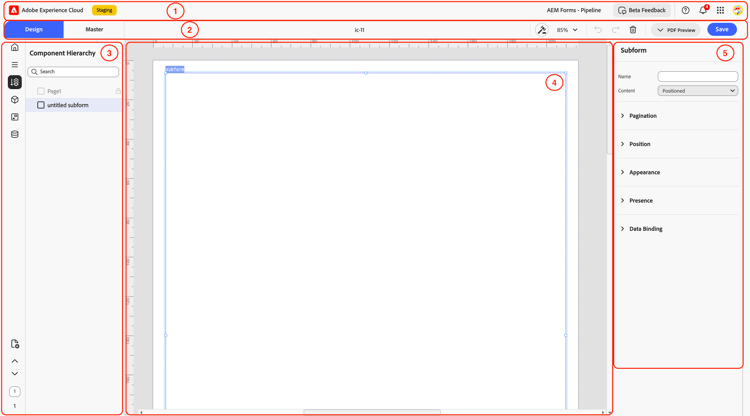
1. Symbolleiste oben

Location: oberster Abschnitt
Zweck: Ermöglicht den Zugriff auf die Umgebung und globale Aktionen.
Enthält:
Zeigt die Adobe Experience Cloud-Umgebung (z. B. Staging) zusammen mit den Projekttitel, Beta-Feedback, Benachrichtigungen und Profil- für die Verwaltung von Benutzereinstellungen und Umgebungszugriff.
2. Registerkartenleiste (Design/Master-Registerkarten und Dateisteuerelemente)

Speicherort: unter der oberen Kopfzeile
Zweck: Verwalten von Ansichten und Kommunikationsdateien.
Enthält:
Registerkarten Wechseln Sie zwischen Entwurfsansicht und Masterseitenansicht für Layout und wiederverwendbares Elementdesign
Dateiname: Zeigt den Titel der aktuellen Kommunikation an (z. B. ic-11)
Steuerelemente anzeigen: Optionen wie Regel, Erstellung, Zoom (85 %), Rückgängig/Wiederholen, Löschen, PDF-Vorschau und Speichern
3. Linkes Bedienfeld (Navigation und Komponenten-Tools)
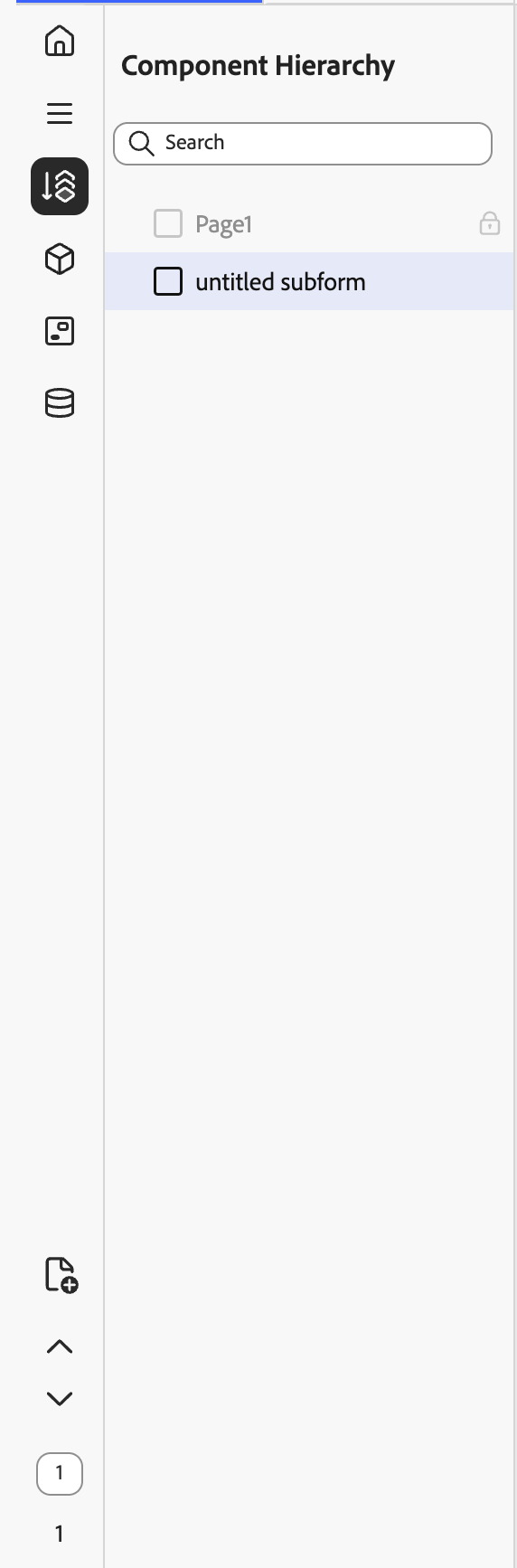
Speicherort Linke Seite der Benutzeroberfläche
Zweck Zugriff auf Projektstruktur, wiederverwendbare Assets und Datenbindungen.
Enthält:
-
Startseite: Leitet den Benutzer zum Hauptbildschirm der interaktiven Kommunikation (IC), auf dem Sie vorhandene ICs und Ordner anzeigen und verwalten können.
-
Menübereich Zeigt ansichtsbezogene Optionen wie Lineale, Objektgrenzen, Am Raster ausrichten, Am Objekt ausrichten und XDP-Importfunktion an.
-
Hierarchieansicht: Zeigt die Komponentenstruktur der Kommunikation an und zeigt die Organisation von Seiten, Bereichen und Teilformularen an.
-
Komponentenbibliothek: Enthält Design-Elemente wie Text, Bild, Teilformular und Barcode, die auf die Arbeitsfläche gezogen werden können.
-
Fragmente: Ermöglicht die Wiederverwendung vordefinierter Design- und Inhaltsbausteine in mehreren Kommunikationen.
-
Datenmodell: die Kommunikation mit den zugrunde liegenden Formulardatenmodellen (FDM), um dynamische Daten zu binden.
4. Central Workspace (Design-Arbeitsfläche)
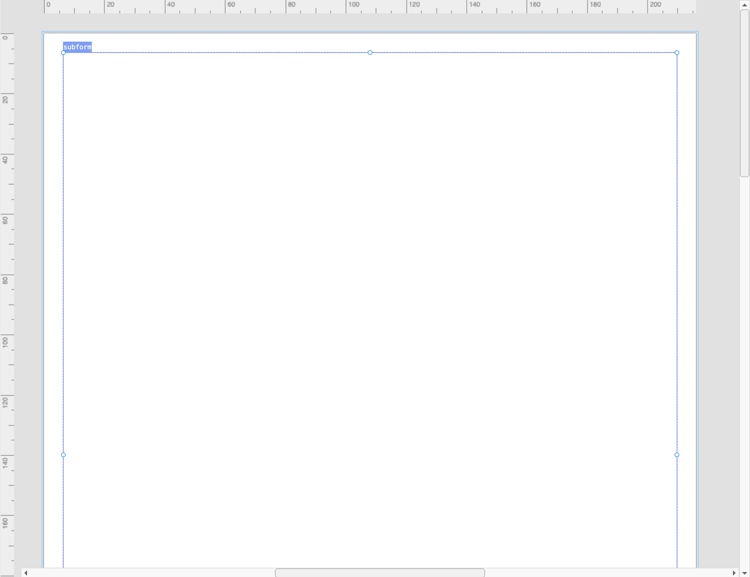
Speicherort Mitte der Schnittstelle
Zweck: Primärer Arbeitsbereich zum Entwerfen interaktiver Kommunikationen.
Funktionen:
-
Drag-and-Drop von Komponenten aus der Bibliothek
-
Anordnen und Formatieren des visuellen Layouts
-
Hinzufügen oder Bearbeiten von Seiten, Teilformularen und Feldern
-
Navigieren zwischen Seiten (z. B. „1 von 1„) mithilfe der Steuerelemente unten links
-
Vorschau des endgültigen Layouts vor der Veröffentlichung
5. Rechter Bereich (Bedienfeld „Eigenschaften„)
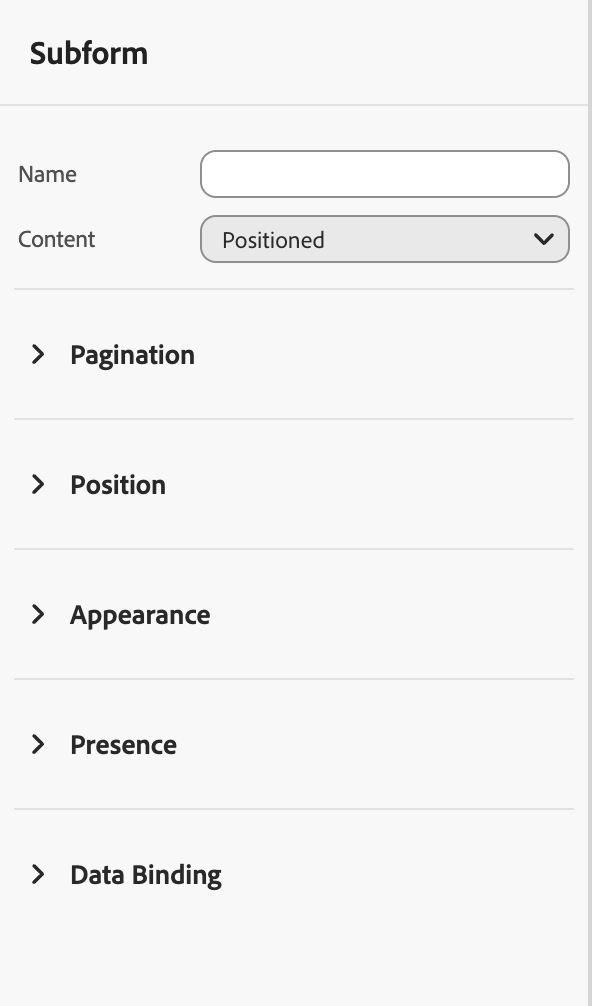
Standort Rechte Bildschirmseite
Zweck: Anpassen des Verhaltens und Stils von Komponenten.
Enthält:
-
Allgemeine Einstellungen (Name, Typ, Fluss/Position)
-
Layout- und Darstellungsoptionen
-
Steuerelemente für Paginierung, Position, Präsenz und Datenbindung