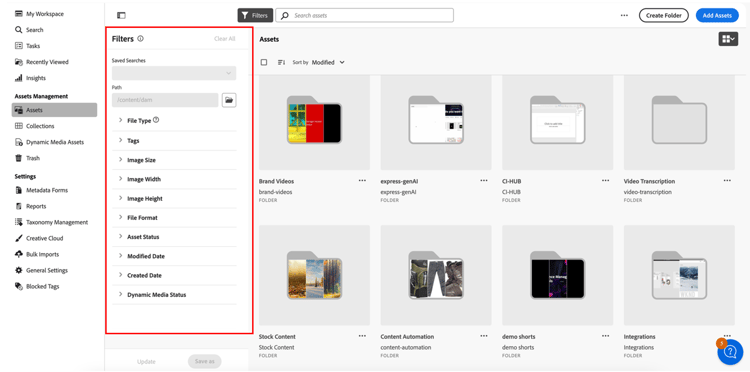
Anpassen von Suchfiltern customize-search-filters
Suchfilter ermöglichen es Ihnen, Suchergebnisse basierend auf verschiedenen Parametern wie Datum, Dateityp, Tags und Relevanz zu optimieren, wodurch die Präzision von Suchabfragen verbessert wird. Durch das Anwenden von Filtern können Sie schnell und effizient die relevantesten Ergebnisse durchsuchen. Dies spart nicht nur Zeit, sondern verbessert auch das Gesamterlebnis bei der Suche, indem die Ergebnisse auf konkrete Vorlieben und Bedürfnisse zugeschnitten werden.
Weitere Informationen über die Suche.
Angepasste Suchfilter in AEM Assets können nur Einträgen in Ihrem durchsuchbaren Eigenschaftsindex zugeordnet werden. Stellen Sie sicher, dass alle benutzerdefinierten Metadaten enthalten sind, bevor Sie Ihr benutzerdefiniertes Filtererlebnis konfigurieren. Mit Assets Essentials können Suchfilter angepasst werden, um den Suchvorgang zu optimieren. Um die benutzerdefinierten Suchfilter von AEM Assets anzupassen, führen Sie die folgenden Schritte aus:
-
Navigieren Sie zu Einstellungen > Allgemeine Einstellungen.
-
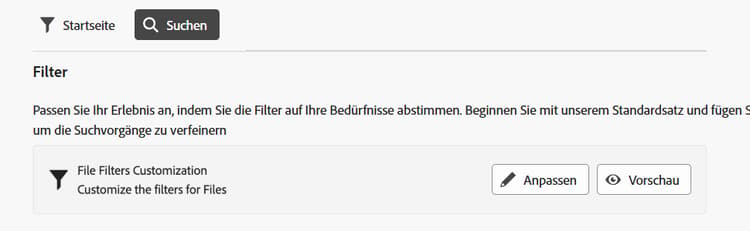
Navigieren Sie zur Registerkarte Suchen. Klicken Sie auf Anpassen, um Ihr Suchformular zu konfigurieren.
-
Das Formular Filter konfigurieren wird angezeigt. Stellen Sie sicher, dass Sie sich im Bearbeitungsmodus befinden, damit Sie Änderungen an der Vorlage vornehmen können. Sie können in den Vorschaumodus wechseln, um die Vorschau eines vorhandenen Suchformulars anzuzeigen.
-
Legen Sie Filterelemente aus den benutzerdefinierten Filtern auf der Arbeitsfläche ab. Sie können die Komponente bei Bedarf per Drag-and-Drop verschieben, um sie neu anzuordnen.
embed https://video.tv.adobe.com/v/3443080?learn=on -
Klicken Sie auf Vorschaumodus, um die Änderungen zu überprüfen.
-
Klicken Sie zum Speichern auf Bestätigen.
Verfügbare benutzerdefinierte Filter available-custom-filters
Assets Essentials bietet die folgenden benutzerdefinierten Filter, die je nach Anforderung neu konfigurierbar sind:
Filterelemente filter-elements
Benutzerdefinierte Filter in AEM Assets ermöglichen Ihnen die Verwendung einer Sammlung von Filterelementen auf der Arbeitsfläche für benutzerdefinierte Suchfilter. Diese Elemente können basierend auf der Verwendbarkeit von Sucheigenschaftsattributen neu konfiguriert werden. Sie können jedoch die Filtereigenschaften Ihren Anforderungen entsprechend anpassen. Die folgenden Filterelemente sind in Assets Essentials verfügbar:
Vorkonfigurierte Filter preconfigured-filters
Die vorkonfigurierten Filter sind Voreinstellungen, die direkt auf der Arbeitsfläche verwendet werden können. Sie können jedoch die Filtereigenschaften Ihren Anforderungen entsprechend anpassen. Die folgenden Filter sind in Assets Essentials vorkonfiguriert:
Filtereigenschaften filter-properties
Jedes Filterelement ist mit einer Reihe von Eigenschaften verknüpft. AEM Assets passt Suchfilter an und verwendet die folgenden Eigenschaften in den Filtern und vorkonfigurierten Elementen:
Löschen eines Filterelements delete-a-filter-element
Um einen Suchfilter zu löschen, führen Sie die folgenden Schritte aus:
- Navigieren Sie zu Einstellungen > Allgemeine Einstellungen.
- Navigieren Sie zur Registerkarte Suchen. Klicken Sie auf Anpassen, um Ihr Suchformular zu konfigurieren.
- Das Formular Filter konfigurieren wird angezeigt. Stellen Sie sicher, dass Sie sich im Bearbeitungsmodus befinden, damit Sie Änderungen an der Vorlage vornehmen können.
- Wählen Sie das Filterelement aus, das Sie löschen möchten. Wählen Sie beispielsweise Bildhöhe aus.
- Klicken Sie auf Kategorie löschen, um das Filterelement zu löschen. Das Element Bildhöhe wird von der Arbeitsfläche entfernt.
- Klicken Sie auf Bestätigen, um das Formular zu speichern.
Verwenden benutzerdefinierter Suchfilter using-custom-search-filters
Nachdem Sie die Suchfilter konfiguriert haben, können Sie sie für die Suche nach Assets im Repository verwenden.