Bearbeiten der Seiteneigenschaften editing-page-properties
Sie können die erforderlichen Eigenschaften für eine Seite definieren. Diese können je nach Art der Seite variieren. So können beispielsweise einige Seiten mit einer Live Copy verbunden sein, andere nicht, und die Informationen der Live Copy werden je nach Bedarf verfügbar.
Seiteneigenschaften page-properties
Die Eigenschaften sind auf verschiedene Registerkarten verteilt.
Allgemein basic
Titel und Tags tile
-
Titel – Der Titel der Seite wird an verschiedenen Stellen angezeigt.
- Zum Beispiel in der Liste auf der Registerkarte Websites und in den Karten-/Listenansichten Sites.
- Dies ist ein Pflichtfeld.
-
Tags – Hier können Sie der Seite Tags hinzufügen oder Tags aus der Seite entfernen, indem Sie die Liste im Auswahlfeld aktualisieren.
-
Nachdem Sie ein Tag ausgewählt haben, wird es unterhalb des Auswahlfelds aufgelistet. Sie können ein Tag mit dem „x“ aus dieser Liste entfernen.
-
Sie können ein neues Tag eingeben, indem Sie den Namen in ein leeres Auswahlfeld eingeben.
- Das neue Tag wird erstellt, wenn Sie die Eingabetaste drücken.
- Das neue Tag wird mit einem kleinen Stern auf der rechten Seite angezeigt, was bedeutet, dass es sich um ein neues Tag handelt.
-
Mit dem Dropdown-Menü können Sie aus vorhandenen Tags auswählen.
-
Wenn Sie den Mauszeiger über ein Tag im Auswahlfeld halten, wird ein „x“ angezeigt, mit dem Sie das Tag löschen können.
-
Weitere Informationen zu Tags finden Sie unter Verwenden von Tags.
-
-
In der Navigation ausblenden – Gibt an, ob die Seite in der Seitennavigation der resultierenden Site ein- oder ausgeblendet werden soll.
Branding branding
Wenden Sie eine konsistente Markenidentität auf allen Seiten an, indem Sie einen Marken-Slug an jeden Seitentitel anhängen. Diese Funktion erfordert die Verwendung der Seitenkomponente ab Version 2.14.0 der Kernkomponenten.
- Überschreiben: Aktivieren Sie diese Option, um den Marken-Slug auf dieser Seite zu definieren.
- Der Wert wird von allen untergeordneten Seiten geerbt, es sei denn, deren Werte zum Überschreiben sind ebenfalls festgelegt.
- Überschreibungswert – Der Text des Marken-Slugs, der an den Seitentitel angehängt werden soll.
- Der Wert wird nach einem Pipe-Zeichen an den Seitentitel angehängt, z. B.
Cycling Tuscany | Always ready for the WKND
- Der Wert wird nach einem Pipe-Zeichen an den Seitentitel angehängt, z. B.
Weitere Titel und Beschreibungen more
-
Seitentitel – Ein Titel zur Verwendung auf der Seite
- Wird normalerweise von Titelkomponenten verwendet
- Wenn dies leer gelassen wird, wird der Titel verwendet.
-
Navigationstitel – Sie können einen eigenen Titel für die Navigation angeben (z. B. wenn Sie einen kürzeren Titel wünschen).
- Wenn dies leer gelassen wird, wird der Titel verwendet.
-
Untertitel – Ein Untertitel zur Verwendung auf der Seite
-
Beschreibung – Ihre Beschreibung der Seite, der Zweck oder beliebige andere Details, die Sie hinzufügen möchten.
Einschaltzeit/Ausschaltzeit on-time
Die Einschaltzeit/Ausschaltzeit für eine Seite ist eine praktische Methode, um bereits veröffentlichte Inhalte vorübergehend auszublenden. Der Inhalt bleibt auf der Veröffentlichungsinstanz, wenn sie deaktiviert ist. Durch Deaktivieren einer Seite wird die Veröffentlichung des Inhalts nicht rückgängig gemacht.
-
Einschaltzeit: Zeitpunkt (Datum und Uhrzeit), zu dem die veröffentlichte Seite in der Publishing-Umgebung sichtbar (gerendert) wird. Die Seite muss entweder manuell oder durch vorkonfigurierte automatische Replikation veröffentlicht werden.
- Wenn sie bereits veröffentlicht wurde, ist diese Seite in der Veröffentlichungsinstanz verfügbar, ruht jedoch (ausgeblendet), bis sie zum angegebenen Zeitpunkt gerendert wird.
- Wenn die Seite nicht veröffentlicht und für die automatische Replikation konfiguriert ist, wird sie automatisch veröffentlicht und dann zum festgelegten Zeitpunkt gerendert.
- Wenn die Seite nicht veröffentlicht und nicht für die automatische Replikation konfiguriert ist, wird sie nicht automatisch veröffentlicht. Daher wird ein 404-Fehler angezeigt, wenn versucht wird, auf die Seite zuzugreifen.
-
Ausschaltzeit: Ähnlich wie und häufig in Kombination mit der Einschaltzeit wird hier der Zeitpunkt festgelegt, zu dem die Veröffentlichungsumgebung auf der Veröffentlichungsseite ausgeblendet wird.
Lassen Sie diese Felder (Einschaltzeit und Ausschaltzeit) für Seiten, die Sie sofort veröffentlichen und verfügbar haben möchten und die in der Veröffentlichungsumgebung verfügbar sein sollen, leer, bis sie deaktiviert werden (der Normalfall).
Vanity-URL vanity-url
Ermöglicht die Eingabe einer Vanity-URL für diese Seite, sodass Sie eine kürzere bzw. aussagekräftigere URL verwenden können.
Wenn z. B. die Vanity-URL welcome auf die Seite gesetzt wird, die durch den Pfad /v1.0/startpage für die Website http://example.com, identifiziert wird, wäre http://example.com/welcome die Vanity-URL von http://example.com/content/v1.0/startpage.
- Sie müssen eindeutig sein.
- unterstützen keine Regex-Muster.
- sollten nicht auf eine vorhandene Seite eingestellt sein.
Konfigurieren Sie den Dispatcher, um den Zugriff auf Vanity-URLs zu aktivieren. Weitere Einzelheiten finden Sie unter Aktivieren des Zugriffs auf Vanity-URLs.
- Hinzufügen – Tippen oder klicken Sie, um eine Vanity-URL hinzuzufügen.
- Entfernen – Tippen oder klicken Sie, um eine Vanity-URL zu entfernen.
Vanity-URL umleiten – Gibt an, ob für die Seite eine Vanity-URL verwendet werden soll oder ob eine Umleitung zur tatsächlichen URL der Seite erfolgen soll.
Erweitert advanced
Einstellungen settings
-
Sprache – Die Seitensprache
-
Sprachstamm – Muss aktiviert werden, wenn die Seite als Stamm einer Sprachkopie fungiert.
-
Umleiten – Gibt die Seite an, zu der diese Seite automatisch umgeleitet werden soll.
-
Design – Gibt das Design an, das für diese Seite verwendet werden soll.
-
Alias – Gibt einen Alias an, der für diese Seite verwendet werden soll.
- Beispiel: Wenn Sie einen Alias
privatefür die Seite/content/wknd/us/en/magazine/members-onlydefinieren, kann auf diese Seite über/content/wknd/us/en/magazine/privatezugegriffen werden. - Durch die Erstellung eines Alias wird die Eigenschaft
sling:alias, die sich nur auf die Ressource und nicht auf den Repository-Pfad auswirkt, auf dem Seitenknoten festgelegt. - Seiten, auf die im Editor über Aliasnamen zugegriffen wird, können nicht veröffentlicht werden. Veröffentlichungsoptionen im Editor sind nur für Seiten verfügbar, auf die über ihre tatsächlichen Pfade zugegriffen wird.
- Weitere Informationen finden Sie in Lokalisierte Seitennamen unter „Best Practices für SEO- und URL-Verwaltung“.
- Beispiel: Wenn Sie einen Alias
Konfiguration configuration
- Vererbt von <Pfad> – Aktivieren/Deaktivieren Sie die Vererbung der Cloud-Konfiguration für die Seite.
- Cloud-Konfiguration – Der Pfad zur Konfiguration
Vorlageneinstellungen templates
Authentifizierungspflicht authentication
- Aktivieren – Aktivieren (oder deaktivieren) Sie die Verwendung der Authentifizierung, damit Sie auf die Seite zugreifen können.
- Anmeldeseite - Die für die Anmeldung zu verwendende Seite
granite:AuthenticationRequired konfigurieren. Wenn Seitenberechtigungen mit veralteten CUG-Konfigurationen konfiguriert werden, die auf dem Vorhandensein der Eigenschaft cq:cugEnabled basieren, wird unter Authentifizierungspflicht eine Warnmeldung angezeigt und die Option ist nicht bearbeitbar, ebenso wenig wie die Berechtigungen.Export export
- Konfiguration – Gibt eine Exportkonfiguration an
SEO seo
- Kanonische URL – Wird zum Überschreiben der kanonischen URL der Seite verwendet
- Wenn Sie das Feld leer lassen, ist die URL der Seite ihre kanonische URL.
- Robots-Tags – Verwenden Sie das Dropdown-Menü zum Auswählen der Robots-Tags, um das Verhalten der Suchmaschinen-Crawler zu steuern.
- Einige Optionen stehen im Konflikt miteinander, wobei in diesem Fall die Option mit größerer Berechtigung Vorrang hat.
- Sitemap generieren – Wenn ausgewählt, wird eine
sitemap.xmlfür diese Seite und ihre Unterseiten generiert.
Bilder images
Vorgestelltes Bild featured-image
In diesem Abschnitt wird das anzuzeigende Bild ausgewählt und konfiguriert. Dies wird in Komponenten verwendet, die auf die Seite verweisen. z. B. Teaser, Seitenlisten usw.
- Bild – Sie können ein Asset auswählen oder nach einer hochzuladenden Datei suchen und dann das ausgewählte bearbeiten oder löschen.
- Alternativtext – Ein Text, der die Bedeutung und/oder Funktion des Bildes wiedergibt; wird häufig von Bildschirmlesehilfen verwendet.
- Vererben – aus dem DAM-Asset stammender Wert – Wenn diese Option aktiviert ist, wird der Alternativtext mit dem Wert der
dc:description-Metadaten in DAM befüllt.
Miniaturansicht thumbnail
In diesem Abschnitt wird die Miniatur für die Seite ausgewählt und konfiguriert. Dies wird in Komponenten verwendet, die auf die Seite verweisen. z. B. Teaser, Seitenlisten usw.
- Vorschau generieren – Eine Vorschau der Seite wird erstellt, die Sie als Miniatur verwenden möchten.
- Bild hochladen – Ein Bild wird hochgeladen, das Sie als Miniatur verwenden möchten.
- Bild auswählen – Ein vorhandenes Asset wird ausgewählt, das Sie als Miniatur verwendet möchten.
- Zurück zur letzten Version – Diese Option wird verfügbar, nachdem Sie die Miniatur geändert haben. Wenn Sie Ihre Änderungen nicht behalten möchten, können Sie sie vor dem Speichern rückgängig machen.
Cloud Services cloud-services
- Cloud-Service-Konfigurationen - Es wird festgelegt, welche Konfiguration für Cloud-Services für die Seite verwendet werden soll.
- Vererbt von – Für Live Copies und Sprachkopien werden Cloud-Konfigurationen standardmäßig von der Blueprint vererbt.
- Zum Überschreiben der Vererbung deaktivieren
Personalisierung personalization
ContextHub-Konfigurationen contexthub
- Vererbt von – ContextHub-Konfigurationen werden standardmäßig von der übergeordneten Seite vererbt.
- Deaktivieren Sie diese Option, um die Vererbung zu überschreiben.
- ContextHub-Pfad – Die ContextHub-Konfiguration wird ausgewählt.
- Segmentpfad – Der Segmentpfad wird ausgewählt.
Konfiguration für Targeting targeting
Wählen Sie eine Marke, um einen Bereich für das Targeting anzugeben.
Target Adminstrators-Gruppe angehören.Berechtigungen permissions
Verwenden Sie die Registerkarte Berechtigungen, um festzulegen, welche Benutzenden, Gruppen oder geschlossenen Benutzergruppen (Closed User Groups, CUGs) auf die Seite zugreifen und/oder sie ändern können.
granite:AuthenticationRequired konfigurieren. Wenn Seitenberechtigungen unter Verwendung veralteter CUG-Konfigurationen konfiguriert werden, die auf dem Vorhandensein der Eigenschaft cq:cugEnabled basieren, wird eine Warnmeldung angezeigt, und die CUG-Berechtigungen können nicht bearbeitet werden, ebenso wenig wie die Authentifizierungspflicht auf der Registerkarte Erweitert.Blueprint blueprint
Diese Registerkarte ist nur für Seiten sichtbar, die als Blueprints dienen. Blueprints dienen als Grundlage für Live Copys und sind Teil des Multi-Site-Managements.
- Rollout – Ein Rollout von Blueprint-Inhalten an die Live Copies wird gestartet.
- Live Copy-Übersicht – Ein Fenster zum Durchsuchen der Live Copy-Seitenstruktur wird geöffnet.
- Aktuelle Live Copies – Eine Liste von Seiten, die auf der ausgewählten Blueprint-Seite basieren (das heißt, Live Copies dieser Seite sind).
- Rollout-Konfiguration – Die Rollout-Konfiguration für die Seite wird definiert.
Live Copy live-copy
Diese Registerkarte ist nur für Seiten sichtbar, die als Live Copys konfiguriert sind. Wie Blueprints sind Live Copys Teil des Multi-Site-Managements.
- Synchronisieren – Live Copy wird mit Blueprint synchronisiert; lokale Änderungen werden beibehalten.
- Zurücksetzen – Die Live Copy wird auf den Status der Blueprint zurückgesetzt; lokale Änderungen werden entfernt.
- Aussetzen – Die Live Copy wird von weiteren Änderungen beim Rollout ausgesetzt.
- Trennen – Die Live Copy wird von der Blueprint getrennt.
Quelle source
- Zeigt den Pfad der Blueprint für diese Live Copy an
Status status
- Listet den aktuellen Live Copy-Status der Seite auf
Konfiguration live-copy-config
- Live Copy-Vererbung – Wenn diese Option aktiviert ist, gilt die Live Copy-Konfiguration für alle untergeordneten Elemente.
- Rollout-Konfigurationen aus übergeordnetem Element übernehmen – Wenn diese Option aktiviert ist, wird die Rollout-Konfiguration von der übergeordneten Seite übernommen.
- Rollout-Konfiguration auswählen: Legt fest, unter welchen Umständen Änderungen aus der Blueprint übernommen werden, und ist nur verfügbar, wenn Rollout-Konfigurationen von übergeordneter Seite erben nicht aktiviert ist.
- Liste der ausgeschlossenen Pfade
Bearbeiten der Seiteneigenschaften editing-page-properties-1
Sie können Seiteneigenschaften definieren:
-
In der Sites-Konsole:
-
Erstellen einer neuen Seite (eine Teilmenge der Eigenschaften)
-
durch Klicken oder Tippen auf Eigenschaften
- Für eine einzelne Seite
- Für mehrere Seiten (nur eine Teilmenge der Eigenschaften steht zur Massenbearbeitung zur Verfügung)
-
-
Im Seiteneditor:
- mithilfe der Option Seiteninformationen (anschließend Eigenschaften öffnen)
In der Sites-Konsole (einzelne Seite) from-the-sites-console-single-page
durch Klicken oder Tippen auf Eigenschaften, um die Seiteneigenschaften festzulegen:
-
Navigieren Sie in der Sites-Konsole zu der Seite, für die Sie Eigenschaften anzeigen und bearbeiten möchten.
-
Wählen Sie die Option Eigenschaften für die gewünschte Seite aus, indem Sie wahlweise Folgendes verwenden:
Die Seiteneigenschaften werden in den entsprechenden Registerkarten angezeigt.
-
Sie können die Eigenschaften nach Bedarf anzeigen oder bearbeiten.
-
Speichern Sie dann Ihre Aktualisierungen mit Speichern und klicken Sie danach auf Schließen, um zur Konsole zurückzukehren.
Beim Bearbeiten einer Seite when-editing-a-page
Beim Bearbeiten einer Seite können Sie mithilfe von Seiteninformationen die Seiteneigenschaften definieren:
-
Öffnen Sie die Seite, für die Sie Eigenschaften bearbeiten möchten.
-
Wählen Sie das Symbol Seiteninformationen aus, um das Auswahlmenü zu öffnen:

-
Wählen Sie Eigenschaften öffnen aus. Daraufhin wird ein Dialogfeld geöffnet, in dem Sie die Eigenschaften – geordnet nach der jeweiligen Registerkarte – bearbeiten können. Die folgenden Schaltflächen stehen rechts in der Symbolleiste zur Verfügung:
- Abbrechen
- Speichern und schließen
-
Mit der Schaltfläche Speichern und schließen können Sie Änderungen speichern.
In der Sites-Konsole (mehrere Seiten) from-the-sites-console-multiple-pages
In der Sites-Konsole können Sie mehrere Seiten auswählen und dann die Seiteneigenschaften mithilfe der Ansichtseigenschaften anzeigen und/oder bearbeiten. Dies wird als Massenbearbeitung von Seiteneigenschaften bezeichnet.
Sie können mehrere Seiten für die Massenbearbeitung mit verschiedenen Methoden auswählen, darunter:
- Beim Durchsuchen der Sites-Konsole
- Nach Verwendung von Suche, um einen Seitensatz zu finden
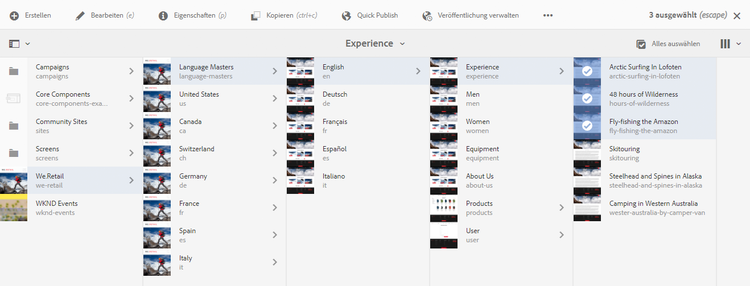
Nach Auswahl der Seiten und anschließendem Klicken oder Tippen auf die Option Eigenschaften werden die Masseneigenschaften angezeigt:
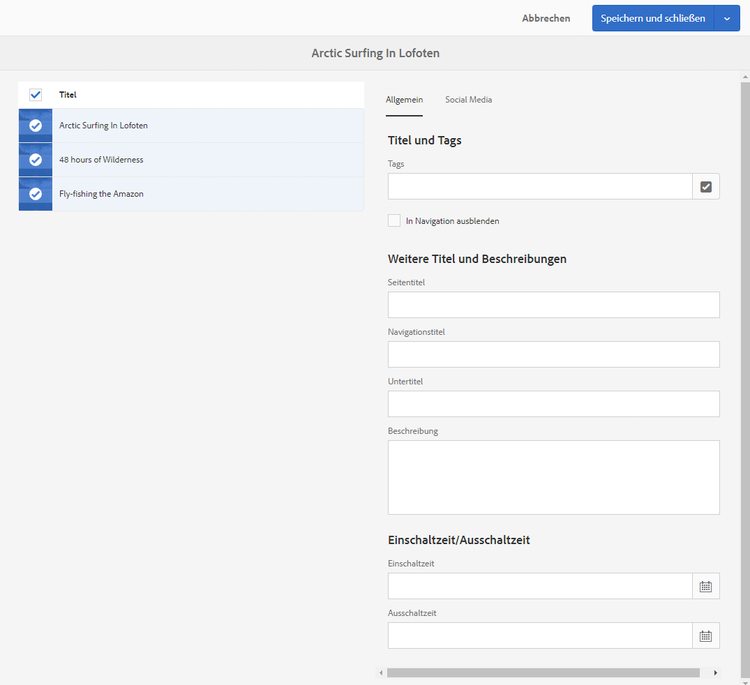
Sie können nur Massenbearbeitungen von Seiten durchführen, die:
-
den gleichen Ressourcentyp haben
-
nicht Teil einer Live Copy sind
- Ist eine der Seiten Teil einer Live Copy, wird beim Öffnen der Eigenschaften eine Meldung angezeigt.
Nach dem Start der Massenbearbeitung können Sie Folgendes tun:
-
Anzeigen
Wenn Sie Seiteneigenschaften für mehrere Seiten anzeigen, sehen Sie Folgendes:
-
eine Liste der betroffenen Seiten
- Bei Bedarf können Sie Seiten auswählen oder ihre Auswahl aufheben
-
Registerkarten
- Wie beim Anzeigen von Eigenschaften für eine einzelne Seite werden die Eigenschaften unter Registerkarten angeordnet.
-
Eine Teilmenge von Eigenschaften
- Eigenschaften, die auf allen ausgewählten Seiten verfügbar sind und explizit als für die Massenbearbeitung verfügbar definiert wurden, sind sichtbar.
- Wenn Sie die Seitenauswahl auf eine Seite reduzieren, sind alle Eigenschaften sichtbar.
-
Gemeinsame Eigenschaften mit einem gemeinsamen Wert
- Nur Eigenschaften mit einem gemeinsamen Wert werden im Ansichtsmodus angezeigt.
- Wenn es sich um ein mehrwertiges Feld handelt (z. B. Tags), werden die Werte nur angezeigt, wenn alle übereinstimmen. Wenn nur einige übereinstimmen, werden sie nur bei der Bearbeitung angezeigt.
Wenn keine Eigenschaften mit einem gemeinsamen Wert vorhanden sind, wird eine Meldung angezeigt.
-
-
Bearbeiten
Beim Bearbeiten der Seiteneigenschaften für mehrere Seiten:
-
Sie können die Werte in den verfügbaren Feldern aktualisieren.
- Die neuen Werte werden auf alle gewählten Seiten angewendet, wenn Sie Fertig wählen.
- Wenn es sich um ein mehrwertiges Feld handelt (z. B. Tags), können Sie entweder einen neuen Wert anhängen oder einen gemeinsamen Wert entfernen.
-
Felder, die häufig vorkommen, aber auf den verschiedenen Seiten unterschiedliche Werte haben, werden durch einen speziellen Wert angezeigt, beispielsweise
<Mixed Entries>.
-