Integration konfigurieren
Konfigurieren Sie die Integration, indem Sie Commerce mit der AEM Assets-Instanz verbinden und die entsprechende Strategie für die Synchronisierung von Assets auswählen.
Nachdem Sie das AEM Assets-Projekt identifiziert haben, wählen Sie die Zuordnungsregel für die Synchronisierung von Assets zwischen Adobe Commerce und AEM Assets aus.
-
Match by product SKU - Standardregel, die die SKU in den Asset-Metadaten mit der Commerce-Produkt-SKU abgleicht, um sicherzustellen, dass Assets mit den richtigen Produkten verknüpft sind.
-
Custom match - Matching-Regel für komplexere Szenarien oder spezifische Geschäftsanforderungen, die eine benutzerdefinierte Matching-Logik erfordern. Für die Implementierung des benutzerdefinierten Abgleichs ist die Entwicklung von benutzerdefiniertem Code in Adobe Developer App Builder erforderlich, um zu definieren, wie Assets mit Produkten abgeglichen werden. Weitere Details folgen in Kürze…
Verwenden Sie für die Ersteinrichtung die Standardregel Übereinstimmung nach Produkt-SKU.
Anforderungen
Stellen Sie vor dem Konfigurieren der AEM Assets-Integration sicher, dass Sie die folgenden Schritte ausgeführt haben:
-
[Nur PaaS]{class="badge informative" title="Gilt nur für Adobe Commerce in Cloud-Projekten (von Adobe verwaltete PaaS-Infrastruktur)."} Installieren von Adobe Commerce-, um die Erweiterung hinzuzufügen und die erforderlichen Anmeldeinformationen und Verbindungen zur Verwendung der Erweiterung zu generieren.
-
Benutzerberechtigungen und IMS - Erforderlich für die Asset-Wähler- und automatisch ausgefüllten Konfigurationsfelder (Programm-ID, Umgebungs-ID, Domain-Zuordnung).
Konfigurieren der Verbindung
-
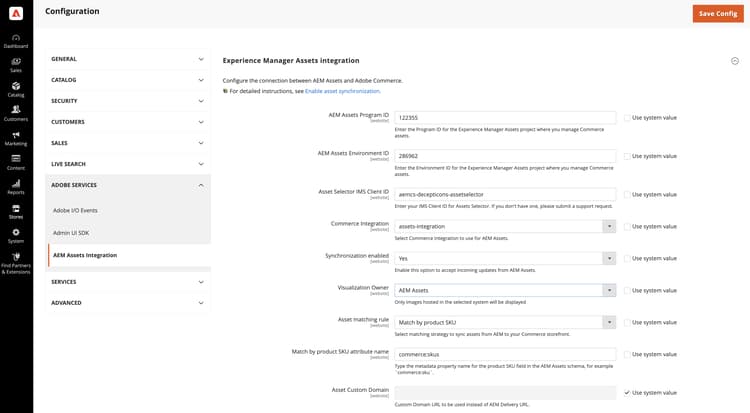
Öffnen Sie vom Commerce-Administrator aus die AEM Assets-Integrationskonfiguration.
-
Wechseln Sie zu Store > Konfiguration > ADOBE SERVICES > AEM Assets Integration.
-
-
[Nur PaaS]{class="badge informative" title="Gilt nur für Adobe Commerce in Cloud-Projekten (von Adobe verwaltete PaaS-Infrastruktur)."} Geben Sie die Asset Selector IMS Client ID ein.
Diese ID ist erforderlich, um den Asset-Wähler zu aktivieren und die Funktion zum automatischen Ausfüllen für die Felder Programm-ID und Umgebungs-ID zu aktivieren. Siehe Benutzerberechtigungen und IMS um diese ID zu erhalten. Weitere Informationen zum Asset-Wähler finden Sie unter Manuelles Auswählen von Assets.
-
Wählen Sie die Program ID und Environment ID der AEM Assets-Umgebung aus den Dropdown-Menüs aus.
Die Dropdown-Listen werden basierend auf der IMS-Sitzung des Benutzers automatisch ausgefüllt. Um diese Funktion verwenden zu können, benötigen Sie Benutzerberechtigungen und IMS.
Wenn die Dropdown-Listen nicht verfügbar sind, können Sie die IDs manuell über die AEM Cloud Manager-URL eingeben:
https://author-p[Program ID]-e[EnvironmentID].adobeaemcloud.com/Bearbeiten Sie die Konfigurationswerte, indem Sie die Auswahl aus der Use system value entfernen.
-
[Nur PaaS]{class="badge informative" title="Gilt nur für Adobe Commerce in Cloud-Projekten (von Adobe verwaltete PaaS-Infrastruktur)."} Wählen Sie die Commerce integration zum Authentifizieren von Anfragen zwischen Commerce und dem Asset Matching-Service aus.
-
Legen Sie Synchronization enabled auf
Yesfest, damit Commerce eingehende Updates von AEM Assets annehmen kann.Nach der Aktivierung der Integration stehen zusätzliche Konfigurationsoptionen zur Verfügung, um Kriterien für die Asset-Zuordnung anzugeben.
-
Wählen Sie aus dem Dropdown-Menü "Asset matching rule" eine der Asset-Zuordnungsregeln für die Asset-Synchronisierung aus.
- Wählen Sie Match by SKU für standardmäßige automatische )
- Wählen Sie Custom match für benutzerdefinierten automatischen Abgleich (erfordert Adobe Developer App Builder.)
-
Fügen Sie den AEM Assets-Metadatenfeldnamen der für Commerce-Produkt-SKUs definiert ist, in das Feld Match by product SKU attribute name ein,
commerce:skusstandardmäßig. -
Wählen Sie Save Config aus, um Aktualisierungen anzuwenden und die Synchronisierung von Assets zu starten.
Durch die Konfigurationsaktualisierung wird der anfängliche Synchronisierungsprozess Trigger, sodass Commerce eingehende Aktualisierungen von AEM Assets annehmen kann. Die für die Synchronisierung erforderliche Zeit hängt vom Volumen der Assets und von bestimmten Konfigurationen ab. Die Integration nutzt automatisierte Prozesse, um die für die Synchronisierung erforderliche Zeit zu minimieren.
Synchronisierung mit SLA
Die Integration gewährleistet die folgenden Synchronisierungsleistungsstufen:
-
< 5 minutes for 99% of updates -
< 30 minutes for 99.9% of updates
Dadurch wird sichergestellt, dass Produktseiten immer die aktuellsten Bilder anzeigen und so der Inhalt der Storefront korrekt und visuell ansprechend bleibt.
Visualisierungsbesitzer konfigurieren
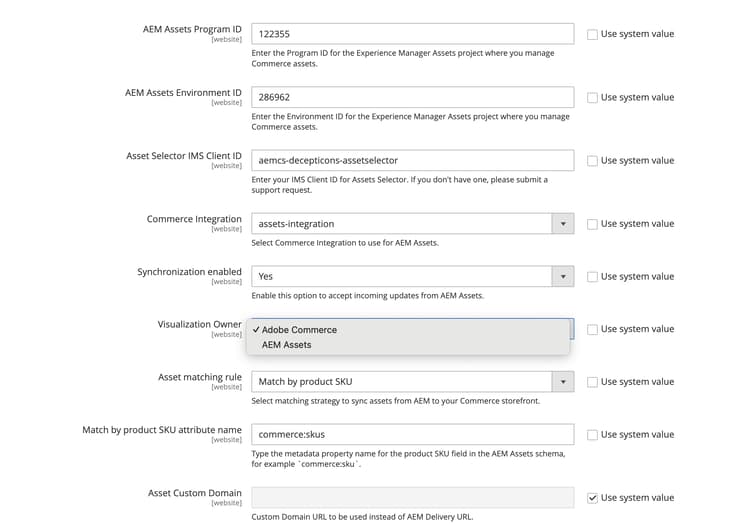
Die Einstellung Visualisierungseigentümer bestimmt, welches System Produktbilder in der Integration bereitstellt:
-
Adobe Commerce - Verwendet in Commerce gehostete Bilder.
-
AEM Assets - Verwendet Bilder, die mit AEM synchronisiert wurden.
Der Administrator zeigt die verfügbaren Bilder für diesen Eigentümer an, während der Rest der Bilder ausgegraut ist und mit einer Beschriftung angezeigt.
Weitere Informationen Verhalten bei der Anzeige von Bildern finden unter „Festlegen von“.
-
Navigieren Sie zu Store > Konfiguration > ADOBE SERVICES > AEM Assets Integration.
Funktion für Verantwortlichen für die Visualisierung der AEM Assets-Integration
-
Wählen Sie die Visualisierungsinhaber Quelle aus, um die Bilder anzuzeigen.
-
Klicken Sie auf Save Config , um Aktualisierungen anzuwenden und die Synchronisierung von Assets zu starten.
Optional. Konfigurieren der benutzerdefinierten Domain-URL
Wenn das AEM Assets as a Cloud Service-Projekt mit einem benutzerdefinierten Domain-Namen konfiguriert wurde, müssen Sie den Domain-Namen zur Commerce-Store-Konfiguration hinzufügen, damit die AEM Assets-Integration für Commerce ihn verwenden kann.
-
Navigieren Sie zu Store > Konfiguration > ADOBE SERVICES > AEM Assets Integration.
-
Fügen Sie die benutzerdefinierte Domain-URL zum Feld Asset Custom Domain hinzu.
-
Klicken Sie auf Save Config , um Aktualisierungen anzuwenden und die Synchronisierung von Assets zu starten.
Nächster Schritt
-
Konfigurieren Ihrer Commerce-Storefront - Um AEM Assets mit der Commerce-Storefront mit Edge Delivery Services zu verwenden, schließen Sie die Storefront-Konfiguration ab, die im Thema AEM Assets-Integration in der Dokumentation zur Adobe Commerce-Storefront beschrieben.
-
Einrichten von Abgleichregeln zwischen Adobe Commerce und der AEM Assets-Integration.