Verwalten der Synchronisierung mit Commerce Optimizer
Nachdem Sie die Adobe Commerce Optimizer Connector eingerichtet haben, werden die meisten Katalogaktualisierungen automatisch über geplante Cron-Aufträge synchronisiert. Weitere Informationen zur Funktionsweise der automatisierten Synchronisierung finden Sie unter Connector-Synchronisierungs-Pipeline. Verwenden Sie die Tools in diesem Thema, um zu überprüfen, ob die Daten Adobe Commerce Optimizer erreichen, und um Feeds bei Bedarf manuell neu zu synchronisieren.
Überprüfen, ob die Datensynchronisation funktioniert verify-that-the-data-sync-is-working
Vergewissern Sie sich, dass die Daten erfolgreich von Commerce Admin exportiert und erfolgreich an Commerce Optimizer übermittelt wurden. Beginnen Sie im Commerce-Admin mit dem Export und bestätigen Sie dann den Versand in Commerce Optimizer.
-
Überprüfen Sie den Synchronisierungsstatus im Commerce Admin-:
Navigieren Sie zu System > Data Transfer > Data Feed Sync Status.
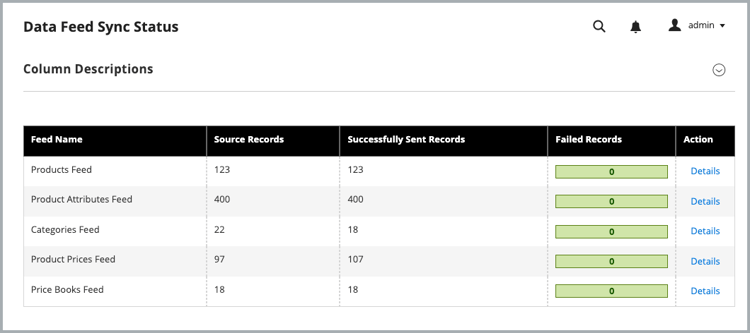
Wenn die Synchronisierung ausgeführt wird, zeigen die Feed-Daten erfolgreich gesendete Datensätze an. Feed auswählen, um Details anzuzeigen oder Synchronisierungsprobleme zu beheben.
-
Bestätigen Sie, dass Daten an Commerce Optimizer gesendet wurden:
Wählen Sie im Commerce Optimizer Menü Data Sync aus.
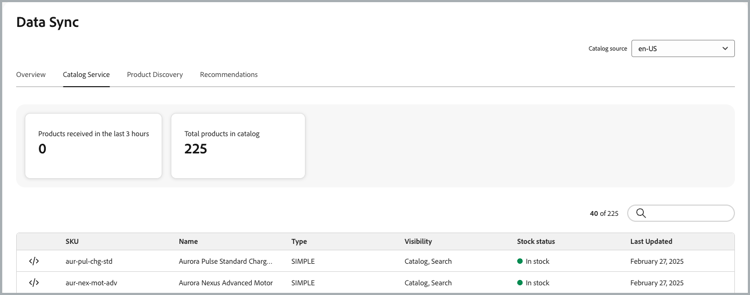
Überprüfen Sie, ob die erwarteten Produkte, Preise und Attribute angezeigt werden.
Wenn die Synchronisierung erwartungsgemäß funktioniert:
- Data Feed Sync Status zeigt erfolgreich gesendete Datensätze für Connector-Feeds ohne nicht behobene Fehler auf Elementebene an.
- Data Sync in Commerce Optimizer listet die erwarteten Katalogquellen, Produkte, Preise und Attribute auf.
Daten manuell neu synchronisieren manually-resync-data
Wenn Synchronisierungsprobleme durch teilweise Synchronisierung und automatische erneute Versuche nicht behoben werden, können Sie die Katalogdaten manuell neu synchronisieren. Welche Option Sie auswählen, hängt davon ab, wo das Problem seinen Ursprung hat und wie viel Kontrolle Sie benötigen.
saas:resync über die Adobe Commerce-Instanz für Connector-Feeds aus. Siehe Synchronisieren von Feeds mit der Commerce-CLI und Unterstützte Feeds.