Verkaufs-E-Mails
Mehrere E-Mail-Nachrichten werden durch die Ereignisse im Zusammenhang mit einer Bestellung ausgelöst und die Konfiguration ist ähnlich. Stellen Sie sicher, dass Sie den Store-Kontakt, der als Absender der Nachricht angezeigt wird, die zu verwendende E-Mail-Vorlage und alle anderen Personen, die eine Kopie der Nachricht erhalten sollen, identifizieren. Verkaufs-E-Mails können gesendet werden, wenn sie durch ein Ereignis ausgelöst werden, oder nach einem vorab festgelegten Intervall.
Schritt 1. E-Mail-Vorlagen aktualisieren
Stellen Sie sicher, dass Sie die Vorlage E-MailKopfzeile) aktualisieren, damit sie Ihre Marke und die anderen E-Mail-Vorlagen nach Bedarf widerspiegelt. Eine vollständige Liste der Vorlagen finden Sie unter E-Mail-.
Schritt 2. Übertragungsart auswählen
-
Navigieren Sie in Admin-Seitenleiste zu Stores > Settings>Configuration.
-
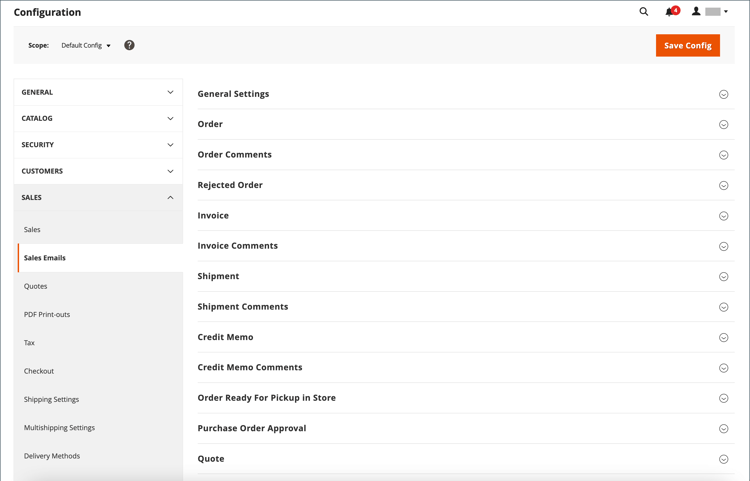
Erweitern Sie im linken Bereich Sales und wählen Sie Sales Emails.
-
Erweitern Sie bei Bedarf


Standardmäßig ist für das asynchrone Senden
Disablefestgelegt. Deaktivieren Sie das Kontrollkästchen Use system value, um die Systemeinstellung zu ändern, und legen Sie Asynchronous sending auf einen der folgenden Werte fest:Disable- Sendet eine Verkaufs-E-Mail, wenn sie durch ein Ereignis ausgelöst wird.Enable- Sendet Verkaufs-E-Mails in vorab festgelegten, regelmäßigen Abständen.
Der Adobe Commerce-Support empfiehlt die Aktivierung des asynchronen Versands, um die Leistung bei der Bestellplatzierung zu verbessern. Siehe Best Practices für die Konfiguration der Auftragsverarbeitung in der Wissensdatenbank zum Adobe Commerce-Support.
Schritt 3. Füllen Sie die Details für jede Verkaufs-E-Mail-Nachricht aus
-
Erweitern Sie bei Bedarf
-
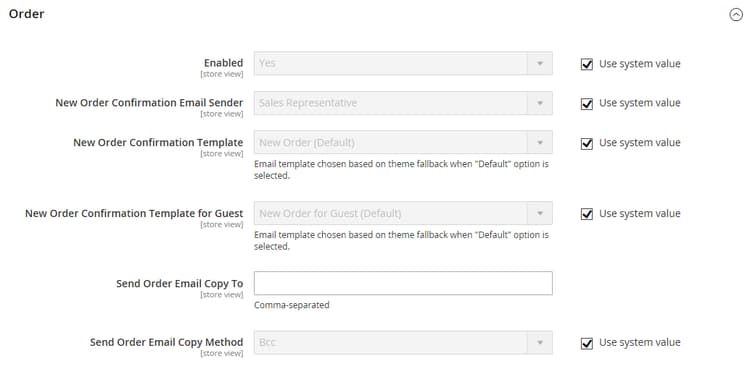
Stellen Sie sicher, dass Enabled auf
Yes(Standard) gesetzt ist. -
Legen Sie New Order Confirmation Email auf den Store-Kontakt fest, der als Absender der Nachricht angezeigt wird.
-
Legen Sie New Order Confirmation Template auf die Vorlage fest, die für die E-Mail verwendet wird, die an registrierte Kunden gesendet wird.
-
Legen Sie New Order Confirmation Template for Guest auf die Vorlage fest, die für die E-Mail verwendet wird, die an Gäste gesendet wird, die kein Konto bei Ihrem Geschäft haben.
-
Geben Sie Send Order Email Copy To die E-Mail-Adresse jeder Person ein, die eine Kopie der neuen E-Mail-Bestellung erhalten soll.
Wenn Sie eine Kopie an mehrere Empfänger senden, trennen Sie jede Adresse durch ein Komma.
-
Legen Sie Send Order Email Copy Method auf eine der folgenden Einstellungen fest:
Bcc- Sendet eine Blinde Höflichkeitskopie indem der Empfänger in die Kopfzeile derselben E-Mail eingefügt wird, die an den Kunden gesendet wird. Der BCC-Empfänger ist für den Kunden nicht sichtbar.Separate Email- Sendet die Kopie als separate E-Mail.
-
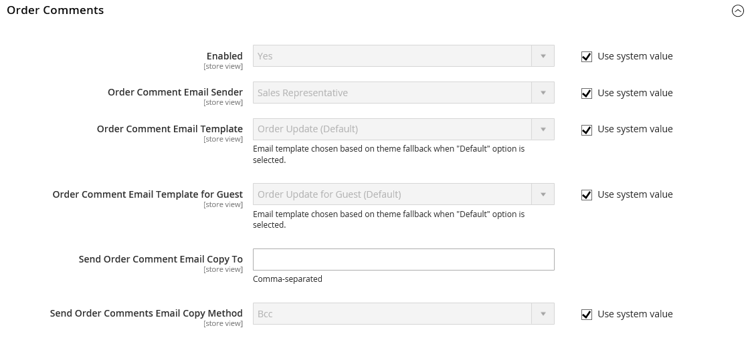
Erweitern Sie
-
Schließen Sie die Konfiguration für die verbleibenden Verkaufs-E-Mail-Typen ab:
- Invoice/Invoice Comments
- Shipment/Shipment Comments
- Credit Memo/Credit Memo Comments
-
Klicken Sie abschließend auf Save Config.
Wenn Sie dazu aufgefordert werden klicken Sie auf den Link Cache-Verwaltung“ in der Nachricht oben im Arbeitsbereich und löschen Sie alle ungültigen Caches.