Versandeinstellungen
Die Versandkonfiguration legt den Ausgangspunkt für alle Sendungen, Ihre Versandrichtlinie und die Handhabung von Sendungen an mehrere Adressen fest.
Ausgangspunkt
Der Ursprungsort wird verwendet, um die Gebühr für Sendungen aus Ihrem Lager oder Lager zu berechnen, und bestimmt auch den Steuersatz für verkaufte Produkte. Bei der Berechnung EUSteuern) ist sicherzustellen, dass die Standardzielberechnung für jede Shop-Ansicht dem Ausgangspunkt der Versandeinstellungen entspricht.
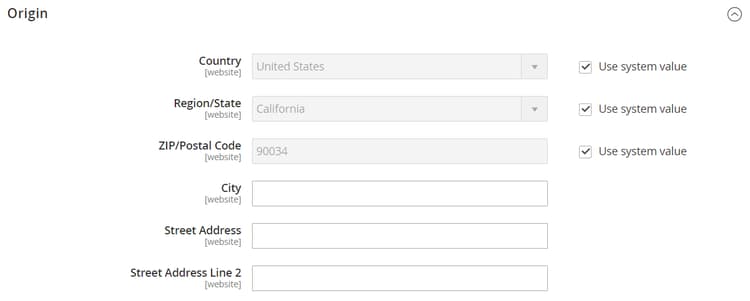
-
Navigieren Sie in Admin-Seitenleiste zu Stores > Settings>Configuration.
-
Erweitern Sie im linken Bereich Sales und wählen Sie Shipping Settings.
-
Erweitern Sie

- Country
- Region / State
- ZIP / Postal Code
- City
- Street Address (und Zeile 2, falls erforderlich)
-
Klicken Sie auf Save Config.
Schifffahrtspolitik
Eine Versandrichtlinie sollte die Geschäftsregeln und Richtlinien Ihres Unternehmens für Sendungen erläutern. Wenn Sie beispielsweise Preisregeln haben, die kostenlosen Versand zum Trigger haben, können Sie die Bedingungen in Ihrer Versandrichtlinie erklären.
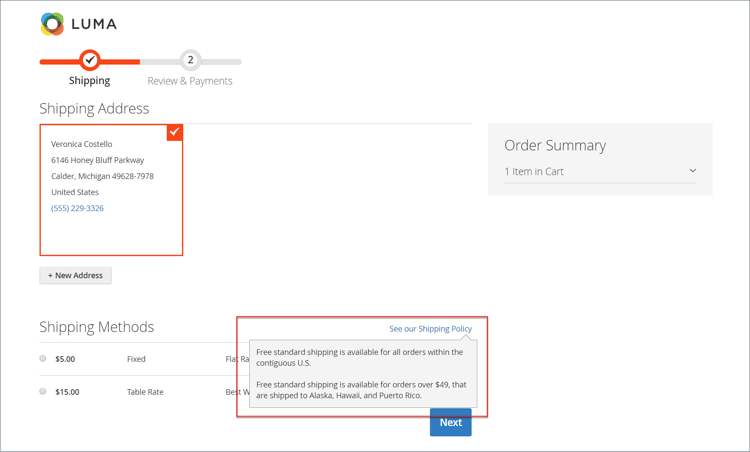
Um Ihre Versandrichtlinie während des Checkouts anzuzeigen, füllen Sie die Parameter für die Versandrichtlinie in der Konfiguration aus. Der Text wird angezeigt, wenn Kunden beim Checkout Siehe unsere Versandrichtlinie klicken.
-
Navigieren Sie in Admin-Seitenleiste zu Stores > Settings>Configuration.
-
Erweitern Sie im linken Bereich Sales und wählen Sie Shipping Settings.
-
Erweitern Sie
-
Legen Sie Apply Custom Shipping Policy auf
Yesfest. -
Fügen Sie Ihre Shipping Policy in das Textfeld ein oder geben Sie sie ein.
note note NOTE Wenn Sie den Text mit einem Textverarbeitungsprogramm erstellen, stellen Sie sicher, dass Sie das Dokument als TXT-Datei speichern, um alle Steuerzeichen aus dem Text zu entfernen. Kopieren Sie dann den Text und fügen Sie ihn in das Textfeld Versandrichtlinie ein. 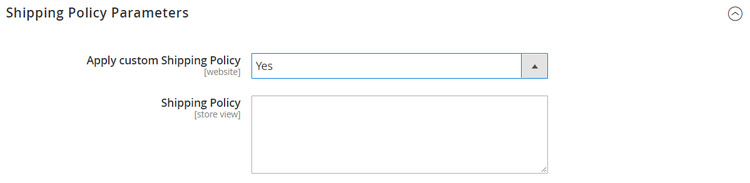
-
Klicken Sie auf Save Config.
Mehrere Adressen
Die Versandoptionen für mehrere Adressen ermöglichen es Kunden, eine Bestellung während des Checkouts an mehrere Adressen zu versenden und die maximale Anzahl der Adressen zu bestimmen, an die eine Bestellung versendet werden kann.
-
Navigieren Sie in Admin-Seitenleiste zu Stores > Settings>Configuration.
-
Erweitern Sie im linken Bereich Sales und wählen Sie Multishipping Settings.
-
Erweitern Sie

-
Legen Sie Allow Shipping to Multiple Addresses auf
Yesfest. -
Geben Sie die Maximum Qty Allowed for Shipping to Multiple Addresses ein.
-
Klicken Sie auf Save Config.

Tracking-URLs von E-Mails zu Sendungen
Standardmäßig sind Sendungsverfolgungsnummern, die in Kunden-E-Mails gesendet werden, Klartext. Sie können diese Tracking-Nummern in anklickbare Links umwandeln, indem Sie die URL-Funktion für benutzerdefiniertes Tracking aktivieren. Mit dieser Funktion können Sie eine Vorlage für Tracking-URLs für verschiedene Versanddienstleister definieren. Jede Vorlage enthält die vollständige URL zur Tracking-Website und einen Platzhalter für die Tracking-Nummer. Commerce ersetzt den Platzhalter durch die tatsächliche Tracking-Nummer in der E-Mail.
Die folgenden Spediteure werden unterstützt:
- United States Postal Service (USPS)
- United Parcel Service (UPS)
- Federal Express (FedEx)
- DHL Express (DHL)
So aktivieren oder bearbeiten Sie benutzerdefinierte Tracking-URLs:
-
Navigieren Sie in Admin-Seitenleiste zu Stores > Settings>Configuration.
-
Erweitern Sie im linken Bereich Sales und wählen Sie Shipping Settings.
-
Erweitern Sie
-
Legen Sie Enable Custom Tracking URLs auf
Yesfest. -
Für jeden unterstützten Provider werden Standard-URL-Vorlagen bereitgestellt. Wenn Sie einen dieser Werte ändern müssen, geben Sie eine neue URL-Vorlage in das entsprechende Feld ein. Verwenden Sie
{{tracking_number}}als Platzhalter für die tatsächliche Tracking-Nummer. Wenn beispielsweise UPS seine URL inhttps://www.ups.com/newtracker?tracknumberändert, könnte die neue Tracking-URL-Vorlage wie folgt aussehen:code language-text https://www.ups.com/newtracker?tracknumber={{tracking_number}} -
Klicken Sie auf Save Config.