Schnellstart
Um mit Adobe Brand Visibility zu beginnen, schließen Sie den Onboarding-Prozess ab. Passen Sie dann Kategorien, Themen und Prompts an, konfigurieren Sie die CDN-Protokollweiterleitung und öffnen Sie die Dashboards, um umfassendere Erkenntnisse zu erhalten.
Markenorientierte Oberfläche brand-centric-experience
Standardmäßig beginnen Nutzende in einer fokussierten, markenorientierten Oberfläche mit einer Onboarding-gesteuerten Einrichtung. In dieser Benutzeroberfläche beginnt jede Organisation mit einer aktiven Marke und zusätzlichen vorgeschlagenen Marken, aus denen ausgewählt werden kann.
Onboarding – Überblick
Der Onboarding-Prozess beginnt mit dem Onboarding Ihrer Domain und Ihres Markennamens. Im Folgenden werden die einzelnen Schritte des Onboarding-Prozesses beschrieben zusammen mit hilfreichen Tipps dazu, wie Sie so schnell wie möglich mit der Arbeit mit Adobe Brand Visibility beginnen können.
Zulassen des Zugriffs von Adobe Brand Visibility auf öffentliche Seiten
Um präzise Inhalte und technische Empfehlungen bereitstellen zu können, benötigt Adobe Brand Visibility Zugriff auf Ihre öffentlich zugänglichen Seiten. Dies wird durch eine sichere interne Crawler (Spacecat/1.0-Benutzeragent) und den Content AI-Service erreicht.
Der Content AI-Service analysiert öffentlich verfügbare Inhalte und erstellt eine Wissensdatenbank, in der Funktionen wie häufig gestellte Fragen, markenbezogene Fragen, Faktenüberprüfung und Inhaltsempfehlungen zusammengefasst sind.
Konfigurationsanforderungen
- Fügen Sie den
Spacecat/1.0Benutzeragenten zur Datei “” in der Datei „robots.txt“ Ihrer Site hinzu oder verwalten Sie Bot-Traffic-Regeln. - Ändern Sie die IP-Adressen und CIDR-Bereiche, die unten in Ihrer CDN-, Firewall- oder Bot-Traffic-Management-Konfiguration aufgeführt sind, um Adobe Brand Visibility-Services den Zugriff auf Ihre öffentlichen Seiten zu ermöglichen.
- Stellen Sie sicher, dass öffentlich zugängliche Seiten nicht auf Domain- oder CDN-Ebene blockiert werden. Durch eingeschränkten Zugriff kann Adobe Brand Visibility daran gehindert werden, Inhalte zu analysieren und Einblicke sowie Optimierungsempfehlungen zu generieren.
IP-Adressen für die Zulassungsliste
Um sicherzustellen, dass Adobe Brand Visibility auf Ihre öffentlich zugänglichen Inhalte zugreifen kann, ändern Sie die folgenden IP-Adressen und CIDR-Bereiche:
20.14.237.16920.14.237.6820.14.237.14520.14.237.18052.138.118.2274.152.82.80/284.153.64.32/284.152.81.16/284.152.81.32/284.152.81.48/284.152.81.64/284.152.81.80/284.152.81.96/284.152.81.112/284.152.81.128/284.152.81.144/284.152.81.160/284.152.81.176/284.152.81.192/284.152.81.208/284.152.81.224/284.152.81.240/28
Fehlerbehebung bei Zugriffsproblemen
Wenn die Content-Sichtbarkeit im Dashboard unten angezeigt wird oder die erwarteten Empfehlungen fehlen, überprüfen Sie, ob Adobe Brand Visibility Zugriff auf Ihre öffentlich zugänglichen Seiten hat.Eingeschränkter Zugriff ist eine häufige Ursache einer unvollständigen Indizierung und kann sich auf Funktionen wie FAQ-Gelegenheiten, die Prüfung von Markenansprüchen und Inhaltsempfehlungen auswirken.
Stellen Sie außerdem sicher, dass der Spacecat/1.0 Benutzeragent und die oben aufgeführten IP-Adressen gemäß den entsprechenden Zugriffssteuerungskonfigurationen Ihrer Site zulässig sind.
Schritt 1: Durchführen des Onboardings für Ihren Markennamen und Ihre Domain step-1-onboard-your-domain
Um mit Adobe Brand Visibility zu beginnen, aktivieren Sie zunächst Ihre Testversion (falls zutreffend) und führen Sie das Onboarding für Ihren Markennamen und Ihre Domain durch.
Aktivieren der Testversion
Der Aktivierungsfluss unterscheidet sich je nach Adobe-Produkt.
AEM Cloud-Kundschaften
Um Ihre Testversion zu aktivieren, haben Sie als AEM Cloud-Kundschaft folgende Möglichkeiten:
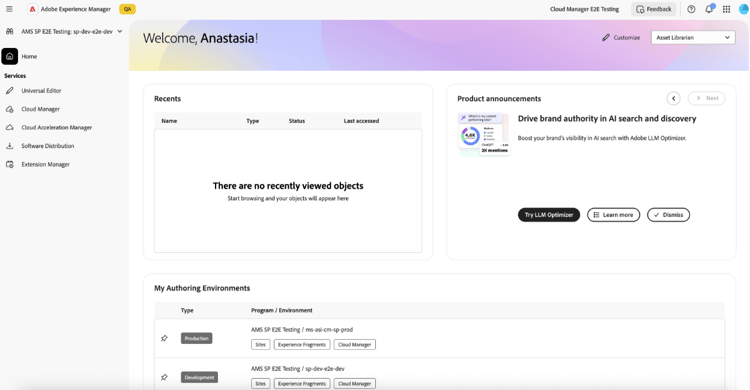
- Navigieren Sie zu Experience Hub und aktivieren Sie Adobe Brand Visibility mithilfe der Karte „Produktankündigung“. Nachdem Sie Adobe Brand Visibility ausprobieren ausgewählt haben, werden Sie zu https://abv.adobe.com weitergeleitet. Melden Sie sich über IMS an und geben Sie dann eine Domain und einen Markennamen ein, um den Onboarding-Prozess zu starten.
- Oder navigieren Sie direkt zu https://abv.adobe.com und melden Sie sich an.
Adobe Analytics und Adobe Customer Journey Analytics
Für Kundinnen und Kunden von Adobe Analytics und Adobe Customer Journey Analytics wird auf der Startseite von Experience Cloud ein Banner eingeblendet.
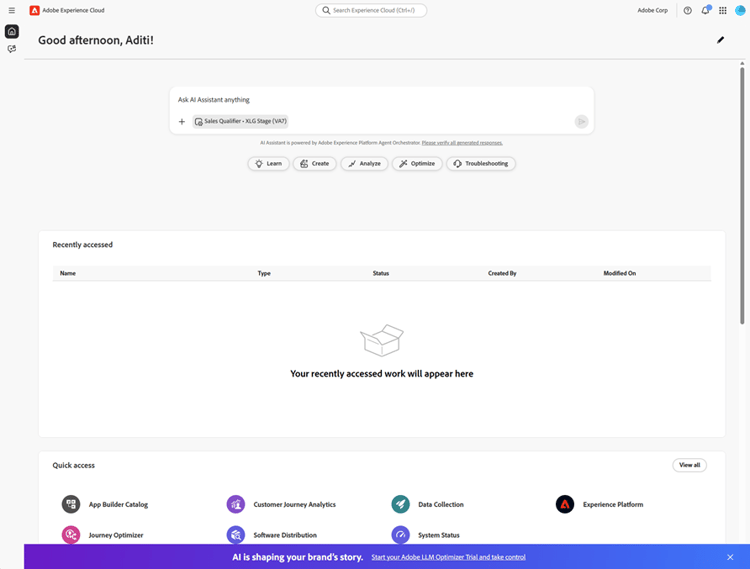
Sie können Ihre Testversion auf eine der folgenden Arten aktivieren:
- Wählen Sie im Banner Adobe Brand Visibility-Testversion starten aus.
- Oder navigieren Sie direkt zu https://abv.adobe.com und melden Sie sich an.
Sobald die Testversion aktiv ist, fahren Sie mit dem Onboarding Ihres Markennamens und Ihrer Domain fort.
- Kostenlose Testversion: Kundinnen und Kunden von AEM Cloud sowie Adobe Analytics/Customer Journey Analytics können die kostenlose Testversion von Adobe Brand Visibility verwenden.
- Kundinnen und Kunden, die die Testversion am oder nach dem 1. April 2026 aktivieren, können bis zu 100 Prompts und eine Domain verwenden und Optimierungen für bis zu 50 URLs für einen einzelnen Möglichkeitstyp bereitstellen.
- Kundschaften, die die Testversion vor dem 1. April 2026 aktivierten, haben gemäß der bestehenden Bedingungen weiterhin Zugriff auf bis zu 200 Prompts.
Durchführen des Onboardings für Ihren Markennamen und Ihre Domain
Führen Sie das Onboarding für Ihren Markennamen und Ihre Domain durch, um mit der Verwendung von Adobe Brand Visibility zu beginnen.
-
Geben Sie Ihren Markennamen und die zugehörige Domain ein.
- Dies sollte die Haupt-Domain sein, in der Sie Inhalte analysieren und optimieren möchten.
-
Schließen Sie das Onboarding ab.
- Nach der Übermittlung beginnt Adobe Brand Visibility mit der Analyse Ihrer Domain und der Generierung von Erkenntnissen.
Während der Onboarding-Phase wird eine kleine Gruppe von Kategorien, Themen und Prompts generiert. Markenpräsenz-Analysen zu diesen Prompts stehen kurz nach dem Onboarding Ihrer Site zur Verfügung.
Die Möglichkeit, Optimierungen auf Edge-Architektur bereitzustellen, ist ebenfalls verfügbar. Weitere Informationen finden Sie unter Optimize at Edge – Häufig gestellte Fragen.
Konfigurieren Sie außerdem die CDN-Protokollweiterleitung für die Traffic-Analyse. Adobe Brand Visibility benötigt Markenpräsenzdaten und Erkenntnisse von Agent-basiertem und Referral Traffic, um Möglichkeiten zu identifizieren und präskriptive Empfehlungen zur Verbesserung der KI-Sichtbarkeit zu geben.
Nicht-AEM Cloud-Kundschaft
Nachdem Ihre Organisation der Geschäftsvereinbarung zugestimmt hat, wird das Onboarding in Adobe Brand Visibility mit der von Ihrer Organisation ausgewählten Domain durchgeführt. Wenn das Onboarding abgeschlossen ist, melden Sie sich unter https://abv.adobe.com an.
Schritt 2: Anpassen der Kategorien, Themen und Prompts step-2-customize-categories-topics-and-prompts
Nach dem Onboarding der Site können Sie die Markenpräsenz-Analyse auf Basis der kleinen Gruppe von Prompts anzeigen, die während der Onboarding-Phase automatisch generiert wurden. Ab diesem Zeitpunkt können Sie Kategorien, Themen und Prompts für Ihre Marke anpassen.
Kategorien, Themen und Prompts der markenorientierten Oberfläche
Sie können Kategorien, Themen und Prompts wie folgt hinzufügen:
-
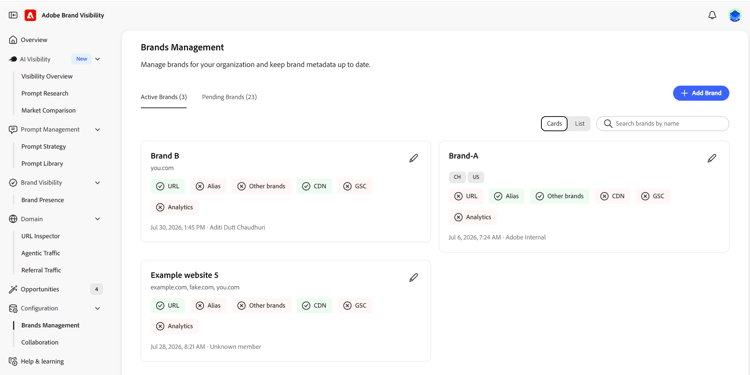
Kategorien – Navigieren Sie zu Markenverwaltung und klicken Sie auf Kategorien. Kategorien werden auf globaler Ebene definiert und gelten für alle Marken in der Markenverwaltung.
-
Themen und Prompts – Navigieren Sie zu Prompt-Verwaltung, um Themen und Prompts zu erstellen, einschließlich der Prompts für eine bestimmte Marke.
Schritt 3: Markenpräsenz-Erkenntnisse
Nachdem Ihre Domain integriert wurde, erhalten Sie in der Ansicht „Markenpräsenz“ erste Erkenntnisse basierend auf den beim Onboarding automatisch generierten Prompts Sobald Sie Ihre eigenen Kategorien, Themen und Prompts angepasst haben, löst Adobe Brand Visibility automatisch die Markenpräsenz-Analyse anhand der von Ihnen angegebenen Prompts aus. Die Ergebnisse sind innerhalb von 24 Stunden verfügbar.
Navigieren Sie zu Markenpräsenz und wählen Sie über das Dropdown-Menü „Marke“ eine Marke aus, für die Sie die Markenpräsenz anzeigen möchten. Mit diesem Erlebnis können Sie auch die Markensichtbarkeit auf einer Ebene für alle Marken anzeigen.
Schritt 4: Bereitstellen von Informationen für die CDN-Protokollweiterleitung step-4
Um Erkenntnisse zu Agent-basiertem Traffic und Referral Traffic zu erhalten, registrieren Sie die CDN-Protokollweiterleitung, damit Adobe Brand Visibility Ihre Zugriffsprotokolle lesen kann.
CDN-Protokollweiterleitung
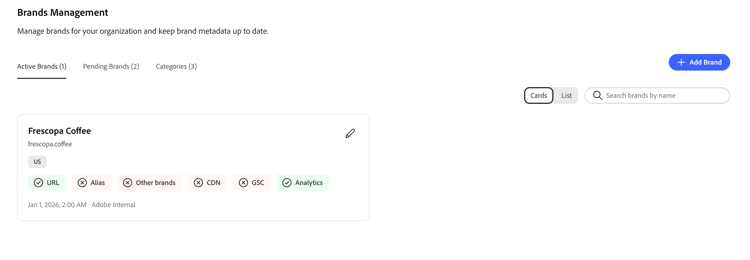
Sie können Informationen zur CDN-Protokollweiterleitung unter Markenverwaltung wie folgt hinzufügen: Öffnen Sie Markenverwaltung und klicken Sie auf das Label CDN.
Schritt 5: Erkunden der Dashboards und Einleiten von Maßnahmen
Nachdem Sie die Informationen zur CDN-Protokollweiterleitung angegeben haben, können Sie im Navigationsbereich auf der linken Seite auf das gewünschte Dashboard zugreifen.
- Zeigen Sie die Ansicht „Markensichtbarkeit“ an und zeigen Sie Ihre Sichtbarkeitsberwertung an und verfolgen Sie die Leistung im Vergleich zu anderen Marken.
- Zeigen Sie die Dashboards Agent-basierter Traffic und Referral Traffic an, nachdem die CDN-Protokollweiterleitung konfiguriert wurde.
- Möglichkeiten nutzen, um Verbesserungen für Inhalte und technische Aspekte zu identifizieren.
- Daten exportieren und mit Ihrem Team zusammenarbeiten oder Ihre Kolleginnen und Kollegen zur Verwendung des Produkts einladen.
Um die Funktionen von Adobe Brand Visibility vollständig zu verstehen, sollten Sie sich alle verfügbaren Dashboards genau ansehen.