Markenverwaltung
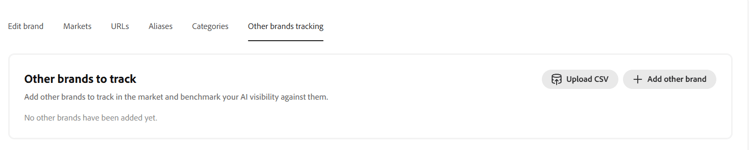
Die Markenverwaltung ist der zentrale Ort, an dem Sie die von Ihnen in Adobe Brand Visibility überwachten Marken konfigurieren und verwalten können. Von hier aus können Sie Marken erstellen, die Märkte konfigurieren, in denen Ihre Marke überwacht wird, Websites und Aliasse verwalten, Prompts organisieren und andere Marken in Ihrem Markt verfolgen.
Jede Markenpräsenz, Prompt-Strategie, Prompt-Bibliothek und Möglichkeit in Adobe Brand Visibility ist mit einer Marke verknüpft.

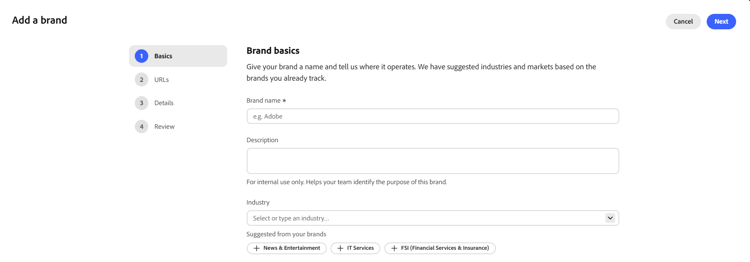
Erstellen einer Marke create-a-brand
Eine Marke stellt das Unternehmen, das Produkt oder die Organisation dar, das bzw. die Sie in KI-generierten Antworten überwachen möchten.
Während der Testphase erstellen Sie im Rahmen des Onboardings eine einzige Marke. Erweiterte Editionen unterstützen die Erstellung und Verwaltung mehrerer Marken über die Markenverwaltung.
So erstellen Sie eine Marke:
- Navigieren Sie zu Konfiguration > Markenverwaltung.
- Wählen Sie Marke erstellen aus.
- Geben Sie den Markennamen ein.
- Geben Sie optional eine Beschreibung ein.
- Wählen Sie die Branche aus.
- Verknüpfen Sie die Marke mit einer Website.
- Wählen Sie Erstellen aus.
Sie können eine Marke auch als Ausstehend speichern, bevor Sie sie aktivieren, wenn diese eine zusätzliche Überprüfung erfordert.
Konfigurieren von Märkten configure-markets
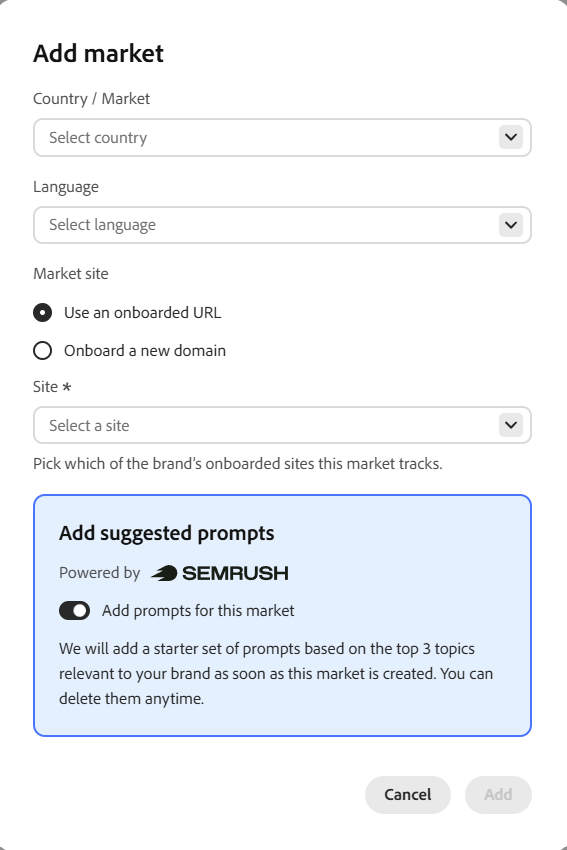
Märkte definieren, wo Adobe Brand Visibility Ihre Markenpräsenz misst.
Jeder Markt umfasst Folgendes:
- Land oder Region
- Sprache
- Website
Sie können für jede Marke mehrere Märkte konfigurieren, um das Erscheinungsbild Ihrer Marke über verschiedene Regionen und Sprachen hinweg zu überwachen.
Mit erweiterten Editionen können Sie bei der Erstellung eines Marktes optional ein von Semrush bereitgestelltes Starter-Set mit Prompts hinzuzufügen.
Verwalten von Marken-URLs manage-brand-urls
Verwenden Sie die Registerkarte URLs, um die mit Ihrer Marke verknüpften Websites zu verwalten.
Marken-URLs bestimmen, welche Websites Adobe Brand Visibility Ihrer Marke zuordnet, wenn die Markenpräsenz überwacht und Erkenntnisse gewonnen werden.
Jede URL weist einen der folgenden Status auf:
Hinzufügen einer URL add-a-url
Fügen Sie eine URL hinzu, um Ihrer Marke eine zusätzliche Website zuzuordnen.
Durch Hinzufügen einer URL kann Adobe Brand Visibility Zitierungen und Erwähnungen für diese Website als Teil Ihrer Markenpräsenz erkennen. Wenn Sie jedoch nur eine URL hinzufügen, wird die Domain nicht zur Inhaltsanalyse integriert.
Beispiele dafür sind:
- Regionale Websites
- Produkt-Websites
- Microsites
- Social-Media-Profile
- Verdiente Inhaltsquellen
Onboarding einer Domain onboard-a-domain
Beim Onboarding einer Domain wird sie bei Adobe Brand Visibility für die Inhaltsanalyse und -optimierung registriert.
Wenn eine Domain integriert wird, kann Adobe Brand Visibility Folgendes durchführen:
- Crawlen und Analysieren des Website-Contents.
- Generieren von Optimierungsmöglichkeiten vor Ort.
- Verbinden der CDN-Protokollweiterleitung.
- Anzeigen von Erkenntnissen aus Agent-basiertem Traffic und Referral Traffic.
- Messen der Auswirkung von bereitgestellten Optimierungen.
Während der Testversion integrieren Sie eine Domain als Teil des Aktivierungs- und Onboarding-Prozesses der Testversion. Diese Domain wird während des gesamten Testzeitraums zur primären Website, die für die Inhaltsanalyse verwendet wird.
Im erweiterten Erlebnis können Sie zusätzliche Domains über die Registerkarte URLs integrieren. Wenn eine URL Site nicht registriert anzeigt, müssen Sie die Domain integrieren, um Onsite-Analyse- und -Optimierungsfunktionen zu entsperren.
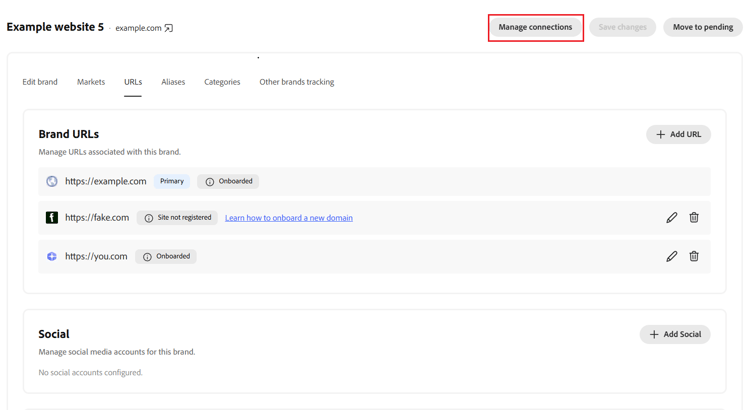
Verwalten von Verbindungen manage-connections
Nachdem eine Domain integriert wurde, können Sie zusätzliche Verbindungen für diese URL konfigurieren.
So verwalten Sie Verbindungen:
- Navigieren Sie zu Konfiguration > Markenverwaltung.
- Wählen Sie eine Marke aus.
- Öffnen Sie die Registerkarte URLs.
- Wählen Sie eine integrierte URL aus.
- Klicken Sie auf Verbindungen verwalten.
Die verfügbaren Verbindungen richten sich nach der ausgewählten URL.
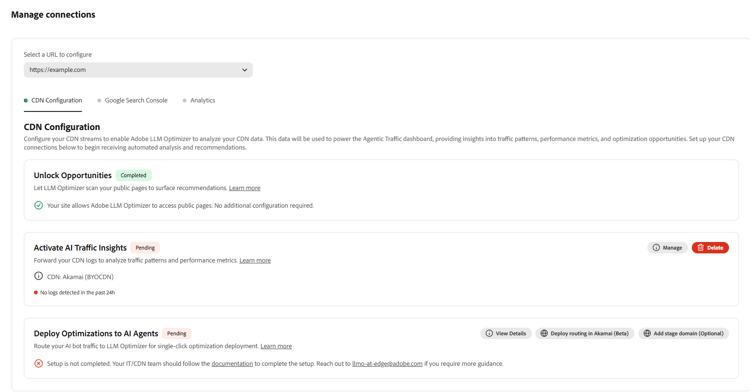
CDN-Konfiguration cdn-configuration
Konfigurieren Sie Ihr CDN, um Website-Analysen und KI-Traffic-Funktionen zu aktivieren.
Auf der Registerkarte „CDN-Konfiguration“ haben Sie folgende Möglichkeiten:
- Stellen Sie sicher, dass Adobe Brand Visibility auf Ihre öffentlichen Seiten zugreifen kann.
- Konfigurieren Sie die CDN-Protokollweiterleitung, um Erkenntnisse aus Agent-basiertem Traffic und Referral Traffic zu aktivieren.
- Konfigurieren Sie das Routing, um Edge-basierte Optimierungsbereitstellungen zu unterstützen. Weitere Informationen finden Sie unter Optimize at Edge.
Verbindungsstatus und Setup-Fortschritt werden für jede Funktion angezeigt. Weitere Informationen finden Sie unter BYOCDN-Protokollweiterleitung.
Google Search Console google-search-console
Verbinden Sie Google Search Console, um Adobe Brand Visibility mit Suchleistungsdaten anzureichern.
Nach dem Verbinden Ihres Kontos kann Adobe Brand Visibility die Metriken von Google Search Console verwenden, um zusätzlichen Kontext für Optimierungsmöglichkeiten und Suchleistung bereitzustellen. Weitere Informationen finden Sie unter Google Search Console.
Analytics analytics
Verbinden Sie Ihren Analytics-Anbieter, um die geschäftlichen Auswirkungen von KI-gesteuertem Traffic zu messen.
Zu den unterstützten Anbietern gehören:
Analytics-Integrationen ermöglichen die Erstellung von Berichten zu Referral Traffic, Interaktionen, Konversionen und Umsätzen, die dem KI-generierten Traffic zugeordnet werden.
Verwalten von Aliassen manage-aliases
Aliasse stellen alternative Namen für Ihre Marke dar, die in KI-generierten Antworten angezeigt werden können.
Sie können beispielsweise Abkürzungen, Produktnamen oder häufig verwendete Markenvarianten als Aliasse konfigurieren. Erwähnungen dieser Aliasse werden beim Berechnen der Markenpräsenz der übergeordneten Marke zugeordnet.

Verwalten von Kategorien manage-categories
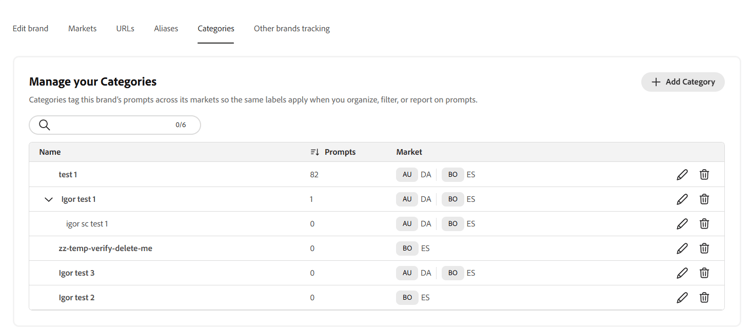
Kategorien dienen dazu, Prompts für eine Marke in all ihren Märkten zu organisieren. Sie bieten eine konsistente Möglichkeit, verwandte Prompts unabhängig vom Markt, in dem sie getrackt werden, zu organisieren, zu filtern und Berichte dazu zu erstellen.
Jede Kategorie enthält eine Sammlung von Prompts, die nach einem gemeinsamen Thema gruppiert sind.
- Im Testerlebnis werden Prompts unter Themen organisiert.
- Im erweiterten Erlebnis werden Themen in Unterkategorien umbenannt, wodurch eine flexiblere Organisationsstruktur entsteht, während die Beziehung zu den Kategorien erhalten bleibt.
Verwenden Sie die Registerkarte Kategorien für Folgendes:
- Erstellen und Verwalten von Kategorien.
- Erstellen und Verwalten von Themen (Testversion) oder Unterkategorien (erweitert).
- Anzeigen der Anzahl der Prompts, die jeder Kategorie zugewiesen wurden.
- Anzeigen der Märkte, in denen Prompts in der Kategorie getrackt werden.
Erstellen einer Kategorie create-a-category
So erstellen Sie eine Kategorie:
- Navigieren Sie zu Konfiguration > Markenverwaltung.
- Wählen Sie die Marke aus, die Sie verwalten möchten.
- Öffnen Sie die Registerkarte Kategorien.
- Wählen Sie Kategorie hinzufügen aus.
- Geben Sie einen Kategorienamen ein.
- Speichern Sie Ihre Änderungen.
Tracken anderer Marken track-other-brands
Sie können zusätzliche Marken konfigurieren, um den Kontext für Ihren Markenpräsenz bereitzustellen.
Geben Sie für jede getrackte Marke Folgendes an:
- Markenname
- Website
Das Tracking anderer Marken ermöglicht es der Markenpräsenz, Ihre Leistung mit anderen Marken im selben Markt zu vergleichen.