Kundenkonfiguration customer-configuration
Das Dashboard „Kundenkonfiguration“ ist ein leistungsstarkes Tool, das Erkenntnisse zur Sichtbarkeit Ihrer Marke in LLMs bietet. Durch das korrekte Einrichten von Kategorien, Themen und Prompts können Sie sicherstellen, dass Ihre Marke gut positioniert ist, um in LLM-generierten Antworten angezeigt zu werden. Durch dieses Setup wird sichergestellt, dass die Plattform die Erkenntnisse auf Ihren Unternehmenskontext zuschneidet, sodass Sichtbarkeit, Traffic und Möglichkeiten genau analysiert werden können.
Das Dashboard „Kundenkonfiguration“ (siehe unten) wird angewendet, wenn Ihre Organisation diese Navigation weiterhin verwendet.

Um zu konfigurieren, wie Adobe Brand Visibility Ihre Markenpräsenz in verschiedenen Märkten und Wettbewerbslandschaften überwacht und analysiert, können Sie die folgenden Registerkarten verwenden:
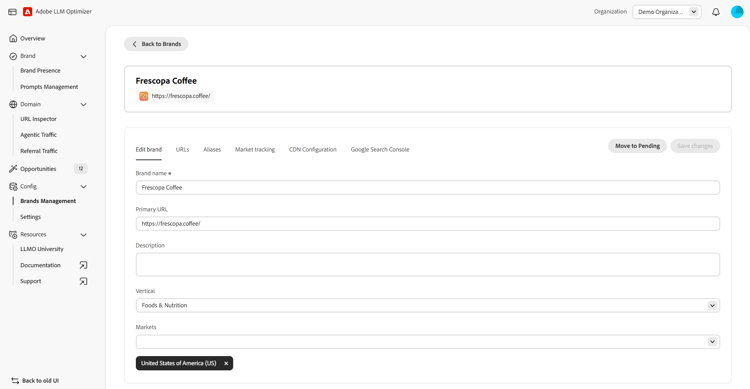
Wenn Sie die markenorientierte Oberfläche verwenden, navigieren Sie zu Markenverwaltung, um Marken, Markenaliasse und Konkurrenz einzurichten und zu konfigurieren, um anhand des Trackings mit diesen Vergleiche zu ziehen. Die Markenverwaltung wird auch verwendet, um Integrationen wie Google Search Console, Adobe Analytics und CDN-Protokollweiterleitung zu konfigurieren, die sich auf mit Marken verknüpfte URLs beziehen. Klicken Sie dazu auf die entsprechenden Registerkarten: GSC, CDN usw.

Prompts prompts-brand
In der Registerkarte Prompts können Sie Prompts überprüfen, verwalten und anpassen. Sie können eine CSV-Datei mit einer Markenpräsenz-Analyse hochladen, dann wird die Liste mit Prompts und Themen aus dieser Analyse gefüllt, oder eine von Adobe erstellte Prompts-Bibliothek herunterladen. Je nach Bedarf können Sie Themen und die zugehörigen Prompts auch löschen, ändern und hinzufügen.
Um eine CSV-Datei mit Datenerkenntnissen zu importieren, müssen Sie zunächst eine Datei aus dem Dashboard „Markenpräsenz“ exportieren. Im Abschnitt Datenerkenntnisse erfahren Sie, wie Sie dies tun. Wenn die Datei vorliegt:
- Klicken Sie im Dashboard auf CSV hochladen.
- Fügen Sie die Datei im Fenster „Datenerkenntnisse importieren“ per Drag-and-Drop hinzu oder wählen Sie sie manuell aus.
- Klicken Sie auf Daten hochladen.
Sie können auch eine neue CSV-Datei erstellen, indem Sie die Vorlage aus dem Fenster Datenerkenntnisse importieren herunterladen. Wenn Sie die Vorlage haben, öffnen Sie sie und geben Sie Ihre Themen zusammen mit den zugehörigen Prompts, Kategorien und Regionen jeweils in einer neuen Zeile ein.
Informationen zum Herunterladen und Verwenden der von Adobe erstellten Branchen-Prompt-Bibliothek finden Sie im Abschnitt zur Branchen-Prompt-Bibliothek auf dieser Seite.
Darüber hinaus können Sie der Liste auch unabhängig von einer CSV-Datei oder Prompt-Bibliothek Themen/Prompts hinzufügen. Gehen Sie dazu im Dashboard wie folgt vor:
- Klicken Sie auf die Schaltfläche Thema hinzufügen.
- Wählen Sie im Fenster der neuen Konfiguration die Option Kategorie aus. Zuvor erstellte Kategorien werden hier angezeigt.
- Geben Sie den Themennamen ein.
- Fügen Sie den Prompt-Text hinzu.
- Wählen Sie die Region aus.
- Klicken Sie auf Prompt hinzufügen. Das Thema wird nun mit dem Prompt in der Liste angezeigt.
Für Kundschaften, die die markenorientierten Oberfläche verwenden, navigieren Sie zum Hinzufügen von Themen und Prompts zu Prompts-Verwaltung.

Sie können in der Liste auf jedes Thema klicken, um die zugehörigen Prompts anzuzeigen. Um das Thema und die zugehörigen Prompts zu löschen, klicken Sie in der Liste auf das Symbol „Löschen“.
Kategorien categories
In der Registerkarte „Kategorien“ können Sie Geschäftskategorien oder Produktlinien definieren, die Sie nachverfolgen möchten, und sie mit bestimmten Regionen verknüpfen. Die Registerkarte „Kategorien“ wirkt sich auf nahezu alle anderen Anpassungen auf dieser Seite aus, da die Kategorien für die anderen Anpassungen (Tracking von anderen, Aliasse usw.) im Feld „Kategorie“ angezeigt werden. So fügen Sie eine neue Kategorie hinzu:
- Klicken Sie auf die Schaltfläche Hinzufügen.
- Fügen Sie im Fenster der neuen Konfiguration den Kategorienamen hinzu.
- Passen Sie die zugeordnete Region an, in der die Kategorie überwacht wird.
- Klicken Sie auf Speichern. Die neue Kategorie wird in der Kategorieliste angezeigt.
Beim Hinzufügen neuer Kategorien werden nicht automatisch Themen und Prompts generiert. Diese müssen Sie manuell über die Registerkarte Datenerkenntnisse hinzufügen.
Um eine Kategorie zu löschen, klicken Sie in der Kategorieliste auf das Symbol „Löschen“. Seien Sie vorsichtig, da das Löschen einer Kategorie auch die zugehörigen Elemente löscht, z. B. die Markenaliasse, die mit dieser Kategorie verknüpft sind.
Andere Marken others-tracking
Mit dieser Registerkarte können Sie verfolgen, wie andere Marken in verschiedenen Kategorien und Regionen im Verhältnis zu Ihrer Marke erwähnt werden. Überwachen Sie deren Präsenz und Leistung in Ihren Marktsegmenten. So passen Sie das Tracking an:
- Klicken Sie auf die Schaltfläche Hinzufügen.
- Wählen Sie im Fenster der neuen Konfiguration die Option Kategorie aus. Zuvor erstellte Kategorien werden hier angezeigt.
- Fügen Sie den Namen der anderen Marke hinzu.
- Passen Sie bei Bedarf den Alias und die Domains der anderen Marke an.
- Klicken Sie auf Speichern.
Um einen Eintrag aus der Liste zu löschen, klicken Sie auf das Symbol „Löschen“.
Markenaliasse brand-aliases
Mit Markenaliassen können Sie alternative Namen und Varianten Ihrer Marke konfigurieren, die über verschiedene Kategorien und Regionen hinweg nachverfolgt werden sollen. Dadurch wird ein umfassendes Monitoring aller Markenerwähnungen gewährleistet. So fügen Sie einen Markenalias hinzu:
- Klicken Sie auf die Schaltfläche Hinzufügen.
- Wählen Sie im Fenster der neuen Konfiguration die Option Kategorie aus. Zuvor erstellte Kategorien werden hier angezeigt.
- Wählen Sie die Region aus, in der der Alias überwacht werden soll.
- Fügen Sie den Markenalias hinzu.
- Klicken Sie auf Speichern. Der Markenalias wird in der Liste angezeigt.
Um einen Markenalias zu löschen, klicken Sie in der Liste der Aliasse auf das Symbol Löschen.
CDN-Konfiguration cdn-configuration
Auf dieser Registerkarte können Sie Ihre CDN-Streams konfigurieren, damit Adobe Brand Visibility Ihre CDN-Daten analysieren kann. Diese Daten werden für Dashboards (z. B. „Agent-basierter Traffic“) verwendet und stellen Erkenntnisse zu Traffic-Mustern, Leistungsmetriken und Optimierungsmöglichkeiten bereit. Um Ihren CDN-Anbieter zu integrieren, klicken Sie auf CDN integrieren.

Im Fenster CDN-Anbieter integrieren:
- Wählen Sie Ihren CDN-Anbieter aus.
- Klicken Sie auf Integrieren, um die Protokollweiterleitung zu aktivieren.
Wenn Sie Sonstige auswählen, müssen Sie sich an llmo-now@adobe.com wenden, um Hilfe zu erhalten.
Google Search Console google-console
Mit Adobe Brand Visibility können Sie Ihr Google Search Console-Konto integrieren, um echte Suchabfragen direkt in der Benutzeroberfläche zu ermöglichen. Indem Sie echte Google Search Console-Abfragen ermöglichen, können Sie Prompt-Sets erstellen, die auf tatsächlichem Suchverhalten und zielgerichteten Erkennungsmustern basieren. Auf diese Weise können Sie Prompts basierend auf bewährten Anforderungen priorisieren und die LLM-Optimierungsmaßnahmen an der aktuellen Suchmethode der Benutzenden ausrichten. Darüber hinaus behalten Sie die volle Kontrolle, da Abfragen nie automatisch hinzugefügt werden und explizit ausgewählt werden müssen, bevor Sie zu aktiven Prompts werden.
Funktionsweise how-it-works
Der wichtigste zu berücksichtigende Aspekt bei der Integration von Adobe Brand Visibility mit Google Search Console ist folgender: Anstatt manuell zu erraten, welche Kundinnen und Kunden möglicherweise einen KI-Assistenten fragen, sehen wir uns an, wonach sie bereits suchen und wandeln diese echten Abfragen in natürliche, dialogorientierte Prompts um. Dieser Prozess der Umstellung von Suchabfragen auf KI-Prompts wird im folgenden Diagramm veranschaulicht.

Im Allgemeinen umfasst der Prozess fünf Schritte:
Schritt 1: Erfassen Ihrer echten Suchdaten gsc-one
Der Prozess beginnt mit den Keywords, die Ihre Zielgruppe tatsächlich verwendet, um Ihre Website über Google zu finden. Dieser Rohdatensatz (oft Tausende von eindeutigen Abfragen) ist die Grundlage für alles, was folgt.
Schritt 2: Analysieren der Bedeutung und Filtern auf Sicherheit gsc-two
Jede Abfrage wird auf ihre semantische Bedeutung analysiert (wonach die Person tatsächlich fragt) und mit einem Sicherheitsfilter geprüft, der unangemessene oder markenfremde Inhalte entfernt. Dadurch wird sichergestellt, dass nur angemessene, relevante Keywords weiterverwendet werden.
Schritt 3: Gruppieren nach Kategorien und Themen gsc-three
Zugehörige Abfragen werden automatisch in Kategorien (allgemeine Geschäftsthemen) und Themen (fokussierte Unterthemen innerhalb jeder Kategorie) gruppiert. Das System priorisiert Kategorien, die bereits in Ihrem Adobe Brand Visibility-Setup konfiguriert sind. Darüber hinaus können neue Kategorien angezeigt werden, die aus Ihren Suchdaten hervorgehen, aber noch nicht überwacht werden. Das folgende Diagramm zeigt ein Beispiel für Kategorien und Themen einer Möbelmarke:

Schritt 4: Generieren von Prompts basierend auf echten Keywords gsc-four
Für jedes Thema generiert das System Prompts, die der Art und Weise ähneln, wie echte Menschen mit KI-Assistenten kommunizieren. Jeder Prompt wird direkt von den tatsächlichen Suchbegriffen aus Google Search Console beeinflusst, wodurch die Keyword-Absicht in Fragen in natürlicher Sprache umgewandelt wird.
Dieser (auf Keywords basierende) Ansatz bedeutet:
- Prompts spiegeln eine reale Nachfrage wider, keine hypothetischen Fragen.
- Die Sprache spiegelt wider, wie Kundschaften Dinge tatsächlich formulieren.
- Die Abdeckung erstreckt sich über den gesamten Bereich dessen, wonach auf Ihrer Site gesucht wird.
Bei der Prompt-Generierung wird auch Ihr Markenprofil berücksichtigt, einschließlich Produkten, Konkurrenz, Branchenpositionierung und Zielgruppe, um sicherzustellen, dass Prompts kontextuell korrekt sind.
Schritt 5: Qualitätssicherung und Bereitstellung gsc-five
Vor der Bereitstellung durchläuft jeder Prompt mehrere automatisierte Qualitätsprüfungen:
- Deduplizierung: Nahezu identische Prompts werden entfernt.
- Ausgleichen des Markenverhältnisses: Es wird für eine realistische Mischung gesorgt (~75 % ohne Branding, ~25 % mit Branding).
- Sprachliche Qualität: Künstlich klingende Formulierungen werden korrigiert, damit Prompts natürlich klingen.
- Konsistenzprüfungen: Daten werden validiert, Füllwörter werden entfernt und kurze Textlänge wird sichergestellt.
Darüber hinaus wird jeder Prompt mit der zugehörigen Kategorie, dem Thema, dem Absichtstyp und der Klassifizierung mit/ohne Branding getaggt, damit Adobe Brand Visibility mit dem Monitoring beginnen kann.
Prompt-Anatomie prompt-anatomy
Nach Abschluss des obigen Prozesses weist jeder an Adobe Brand Visibility gesendete Prompt die folgenden Attribute auf:
Informationen zur Verwendung how-to-use
Gehen Sie wie folgt vor, um die Google Search Console-Abfragen in Adobe Brand Visibility zu integrieren und zu verwenden.
Verbinden mit Google Search Console connect-console
Bevor Sie diese Funktion verwenden können, müssen Sie Ihr Google Search Console-Konto mit LLM Optimizer integrieren.
-
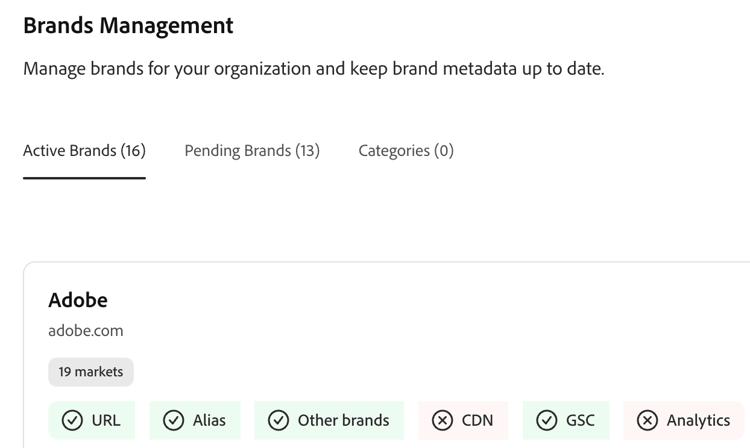
Öffnen Sie die Markenverwaltung und klicken Sie auf das GSC-Label der Marke, die Sie verbinden möchten.
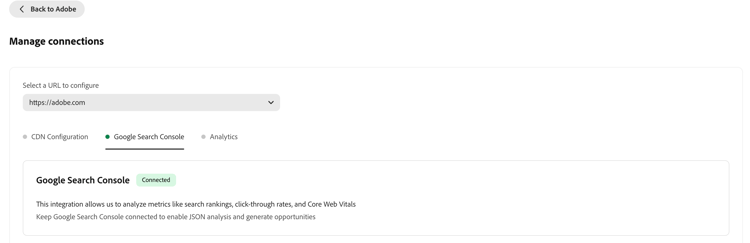
Dadurch wird die Google Search Console-Integration auf der Registerkarte Google Search Console geöffnet.
-
Klicken Sie auf Konto verbinden.
-
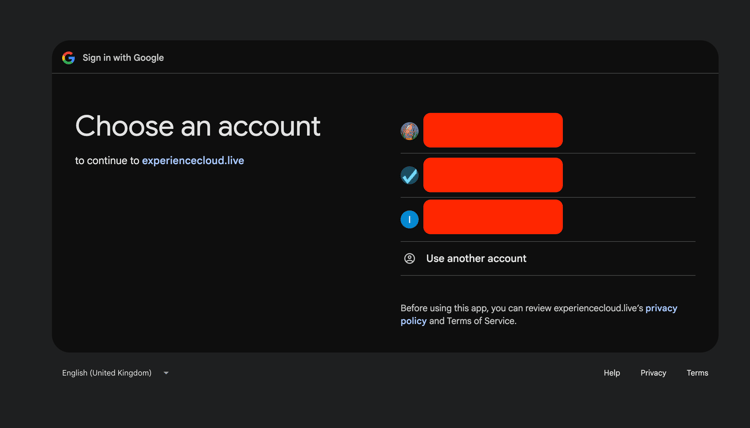
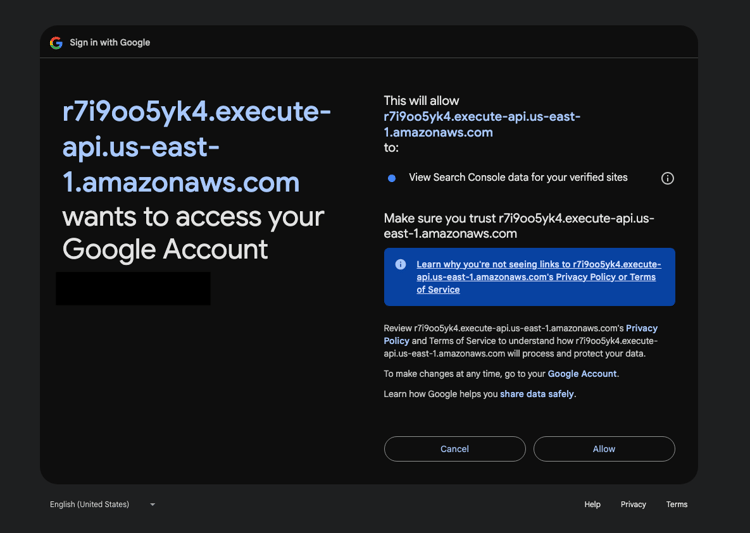
Melden Sie sich mit einem Google-Konto an, das Zugriff auf die gewünschte Search Console-Eigenschaft hat.
-
Wählen Sie die Eigenschaft aus, die Sie verbinden möchten.
-
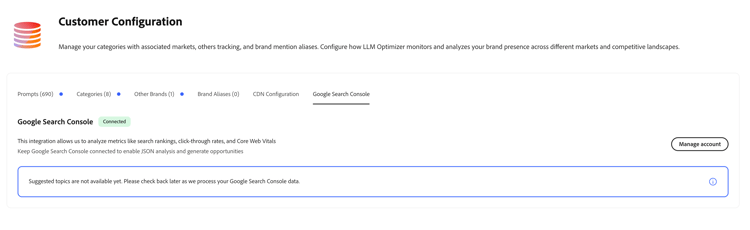
Nachdem die Verbindung hergestellt wurde, beginnt Adobe Brand Visibility mit dem Abrufen relevanter Suchabfragen.
Überprüfen und Suchen von Abfragen search-query
Nachdem Sie das Google Search Console-Konto in LLM Optimizer integriert haben, können Sie die Liste der Themen und Prompts überprüfen, die Sie aus der Suchkonsole beziehen, und die Prompts aus der Liste hinzufügen.
- Überprüfen Sie auf der Registerkarte „Google Search Console“ die Liste der Themen und Prompts aus der Suchkonsole.

- Klicken Sie auf das gewünschte Thema/die gewünschte Prompt-Kategorie, um die Liste zu erweitern.
- Verwenden Sie die Schaltfläche Hinzufügen, um Prompts von der Liste hinzuzufügen. Sie können Prompts und Kategorien auch gesammelt hinzufügen, indem Sie Alle hinzufügen verwenden.

- Wenn Sie mit der Auswahl zufrieden sind, klicken Sie in der Benachrichtigung auf Speichern.
Anzeigen hinzugefügter Abfragen in der Prompts-Liste prompts-list
Nachdem eine Abfrage hinzugefügt wurde, wird sie auf der Registerkarte Prompts im Dashboard „Kundenkonfiguration“ (klassische Navigation) oder in der Prompts-Verwaltung (markenorientierte Oberfläche) angezeigt. Prompts aus Google Search Console werden mit einem Google Search Console-Symbol in der Spalte Herkunft gekennzeichnet. Dieses Symbol hilft bei der Unterscheidung zwischen Prompts, die auf dem tatsächlichen Suchverhalten der Benutzenden basieren, und Prompts, die manuell oder aus anderen Quellen hinzugefügt wurden.
Häufig gestellte Fragen gsc-faq
F: Wie oft werden Prompts im Dashboard „Google Search Console“ aktualisiert?
Prompts aus Google Search Console werden in der Regel einmal pro Monat aktualisiert. Bei jeder Aktualisierung werden die neuesten Suchabfragedaten aus Google Search Console abgerufen, die Generierungs-Pipeline wird erneut ausgeführt und das Prompt-Set wird aktualisiert. Dadurch wird sichergestellt, dass Ihre Prompts den aktuellen Such-Trends und saisonalen Veränderungen im Benutzerverhalten entsprechen.
F: Wie viele Prompts stammen normalerweise aus Google Search Console?
Die Anzahl hängt von der Größe Ihrer Bereitstellung und der Anzahl der verfolgten Kategorien ab. Beispiel:
Wir möchten Prompt-Sets bereitstellen, die die Qualitätsziele erfüllen, die während der Testphase und des Onboardings kommuniziert wurden: mindestens 20 Prompts pro Thema mit 3–4 Themen pro Kategorie und ein angemessenes Verhältnis zwischen Inhalten mit/ohne Branding.
F: Wie schnell nach Herstellen der Verbindung mit Google Search Console werden von Google Search Console bezogene Prompts angezeigt?
Prompts sind in der Regel innerhalb weniger Stunden nach Herstellen der Verbindung mit Google Search Console verfügbar. Die Pipeline ruft automatisch Ihre Suchdaten ab, führt die Generierungs- und Qualitätssicherungsschritte für sie durch und stellt Adobe Brand Visibility das endgültige Prompt-Set bereit.
F: Wer kann eine Verbindung zu Google Search Console herstellen?
Alle mit Berechtigungen des Typs Eigentümerin bzw. Eigentümer oder vollständigen Berechtigungen für die Google Search Console-Eigenschaft können die Verbindung autorisieren. Dies sind die Berechtigungsstufen, die Lesezugriff auf Suchabfragedaten gewähren. Wenn Sie sich bezüglich Ihrer Berechtigungsstufe nicht sicher sind, können Sie sie unter Einstellungen>Benutzende und „Berechtigungen“ in Google Search Console überprüfen.
F: Kann ich Prompts als ignoriert oder übersprungen markieren, damit sie nicht in der Prompts-Liste von Google Search Console angezeigt werden?
Ja, Sie können jeden Prompt löschen, den Sie nicht überwachen möchten. Gelöschte Prompts werden aus Ihrer aktiven Prompts-Liste entfernt und im zukünftigen Reporting nicht mehr angezeigt. Wenn ein gelöschter Prompt bei einer nachfolgenden monatlichen Aktualisierung neu generiert wird, können Sie ihn erneut entfernen.
F: Wie schnell nach Hinzufügen von Prompts aus Google Search Console zu meiner Prompts-Liste werden Markenpräsenzdaten für diese Prompts angezeigt?
Markenpräsenzdaten für neu hinzugefügte Prompts werden bei der nächsten geplanten Datenaktualisierung angezeigt, die normalerweise zu Beginn jeder Woche ausgeführt wird. Je nachdem, wann Sie die Prompts hinzufügen, werden Ihnen innerhalb weniger Tage Ergebnisse angezeigt.
Prompt-Vorschläge basierend auf Zitierungsversuchen und Referral Traffic prompt-suggestions
Anstatt zu raten, welche Prompts wichtig sind, gehen Prompt-Vorschläge von dem aus, was AI Agents und Benutzende auf Ihrer Site bereits aufrufen oder worüber sie dorthin gelangen.
Adobe Brand Visibility analysiert Ihre CDN-Daten, um zu ermitteln, auf welche Seiten AI Agents bereits konsistent zugreifen (Zitierungsversuche) und an welche sie Benutzende weiterleiten (LLM Referral Traffic). Anschließend werden automatisch Prompt-Vorschläge generiert, die auf Lücken in Ihrer aktuellen Prompt-Abdeckung basieren. Anstatt zu raten, welche URLs priorisiert und welche Prompts erstellt werden sollten, geht der Workflow von echten Traffic-Signalen aus: Seiten, auf die Agents bereits zugreifen, definieren hierbei, welche Art von Benutzer-Prompts diese Seiten beantworten sollten.
Wenn AI Agents bereits regelmäßig auf eine Seite zugreifen, geht es nicht mehr darum, wie man die Agents auf die Seite aufmerksam macht, sondern welche Fragen der Seiteninhalt beantworten könnte. Ohne konfigurierte Prompts für diese Seiten haben Sie keine Sichtbarkeit darüber, wie Ihre Marke in KI-Antworten zu Ihren wichtigsten Themen präsentiert wird. Prompt-Vorschläge auf Basis von Agent-basiertem Traffic schließen diese Lücke, sodass Sie die Markensichtbarkeit für die Seiten nachverfolgen und verbessern können, auf denen Agents bereits am aktivsten sind.
Funktionsweise prompt-suggestions-how-it-works
Der Workflow für Prompt-Vorschläge umfasst vier Schritte und wandelt CDN-Traffic-Signale in konfigurierbare Prompt-Vorschläge um. Jeder Schritt baut auf dem vorherigen auf: Ausgehend von Seiten, auf denen die Aktivität von AI Agents bereits nachgewiesen ist, wird erfasst, worum es auf diesen Seiten geht, was davon bereits abgedeckt ist und welche spezifischen, fundierten und veröffentlichungsbereiten Prompts generiert werden können.

Schritt 1: Identifizieren von hochrelevanten Seiten aus Agent-basiertem Traffic prompt-suggestions-step-1
Die Pipeline beginnt mit der Identifizierung von Seiten auf Ihrer Site, mit denen KI-Systeme bereits aktiv interagieren, und zwar mithilfe von zwei Signalen aus Ihren CDN-Daten: wie häufig KI-Systeme bei der Beantwortung echter Benutzerfragen auf Ihre Seiten als Quelle zugreifen und ob diese Seiten bereits echte Benutzende über KI-generierte Antworten auf Ihre Site leiten.
- Zitierungsversuche – Wie KI-Systeme beim Beantworten von Benutzerfragen auf eine Seite als potenzielle Quelle zugegriffen haben. Die Pipeline sucht nach Seiten, die Woche für Woche eine konsistente Aktivität bei den Zitierungsversuchen aufweisen. Dies vermittelt ein ganzheitlicheres Bild des Interesses als ein einzelner Zeitpunkt.
- LLM Referral Traffic – Instanzen, in denen Benutzende durch Klicken auf eine KI-generierte Antwort zur URL gelangen. Die Pipeline konzentriert sich auf die aktuellsten Referral-Daten und priorisiert Seiten mit dem höchsten Volumen an KI-gesteuerten Besuchen. Dies stellt sicher, dass die Vorschläge auf aktuellen und fundierten KI-Empfehlungsmustern basieren.
Eine Seite kann sich über eines der beiden Signale oder über beide qualifizieren. Seiten, die beide Signale aufweisen, stellen die Ziele mit der höchsten Konfidenz für die Prompt-Generierung dar.
Schritt 2: Analysieren des Seiteninhalts und der Absicht prompt-suggestions-step-2
Für jede qualifizierte Seite erfasst die Pipeline den Seiteninhalt und:
- Fasst ihn in einer prägnanten, faktenbasierten Beschreibung zusammen, die als Grundlage für alle folgenden Schritte dient.
- Klassifiziert den Seitentyp: Produkt, Ressource, Support oder Hub.
- Identifiziert die primäre Absicht der Journey – also die Art von Frage, die die Seite am besten beantworten kann, z. B. informativ, anleitend, vergleichend oder transaktional.
Die beiden Klassifizierungen arbeiten zusammen. Beispielsweise sind Prompts, die aus einer Support-Seite wie einem Einrichtungshandbuch oder einem Tutorial generiert werden, für aktuelle Benutzende relevanter als für eine neue Zielgruppe.
Schritt 3: Überprüfen der bestehenden Prompt-Abdeckung prompt-suggestions-step-3
Vor der Neugenerierung prüft die Pipeline in zwei Durchgängen, ob jede qualifizierte Seite bereits durch Prompts abgedeckt ist, die in Ihrem Adobe Brand Visibility-Konto konfiguriert sind:
- Eine semantische Ähnlichkeitssuche, die schnell mögliche relevante Prompts aus Ihrer bestehenden Prompt-Bibliothek identifiziert, die einen Bezug zur Seite aufweisen.
- Eine LLM-gestützte Überprüfung, die bewertet, wie gut jeder mögliche relevante Prompt mit dem Seiteninhalt übereinstimmt – nicht nur, ob er thematisch verwandt ist, sondern ob er die wesentlichen Inhalte der Seite abdeckt.
Eine Seite gilt als abgedeckt, wenn mindestens ein vorhandener Prompt diesen Schwellenwert erreicht. Seiten ohne ausreichende Übereinstimmung werden als Lücken identifiziert und gehen zu Schritt 4 über.
Schritt 4: Generierung, Qualitätsprüfung und URL-basiertes Ranking von Prompts prompt-suggestions-step-4
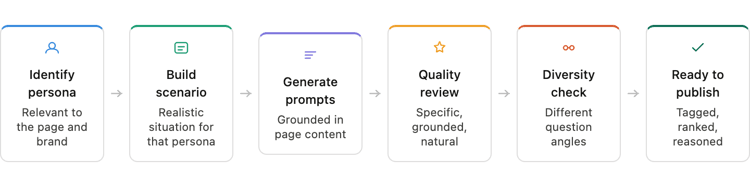
Für jede als Lücke identifizierte Seite erstellt die Pipeline natürlich klingende Prompts, die auf den Inhalten der jeweiligen Seite basieren. Der Prozess beginnt mit der Identifizierung relevanter Personen – also Personen, die realistischerweise Fragen stellen würden, die diese Seite beantwortet. Auf dieser Basis wird ein realistisches Szenario rund um diese Person erstellt, bevor mögliche relevante Prompts generiert werden.
Jeder Prompt durchläuft eine automatisierte Qualitätsprüfung über drei Dimensionen hinweg:
- Ob er spezifisch für diese Seite ist und keine generische Frage darstellt, die auf jede beliebige Seite in der Kategorie zutreffen könnte.
- Ob er auf den tatsächlichen Seiteninhalten basiert.
- Ob er so klingt, wie ihn eine echte Person in ein KI-Tool wie ChatGPT eingeben würde.
Prompts, die diese Überprüfung nicht bestehen, werden anhand von spezifischem Feedback überarbeitet und erneut geprüft. Bestehen sie die Prüfung auch dann nicht, werden sie verworfen.
Der letzte Schritt ist eine Diversitätsprüfung: Prompts über verschiedene URLs hinweg, die einander zu ähnlich sind, werden aus der endgültigen Liste entfernt. Jeder Prompt wird mit Ihren vorkonfigurierten Tags für Thema und Kategorie versehen und enthält ein Begründungsfeld, in dem erläutert wird, warum die Quell-URL auf Basis ihrer Zitierungsversuche und Referral-Traffic-Signale ausgewählt wurde. Den Prompts wird zudem eine Prioritätsrangfolge zugewiesen, damit Sie wissen, welche Vorschläge Sie zuerst umsetzen sollten. Eine höhere Priorität steht dabei für ein stärkeres kombiniertes KI-Signal der Quell-URL. Die Prompts können danach auf der Registerkarte Prompt-Vorschläge im Dashboard „Kundenkonfiguration“ überprüft werden.
Informationen zur Verwendung prompt-suggestions-how-to-use
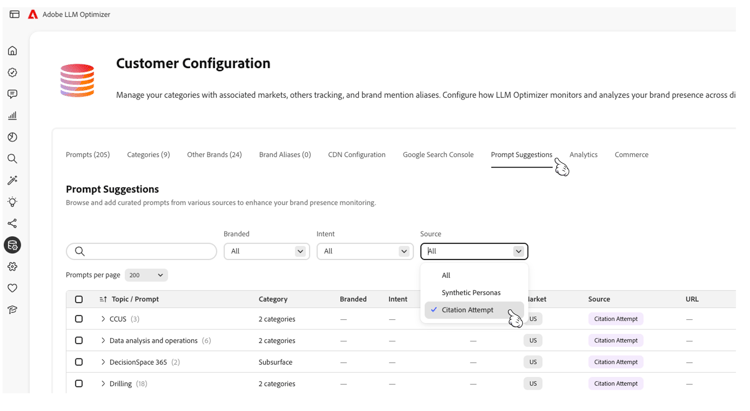
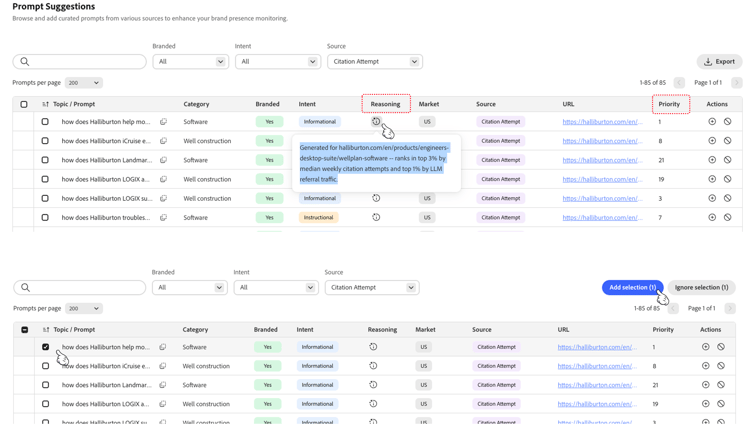
- Öffnen Sie das Dashboard Kundenkonfiguration und navigieren Sie zur Registerkarte Prompt-Vorschläge.
- Verwenden Sie den Filter Quelle und wählen Sie Zitierungsversuch aus, um Vorschläge anzuzeigen, die aus Agent-basiertem Traffic generiert wurden.
- Überprüfen Sie die Spalten Begründung und Priorität, um jeden Vorschlag zu bewerten.
- Wählen Sie die Prompts aus, die Sie hinzufügen möchten, und klicken Sie auf Auswahl hinzufügen, um sie zu Ihren konfigurierten Prompts hinzuzufügen.
Häufig gestellte Fragen prompt-suggestions-faq
F: Benötigt unsere Organisation eine zusätzliche Konfiguration, um diese Funktion zu verwenden?
Diese Funktion basiert auf CDN-Protokolldaten. Wenn Sie die CDN-Protokollweiterleitung bereits aktiviert haben, ist keine zusätzliche Einrichtung erforderlich. Ohne CDN-Protokolle stehen keine Daten zu Zitierungsversuchen oder Referral Traffic für die Analyse zur Verfügung.
F: Warum wird eine spezifische URL nicht in den Vorschlägen angezeigt?
Dafür gibt es einige häufige Gründe. Die Seite weist möglicherweise noch keine konsistente KI-Abrufaktivität oder keinen signifikanten Referral Traffic auf – ohne eines dieser Signale gelangt sie nicht in die Pipeline. Möglicherweise wird sie bereits durch einen vorhandenen konfigurierten Prompt abgedeckt, da die Pipeline nur Vorschläge für tatsächliche Lücken generiert. Möglicherweise ist der Seitentyp nicht für die Prompt-Generierung qualifiziert.
F: Können sich die Vorschläge im Laufe der Zeit ändern?
Ja. Die Pipeline wird regelmäßig ausgeführt, sobald neue CDN-Daten verfügbar sind. Da sich das Benutzungs- und Agent-Verhalten weiterentwickelt (welche Seiten aufgerufen werden, wie häufig dies geschieht und welche davon Referral Traffic generieren), spiegeln die Vorschläge diese Veränderungen wider. Seiten, die zuvor nicht besonders relevant waren, können sich in künftigen Durchläufen qualifizieren, und bereits behobene Lücken erzeugen keine neuen Vorschläge mehr.
F: Warum tauchen in den Vorschlägen unerwartete URLs auf?
Die angezeigten URLs basieren ausschließlich auf beobachtetem Agent-basiertem Verhalten – also auf Seiten, auf die KI-Systeme kontinuierlich zugegriffen oder an die sie Personen weitergeleitet haben, unabhängig von der Relevanz dieser Seiten in Ihrer Inhaltsstrategie. In einigen Fällen handelt es sich dabei möglicherweise um Seiten, die Sie nie für wichtig gehalten haben, auf die die KI jedoch wiederholt zugegriffen hat. Wenn eine URL in den Vorschlägen angezeigt wird, liegt das daran, dass die Daten dies belegen. Sie können Vorschläge, die nicht zu Ihrer Strategie passen, jederzeit ignorieren – die Daten hinter jedem Vorschlag basieren jedoch auf tatsächlicher KI-Aktivität.
F: Was bedeutet das Feld „Begründung“?
Jeder Prompt enthält eine Erklärung, warum die zugrunde liegende Quell-URL als Vorschlag aufgeführt wurde. Bei Seiten, die sich über Zitierungsversuche qualifizieren, wird angezeigt, welchen Rang die Seite unter allen aufgerufenen Seiten basierend auf den wöchentlichen Versuchen einnimmt. Bei Seiten, die sich über Referral Traffic qualifizieren, wird dasselbe für die Referral-Seitenaufrufe angezeigt. Bei Seiten mit beiden Signalen werden auch beide angezeigt. Dies hilft Ihnen, Prioritäten zu verstehen und auszuwählen, welche Vorschläge Sie zuerst veröffentlichen möchten.
Für eine Seite mit beiden Signalen könnte die Begründung wie folgt aussehen: Generiert für [Seiten-URL] – gehört zu den besten 3 % nach dem Median der wöchentlichen Zitierungsversuche und zu den besten 1 % nach LLM Referral Traffic.
F: Wie wird die Priorität bestimmt?
Die Priorität basiert auf einem kombinierten Wert aus zwei Signalen: dem Rang einer Seite unter allen Seiten nach Zitierungsversuchen und ihrem Rang unter allen Seiten nach LLM-Referral-Seitenaufrufen. Beide werden als Perzentile ausgedrückt und addiert, sodass Seiten, die bei beiden Signalen gut abschneiden, automatisch nach oben rücken. Wenn die KI kontinuierlich auf eine Seite zugreift und auch aktiv Personen auf sie leitet, rangiert diese Seite immer höher als eine Seite mit nur einem Signal.
F: Wie entscheidet die Pipeline, welche Seiten sich basierend auf Zitierungsversuchen qualifizieren?
Die Pipeline sucht nach Seiten, die über einen längeren Zeitraum hinweg eine kontinuierliche KI-Abrufaktivität aufweisen. Für die Qualifizierung muss eine Seite zwei Bedingungen erfüllen: Sie muss in mindestens der Hälfte der Wochen im verfügbaren Zeitraum eine nennenswerte Aktivität aufweisen, und der Median ihrer Agent-basierten Treffer in diesen aktiven Wochen muss unter den besten 25 % aller Seiten liegen. Beide Bedingungen müssen erfüllt sein – die Häufigkeit allein reicht nicht aus und auch das Treffervolumen allein genügt nicht.
F: Wie entscheidet die Pipeline, welche Seiten sich basierend auf Referral Traffic qualifizieren?
Eine Seite qualifiziert sich, wenn sie gemessen an den gesamten LLM-Referral-Besuchen der letzten drei Monate unter den besten 10 % aller Seiten liegt. Dadurch wird sichergestellt, dass nur Seiten vorgeschlagen werden, die basierend auf dem jüngsten Verhalten bereits echte, messbare Klickraten aus KI-Antworten generieren.
F: Sind Prompt-Vorschläge auch in anderen Sprachen als Englisch verfügbar?
Noch nicht. Die Pipeline generiert Prompts derzeit nur auf Englisch. Die Unterstützung für mehrere Sprachen wird in einer zukünftigen Version hinzugefügt.