Google Analytics-Integration
Die Integration von Google Analytics 4 (GA4) verbindet Adobe Brand Visibility mit den GA4-Daten Ihrer Organisation, sodass Sie messen können, wie die KI-gestützte Auffindbarkeit auf Plattformen wie ChatGPT, Gemini, Copilot, Claude und Perplexity in tatsächliche Website-Interaktion und Geschäftsergebnisse umgesetzt wird. Nachdem Sie eine GA4-Eigenschaft verbunden haben, ruft Adobe Brand Visibility die Metriken zu Referral Traffic, Interaktion und Konversionen ab, die GA4 diesen Quellen zuordnet, und stellt diese im Dashboard Referral Traffic auf der Registerkarte Geschäftliche Auswirkungen bereit.
Vorbereitung before-you-begin
Um die Verbindung herzustellen, benötigen Sie Folgendes:
- Ein Google-Konto mit mindestens der Zugriffsberechtigung Betrachter für die GA4-Eigenschaft, mit der Sie eine Verbindung herstellen möchten. Zugriffsberechtigungen auf Eigenschaftsebene werden in Google Analytics unter Admin > Zugriffsverwaltung für Eigenschaften verwaltet.
- Berechtigung zur Verwaltung der Konfiguration in Adobe Brand Visibility (andernfalls ist die Schaltfläche „Verbinden“ zwar sichtbar, aber deaktiviert).
- Ein Browser, der Popups aus Adobe Brand Visibility zulässt – der Google-Anmeldeschritt wird in einer neuen Registerkarte geöffnet.
Sie müssen kein Google Cloud-Projekt erstellen, kein Dienstkonto generieren, keinen JSON-Schlüssel hochladen und keine Eigenschafts-ID eingeben. Adobe Brand Visibility stellt die Verbindung über den Standard-OAuth-Einverständnisbildschirm von Google her.
Verbinden von GA4 mit dem Dashboard „Referral Traffic“ connect
Der Verbindungsfluss beginnt im Dashboard Referral Traffic wie folgt:
-
Öffnen Sie das Dashboard Referral Traffic in Adobe Brand Visibility.
-
Öffnen Sie die Registerkarte Geschäftliche Auswirkungen.
-
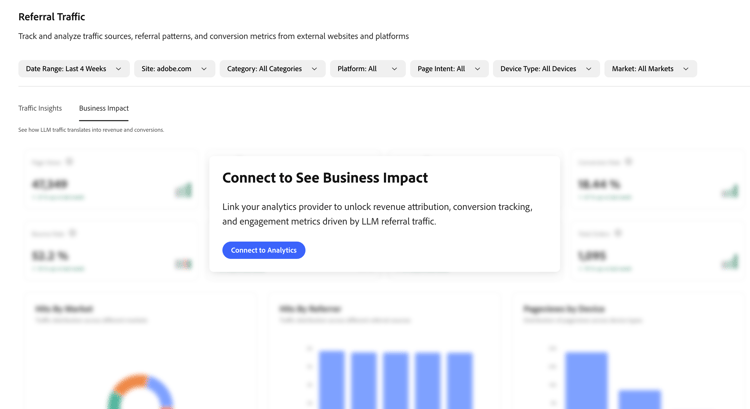
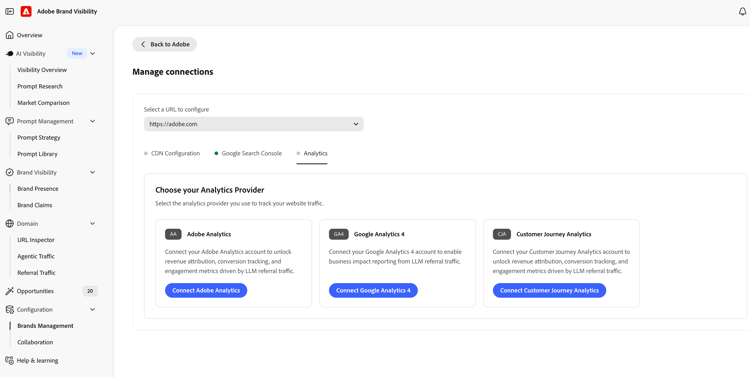
Wählen Sie Mit Analytics verbinden aus, wodurch Sie automatisch zu Markenverwaltung > Analytics weitergeleitet werden. Wählen Sie in der Auswahl des Analytics-Anbieters die Option Google Analytics 4 verbinden aus.
-
Wählen Sie Konto verbinden aus. Eine neue Browser-Registerkarte mit dem Google-Anmeldebildschirm wird geöffnet.
-
Melden Sie sich mit dem Google-Konto an, das Zugriff auf die GA4-Eigenschaft hat, mit der Sie eine Verbindung herstellen möchten. Genehmigen Sie die
See and download your Google Analytics dataBerechtigung (analytics.readonlyUmfang), wenn Google Sie dazu auffordert. -
Google leitet Sie zurück zu Adobe Brand Visibility, wo die GA4-Eigenschaften aufgeführt sind, auf die Ihr Konto Zugriff hat. Wählen Sie die Eigenschaft zum Verbinden aus und senden Sie diese.
-
Kehren Sie zur Registerkarte „Adobe Brand Visibility“ zurück. Die Registerkarte „Analytics“ erkennt die hergestellte Verbindung automatisch und die GA4-Karte zeigt den Status Verbunden an.
Nach Herstellen der Verbindung after-connect
Nachdem GA4 mit Adobe Brand Visibility verbunden wurde, geschieht Folgendes:
- Adobe Brand Visibility stockt die letzten vier vollen Kalenderwochen und die aktuelle Kalenderwoche bis heute auf.
- Nach der Aufstockung werden die Daten täglich über einen Abruf des ganzen Vortags aktualisiert.
Wenn Sie die Verbindung erneut herstellen (z. B. um das Google-Konto oder die GA4-Eigenschaft zu wechseln), wird nur die aktuelle Kalenderwoche erneut aufgestockt. Bereits geladene vorherige Wochen bleiben erhalten.
Funktionsweise how-it-works
Verbindungsmodell
Die Integration nutzt den standardmäßigen benutzerdelegierten OAuth 2.0-Ablauf von Google. Adobe Brand Visibility speichert ein Aktualisierungs-Token, das auf Ihre ausgewählte GA4-Eigenschaft beschränkt ist. Dieses Token ermöglicht es Adobe Brand Visibility, die GA4 Data API in Ihrem Namen (mit schreibgeschütztem Zugriff) aufzurufen, bis Sie sie in Ihrem Google-Konto widerrufen.
Identifizierung von LLM-Traffic
Adobe Brand Visibility fordert von GA4 nur die Sitzungen an, die GA4 selbst einer LLM-Plattform zuordnet. Derzeit sind das Sitzungen, deren sessionSourceMedium mit chatgpt, gemini.google.com, copilot.microsoft.com, claude oder perplexity übereinstimmt. Die Liste der unterstützten LLM-Quellen wird von Adobe verwaltet und kann im Laufe der Zeit erweitert werden.
Aufgenommene Daten data-ingested
Bei jedem täglichen Abruf wird ein aggregierter Bericht abgerufen, der Folgendes enthält:
Dimensionen
datelandingPagecountryIddeviceCategorysessionSourceMediumMetriken
sessionsscreenPageViewsbounceRatetotalPurchaserstransactionspurchaseRevenuetotalRevenueVerwendung dieser Daten durch Adobe Brand Visibility
Adobe Brand Visibility verwendet diese Daten, um die Leistung auf Seitenebene, die Quellenaufschlüsselungen, die Länder- und Geräteverteilungen sowie die Zeit-Trends im Dashboard „Geschäftliche Auswirkungen“ auszufüllen. Es werden keine Daten zum Trainieren von Modellen verwendet oder außerhalb Ihres Mandanten weitergegeben.
Nicht aufgenommene Daten
Keine Benutzerkennungen (Google-Client-ID, IP-Adresse, Geräte-ID), keine Zeilen auf Sitzungsebene, keine Zeilen auf Ereignisebene, keine benutzerdefinierten Dimensionen oder Metriken, die über die oben aufgeführten hinausgehen, und keine GA4-Zielgruppen- oder Segmentdefinitionen.
Häufig gestellte Fragen faq
F: Ist die GA4-Integration im Rahmen der Testversion verfügbar?
Nein. Die Integration ist nur für Kundinnen und Kunden der kostenpflichtigen Version von Adobe Brand Visibility verfügbar.
F: Muss ich ein Google Cloud-Projekt oder ein Dienstkonto erstellen?
Nein. Die Verbindung erfolgt über eine Standardanmeldung bei Google. Adobe Brand Visibility verwaltet den Google OAuth-Client seitens Adobe. Sie benötigen lediglich ein Google-Konto mit Betrachterzugriff auf die GA4-Eigenschaft.
F: Welche Daten werden erfasst oder gespeichert?
Adobe Brand Visibility arbeitet mit aggregierten Metriken aus der von Ihrer Organisation autorisierten GA4 Data API und nicht mit Rohdaten auf Ereignisebene.
F: Wie werden Daten aufgenommen?
Ihre Organisation autorisiert Adobe Brand Visibility, die GA4 Data API für die ausgewählte Eigenschaft abzufragen. LLM-Quellen zugeordneter Referral Traffic wird über diese API genutzt.
F: Wie oft werden die Daten aktualisiert?
Daten werden täglich aktualisiert (ganzer Vortag nach Abschluss der Aufstockung).
F: Werden in Adobe Brand Visibility Rohdaten auf Ereignisebene gespeichert?
Nein. Nur aggregierte Metriken werden zum Verständnis von Traffic-Mustern und -Trends verwendet.
F: Werden vollständige URLs, Abfragezeichenfolgen oder Seiteninhalte gespeichert?
Landingpage-Pfade werden als Teil des Standardberichts aufgenommen. Abfragezeichenfolgen und Seiteninhalte werden für diese Integration nicht aufgenommen.
F: Werden Benutzerkennungen (Google Client-ID, IP-Adresse, Geräte-ID) gespeichert?
Nein.
F: Wie lange werden Daten aufbewahrt?
Derzeit werden Daten auf unbestimmte Zeit gespeichert.
F: Werden Daten während der Übertragung und im Ruhezustand verschlüsselt?
Derzeit werden Daten bei der Übertragung verschlüsselt, nicht jedoch im Ruhezustand. Dies kann sich im Rahmen zukünftiger Updates ändern.
F: Werden historische Daten aufgestockt?
Ja. Nach einer erfolgreichen Einrichtung werden die letzten vier vollen Kalenderwochen und die aktuelle Kalenderwoche aufgestockt. Weitere Informationen finden Sie unter Nach Herstellen der Verbindung.
F: Kann ich die Verbindung trennen oder den Zugriff widerrufen?
Ja, jederzeit. Sie können die Verbindung zu einem anderen Konto oder einer anderen Eigenschaft entweder über die GA4-Karte in Adobe Brand Visibility erneut herstellen oder den Zugriff für Adobe Brand Visibility in Ihrem Google-Konto unter https://myaccount.google.com/permissions vollständig widerrufen. Durch Widerrufen des Zugriffs werden neue Datenabrufe gestoppt. Zuvor aufgenommene aggregierte Daten verbleiben in Adobe Brand Visibility.
F: Meine GA4-Eigenschaft ist verbunden, aber die Registerkarte „Geschäftliche Auswirkungen“ ist leer – woran liegt das?
Adobe Brand Visibility ruft nur Sitzungen ab, die GA4 selbst einer unterstützten LLM-Quelle bzw. einem unterstützten LLM-Medium zuordnet (derzeit: ChatGPT, Gemini, Copilot, Claude, Perplexity). Falls Ihre GA4-Eigenschaft im angezeigten Zeitfenster noch keine Verweissitzungen aus einer dieser Quellen aufgezeichnet hat, bleibt das Dashboard leer, selbst wenn die Verbindung ordnungsgemäß funktioniert.