Adobe Analytics-Integration
Die Adobe Analytics-Integration verbindet Adobe Brand Visibility mit den Adobe Analytics-Daten Ihrer Organisation, sodass Sie messen können, wie KI-gestützte Erkenntnisse in tatsächliche Website-Interaktion und Geschäftsergebnisse umgesetzt werden. Nach Abschluss des Integrationsprozesses stehen die Daten im Dashboard Referral Traffic unter der Registerkarte Geschäftliche Auswirkungen zur Verfügung.
Durch die Verknüpfung von Analysedaten mit Erkenntnissen zur KI-Sichtbarkeit hilft Ihnen Adobe Brand Visibility beim Tracking von:
- Benutzerinteraktion auf KI-gestützten Seiten.
- Konversionssignale im Zusammenhang mit KI-Auffindbarkeitsprozessen.
- Auswirkungen von GEO-Optimierungen auf die Leistung.
Diese Integration schließt die Lücke zwischen der Messung der KI-Sichtbarkeit und der Analyse der Performance des Unternehmens. Teams erhalten so nicht nur Erkenntnisse dazu, wo die Marke in KI-Antworten angezeigt wird, sondern auch dazu, was nach dem Ankommen von Benutzenden passiert.
Verfügbarkeit availability
Verbinden von Adobe Analytics mit dem Dashboard „Referral Traffic“ connect
Der Verbindungsfluss beginnt im Dashboard Referral Traffic wie folgt:
Bevor Sie beginnen before-you-start
- Für die Adobe Analytics-Integration ist das kostenpflichtige Adobe Brand Visibility-Angebot erforderlich.
- Melden Sie sich mit einem Adobe-Konto an, das in derselben IMS-Organisation Zugriff auf Adobe Analytics hat wie die Site, die Sie konfigurieren.
- Ihr Adobe Analytics-Produktzugriff muss die Report Suite enthalten, zu der Sie eine Verbindung herstellen möchten.
- Sie müssen über die Berechtigung zum Verwalten der Konfiguration in Adobe Brand Visibility verfügen.
Sie müssen kein Adobe Developer Console-Projekt erstellen und kein technisches Konto, keine Client-ID oder kein Client-Geheimnis angeben. Adobe Brand Visibility verwendet Ihre bestehende Adobe-Anmeldung, um die Adobe Analytics-Unternehmen und Report Suites zu ermitteln, auf die Sie bereits Zugriff haben.
-
Öffnen Sie das Dashboard Referral Traffic. Die Standardansicht ist Traffic-Erkenntnisse.
-
Wählen Sie die Registerkarte Geschäftliche Auswirkungen aus. Wenn kein Analyseanbieter verbunden ist, wird folgender Banner angezeigt: Verbinden, um geschäftliche Auswirkungen anzuzeigen, mit Mit Analytics verbinden.
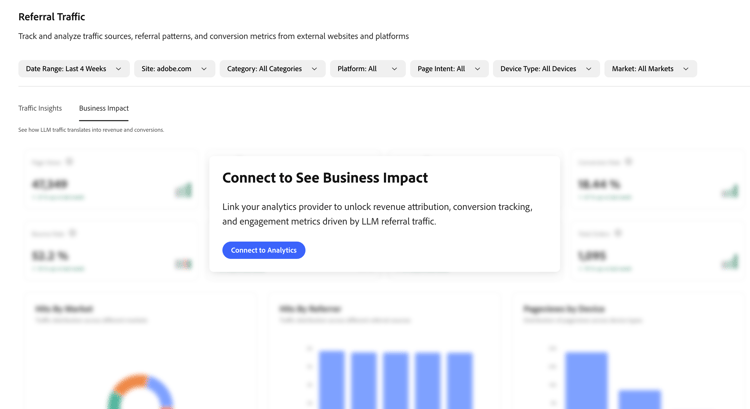
-
Wählen Sie Mit Analytics verbinden aus, wodurch Sie automatisch zu Markenverwaltung > Analytics weitergeleitet werden. Wählen Sie in der Auswahl des Analytics-Anbieters die Option Google Analytics verbinden aus.
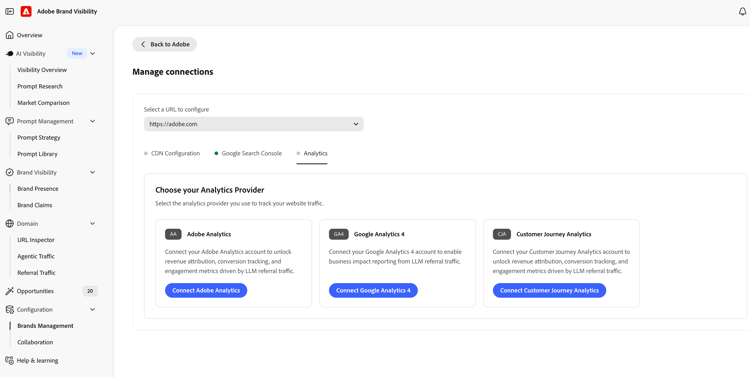
-
Wählen Sie Mit Adobe Analytics verbinden aus. Wenn Sie dazu aufgefordert werden, melden Sie sich mit dem Adobe-Konto an, das Zugriff auf die IMS-Organisation der Website und auf die Report Suites von Adobe Analytics hat.
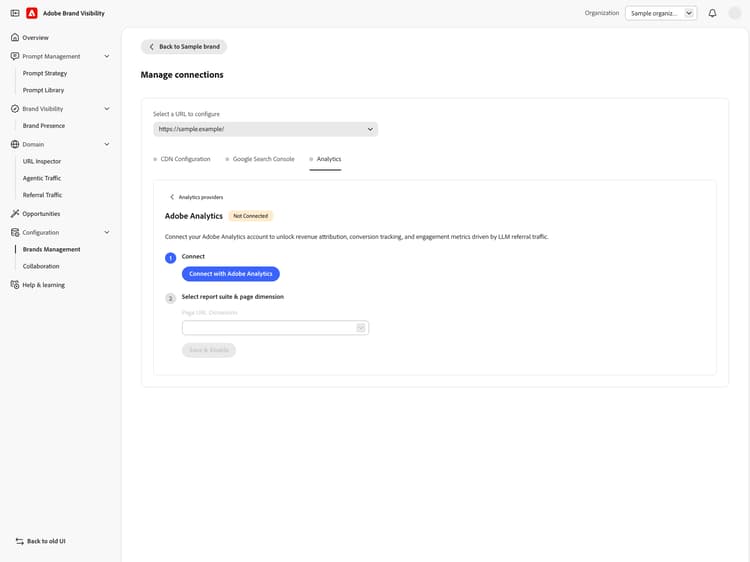
-
Wenn über Ihr Konto mehr als ein Adobe Analytics-Unternehmen verfügbar ist, wählen Sie das Unternehmen aus, dem die benötigte Report Suite gehört, und klicken Sie dann auf Weiter. Wenn nur ein berechtigtes Unternehmen verfügbar ist, überspringt Adobe Brand Visibility diesen Schritt.
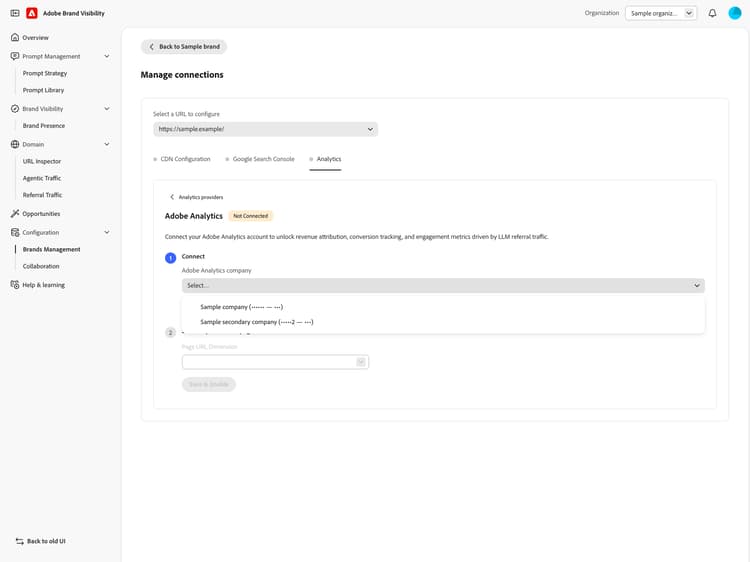
-
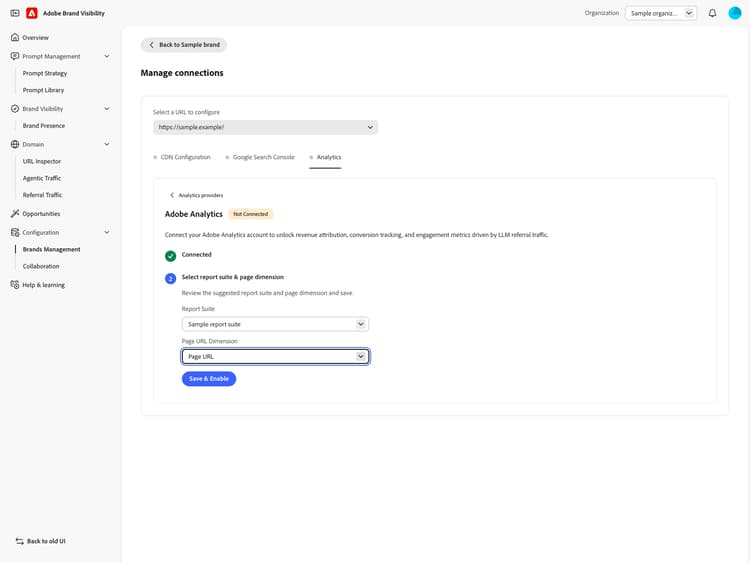
Überprüfen Sie die vorgeschlagene Report Suite und die Seiten-URL-Dimension und wählen Sie dann Speichern und aktivieren aus. Bitte beachten Sie Folgendes:
- Adobe Brand Visibility wählt empfohlene Werte nach Möglichkeit vorab aus. Sie können jede der beiden Optionen ändern.
- Die Standarddimension Seite ist standardmäßig verfügbar.
- Wenn Sie eine andere Report Suite auswählen, lädt Adobe Brand Visibility die verfügbaren Seitendimensionsoptionen dieser Suite.
-
Nach dem Speichern zeigt die Konfiguration den Status Verbunden. Über Zum Dashboard „Referral Traffic“ können Sie zum Dashboard „Referral Traffic“ zurückkehren. In Referral Traffic sollte auf der Registerkarte Geschäftliche Auswirkungen der Status als Mit Adobe Analytics verbunden angezeigt werden.

Wenn Ihr Unternehmen oder Ihre Report Suite fehlt troubleshooting
Der Verbindungsfluss spiegelt den bestehenden Adobe Analytics-Zugriff der angemeldeten Person wider; er gewährt keinen zusätzlichen Zugriff.
- Vergewissern Sie sich, dass Sie sich mit dem richtigen Adobe-Konto und der richtigen IMS-Organisation angemeldet haben.
- Bitten Sie einen bzw. eine Adobe Analytics-Produktadmin oder -Systemadmin, Ihre Produktzuweisung, Produktprofilberechtigungen und den Zugriff auf die Report Suite zu überprüfen.
- Melden Sie sich nach Zugriffsänderungen bei Bedarf ab und wieder an. Wählen Sie dann erneut Mit Adobe Analytics verbinden aus.
Nach Herstellen der Verbindung after-connect
- Adobe Brand Visibility stockt die letzten vier vollen Kalenderwochen und die aktuelle Kalenderwoche bis heute auf.
- Nach der Aufstockung werden die Daten täglich über einen Abruf des ganzen Vortags aktualisiert.
Erleben Sie geschäftliche Auswirkungen in der Praxis
KI-Sichtbarkeit ist nur ein Teil der Geschichte. Um zu verstehen, ob Ihre Optimierungsmaßnahmen zu echten Geschäftsergebnissen führen, müssen Sie wissen, was passiert, nachdem Besuchende auf Ihre Site gelangen.
In diesem Video wird die Ansicht Geschäftliche Auswirkungen vorgestellt. Sie kombiniert Adobe Brand Visibility mit Adobe Analytics, um zu zeigen, wie KI-generierter Traffic zu Interaktion, Konversionen und Umsatz führt, damit Sie den wahren Wert Ihrer KI-Präsenz messen können.
Funktionsweise how-it-works
Konfiguration
Während der Einrichtung definieren Sie, welche Report Suite und Seitendimension Adobe Brand Visibility für die Adobe Analytics-Aufnahme verwendet. Die Seitendimension kann je nach Report Suite die standardmäßige variables/page-Zuordnung oder eine benutzerdefinierte eVar sein.
Identifizierung von LLM-Traffic
Der von LLM stammende Traffic wird mithilfe von den Gesprächs-KI-Tools des Referrer-Typs von Adobe Analytics identifiziert.
Aufgenommene Daten data-ingested
Die folgenden Daten werden von Adobe Brand Visibility aufgenommen:
Dimensionen
- Referrer-Domain
- Referrer-Typ
- Land
- Gerätetyp
- Ausgewählte Seitendimension
Metriken
- Seitenansichten
- Besuche
- Besuchende
- Einträge
- Ausstiege
- Absprünge
- Einzelseitenbesuche
- Verbrachte Zeit
- Warenkörbe
- Warenkorbergänzungen
- Warenkorbentnahmen
- Warenkorbansichten
- Checkouts
- Bestellungen
- Umsatz
- Einheiten
Verwendung dieser Daten durch Adobe Brand Visibility
Dieser Datensatz ermöglicht Adobe Brand Visibility Erkenntnisse für Folgendes:
- LLM-Traffic-Leistung auf Seitenebene.
- Referrer-Leistung über LLM-Quellen hinweg.
- Trends in Regionen und auf Geräteebene.
- Nachgelagerte Handelsergebnisse.
Häufig gestellte Fragen faq
F: Ist die Adobe Analytics-Integration im Rahmen der Testversion verfügbar?
Nein. Die Integration ist nur für Kundinnen und Kunden der kostenpflichtigen Version von Adobe Brand Visibility verfügbar.
F: Welche Daten werden erfasst oder gespeichert?
Informationen dazu finden Sie im obigen Kapitel Aufgenommene Daten. Adobe Brand Visibility arbeitet mit aggregierten Metriken aus den von Ihrer Organisation autorisierten Adobe Analytics-APIs und nicht mit den Rohdaten auf Trefferebene.
F: Wie werden Daten aufgenommen?
Ihre Organisation autorisiert Adobe Brand Visibility, Adobe Analytics-APIs abzufragen. An LLM-Quellen angepasster Referral Traffic wird über diese APIs genutzt.
F: Wie oft werden die Daten aktualisiert?
Daten werden täglich aktualisiert (ganzer Vortag nach Abschluss der Aufstockung).
F: Werden in Adobe Brand Visibility Daten auf Trefferebene gespeichert?
Nein. Nur aggregierte Metriken werden zum Verständnis von Traffic-Mustern und -Trends verwendet.
F: Werden vollständige URLs, Abfragezeichenfolgen oder Seiteninhalte gespeichert?
Vollständige URLs, die für die ausgewählte Seitendimension verwendet werden, können aufgenommen werden. Abfragezeichenfolgen und Seiteninhalte werden für diese Integration nicht aufgenommen.
F: Werden Benutzerkennungen (ECID, IP-Adresse, Cookie-IDs) gespeichert?
Nein.
F: Wie lange werden Daten aufbewahrt?
Beachten Sie, dass sich die Aufbewahrungsrichtlinien ändern können. Derzeit werden Daten auf unbestimmte Zeit gespeichert.
F: Werden Daten während der Übertragung und im Ruhezustand verschlüsselt?
Derzeit werden die Daten während der Übertragung nicht im Ruhezustand verschlüsselt. Dies kann sich im Rahmen zukünftiger Updates ändern.
F: Werden historische Daten aufgestockt?
Ja. Nach einer erfolgreichen Einrichtung werden die letzten vier vollen Kalenderwochen und die aktuelle Kalenderwoche aufgestockt. Weitere Informationen finden Sie unter Nach Herstellen der Verbindung.